
1. Giới thiệu
1.1 Sao lưu email Outlook là gì?
Sao lưu email Outlook là quá trình tạo bản sao các email Outlook của bạn và lưu trữ chúng ở một vị trí an toàn, tách biệt với hộp thư chính. Điều này đảm bảo bạn có thể khôi phục các tin nhắn, danh bạ và dữ liệu quan trọng khác nếu dữ liệu gốc bị mất, bị hỏng hoặc bị xóa nhầm.
1.2 Tại sao bạn nên sao lưu email Outlook
Việc sao lưu email Outlook thường xuyên giúp bảo vệ thông tin liên lạc quan trọng và dữ liệu kinh doanh của bạn khỏi nhiều rủi ro khác nhau:
- Bảo vệ dữ liệu khỏi bị mất: Lỗi phần cứng, xóa nhầm hoặc sự cố hệ thống có thể phá hủy hàng năm trời email quan trọng mà không hề báo trước.
- Bảo mật và phòng chống mã độc tống tiền: Các cuộc tấn công bằng phần mềm tống tiền có thể mã hóa hoặc phá hủy dữ liệu email của bạn. Sao lưu dữ liệu cung cấp một giải pháp khôi phục mà không cần phải trả tiền chuộc.
- Tuân thủ và yêu cầu pháp lý: Nhiều ngành nghề yêu cầu doanh nghiệp lưu giữ thư điện tử để phục vụ mục đích kiểm toán, điều tra pháp lý và tuân thủ quy định.
- Kinh doanh liên tục: Sao lưu email đảm bảo các thông tin liên lạc quan trọng vẫn có thể truy cập được trong quá trình di chuyển dữ liệu, nâng cấp hệ thống hoặc chuyển đổi văn phòng.
- Di chuyển và chuyển đổi email: Việc sao lưu giúp đơn giản hóa việc chuyển email giữa các máy tính, tài khoản hoặc nền tảng email mà không làm mất dữ liệu.
2. Sao lưu email Outlook.com (Tài khoản cá nhân trực tuyến)
2.1 Lưu từng email riêng lẻ (dưới dạng PDF/EML/MSG, v.v.)
Đối với người dùng Outlook.com cần sao lưu các email quan trọng cụ thể, bạn có thể lưu từng tin nhắn riêng lẻ dưới dạng tệp PDF, EML hoặc MSG trực tiếp từ giao diện web.
Để lưu dưới dạng PDF:
- Mở Outlook.com trên trình duyệt web và đăng nhập vào tài khoản của bạn.
- Mở email bạn muốn sao lưu.
- Nhấp vào biểu tượng ba chấm ở đầu email.
- Chọn In.
- Trong hộp thoại in, hãy chọn Lưu thành file PDF or Microsoft In sang PDF như máy in của bạn.
- Nhấp chuột In or Tiết kiệm và chọn thư mục đích.

Để lưu dưới dạng tệp EML/MSG:
- Mở email đó trong Outlook.com.
- Nhấp vào menu ba chấm.
- Chọn Tiết kiệm.
- Email được tải xuống dưới dạng tệp .eml/.msg, có thể mở bằng hầu hết các trình quản lý email.

Phương pháp này hoạt động tốt để lưu trữ một vài tin nhắn quan trọng nhưng không thực tế để sao lưu một lượng lớn email.
2.2 Yêu cầu xuất dữ liệu thông qua Nhóm Bảo mật của Microsoft
Đối với người dùng Outlook.com cần xuất toàn bộ dữ liệu hộp thư, bạn có thể yêu cầu xuất toàn bộ dữ liệu thông qua hệ thống hỗ trợ bảo mật của Microsoft.
- Hãy liên hệ với nhóm bảo mật của Microsoft. by thực hiện yêu cầu liên quan đến tài khoản Microsoft cá nhân.
- Từ các tùy chọn có sẵn, hãy chọn Xuất dữ liệu của tôi.
- Hãy làm theo hướng dẫn để hoàn tất và gửi yêu cầu xuất dữ liệu của bạn.
- Hãy đợi Microsoft xử lý yêu cầu của bạn. Quá trình này có thể mất đến 30 ngày tùy thuộc vào dung lượng dữ liệu và thứ tự xử lý.
- Bạn sẽ nhận được thông báo qua email khi quá trình xuất dữ liệu hoàn tất.
- Khám phá thêm tại https://account.microsoft.com/privacy/download-data Tải xuống dữ liệu đã xuất của bạn.
- Tệp xuất bao gồm email của bạn ở định dạng có thể nhập vào Outlook Desktop.

Phương pháp này xuất khẩu tất cả dữ liệu tài khoản Microsoft của bạn, không chỉ email. Quá trình này mất nhiều thời gian hơn các phương pháp sao lưu khác nhưng cung cấp bản xuất khẩu chính thức hoàn chỉnh từ máy chủ của Microsoft.
2.3 Sử dụng ứng dụng máy tính để bàn để nhận và xuất email Outlook.com
Bạn có thể thêm tài khoản Outlook.com của mình vào Outlook Desktop và xuất email sang tệp PST để sao lưu toàn diện.
-
- Mở Outlook Desktop và truy cập vào... Tập tin -> Thêm tài khoản.
- Nhập địa chỉ email Outlook.com của bạn và nhấp vào Kết nối.
- Nhập mật khẩu của bạn và hoàn tất xác thực hai yếu tố nếu được yêu cầu.
- Hãy đợi Outlook đồng bộ hóa hộp thư của bạn. Quá trình này có thể mất vài phút đến vài giờ tùy thuộc vào dung lượng hộp thư.
- Sau khi đồng bộ hóa, hãy làm theo các bước sau để xuất các email sang tệp PST.
Phương pháp này tạo bản sao lưu cục bộ hoàn chỉnh các email Outlook.com của bạn, cho phép bạn kiểm soát hoàn toàn.
3. Sao lưu email Microsoft 365/Outlook 365/Hộp thư Exchange (Tài khoản công việc/trường học)
3.1 Các tùy chọn sao lưu cấp người dùng
3.1.1 Lưu từng email riêng lẻ (dưới dạng PDF/EML/MSG, v.v.)
Người dùng Microsoft 365 có thể lưu các email riêng lẻ bằng các phương pháp tương tự như đã mô tả trong tài liệu hướng dẫn. phần 2.1Quy trình này tương tự nhau cho dù bạn truy cập tài khoản của mình qua Outlook trên web hay Outlook trên máy tính để bàn.
3.1.2 Sử dụng ứng dụng máy tính để bàn để nhận và xuất email Microsoft 365 sang tệp PST
Quy trình xuất email Microsoft 365 sang định dạng PST giống như mô tả trong phần tiếp theo. phần 2.3Thêm tài khoản cơ quan hoặc trường học của bạn vào Outlook Desktop và sử dụng trình hướng dẫn Nhập/Xuất để tạo bản sao lưu.
Lưu ý quan trọng: Cần xem xét chế độ trao đổi dữ liệu được lưu vào bộ nhớ đệm.
Tài khoản Microsoft 365 và Exchange sử dụng Chế độ Exchange được lưu vào bộ nhớ đệm, theo mặc định chỉ lưu trữ email trong vòng 12 tháng gần nhất. Trước khi xuất sang tệp PST, hãy đảm bảo rằng bạn đã lưu trữ tất cả email vào bộ nhớ đệm:
- Đến phần Tập tin -> Cài đặt tài khoản -> Cài đặt tài khoản.
- Chọn tài khoản Microsoft 365 của bạn và nhấp vào Thay đổi.
- Kéo Thư điện tử cần được giữ ở chế độ ngoại tuyến. trượt tới Tất cả.
- Nhấp chuột Trang Tiếp -> Kết thúc.
- Hãy đợi Outlook đồng bộ hóa toàn bộ hộp thư của bạn trước khi xuất. Quá trình này có thể mất vài giờ.

Nếu bỏ qua bước này, bản xuất PST của bạn sẽ chỉ bao gồm các email được lưu vào bộ nhớ cache gần đây, chứ không phải toàn bộ lịch sử email của bạn.
3.1.3 Lưu trữ email
Microsoft 365 bao gồm các tính năng lưu trữ tích hợp có thể tự động di chuyển các email cũ hơn vào thư mục hoặc hộp thư lưu trữ. Để biết hướng dẫn chi tiết về cách thiết lập và sử dụng tính năng lưu trữ của Outlook, hãy xem hướng dẫn toàn diện của chúng tôi: Cách lưu trữ email trong Outlook.
3.1.4 OST Sao lưu tập tin (Không khuyến khích)
Tài khoản Exchange và Microsoft 365 lưu trữ dữ liệu trong... OST (Bảng lưu trữ ngoại tuyến) các tệp. Mặc dù bạn có thể sao chép các tệp này, nhưng không nên sử dụng chúng cho mục đích sao lưu.
Để xác định vị trí của bạn OST tập tin:
- Đóng Outlook hoàn toàn.
- Mở File Explorer và điều hướng đến: C:\Users\[Tên người dùng của bạn]\AppData\Local\Microsoft\Outlook
- Tìm các tập tin có chứa .ost gia hạn.
- Sao chép OST sao lưu tập tin vào vị trí sao lưu của bạn.
Tại sao OST Không nên sao lưu dữ liệu:
- Nó phụ thuộc vào tài khoản máy chủ và không thể mở trực tiếp như tệp PST.
- Để truy cập trực tiếp vào dữ liệu trong một OST tập tin, người ta cần chuyển đổi OST vào tệp PST đầu tiên.
Để sao lưu dữ liệu đáng tin cậy, hãy luôn sử dụng xuất file PST thay vì... OST Sao chép tập tin.
3.2 Các tùy chọn sao lưu cấp quản trị
3.2.1 Xuất dữ liệu eDiscovery
Có hai phương pháp để quản trị viên xuất dữ liệu hộp thư bằng eDiscovery, tùy thuộc vào môi trường Exchange của bạn.
3.2.1.1 Thông qua Cổng tuân thủ Microsoft Purview (Đối với Microsoft 365)
- Đăng nhập vào cổng thông tin tuân thủ Microsoft Purview tại đây. https://compliance.microsoft.com với thông tin đăng nhập quản trị viên.
- Hướng đến Khám phá điện tử -> Tiêu chuẩn or cao cấp.
- Nhấp chuột + Tạo Tạo một vụ việc và cung cấp tên cũng như mô tả.
- Mở hộp và đi đến... Tìm kiếm tab.
- Nhấp chuột Tìm kiếm mới và chỉ định các hộp thư cần sao lưu.
- Thiết lập tiêu chí tìm kiếm hoặc để trống để xuất toàn bộ nội dung.
- Nhấp chuột Lưu và chạy để thực hiện tìm kiếm.
- Sau khi quá trình tìm kiếm hoàn tất, hãy truy cập vào... Xuất khẩu tab.
- Nhấp chuột Xuất khẩu mớiChọn kết quả tìm kiếm và thiết lập các tùy chọn xuất.
- Nhấp chuột Xuất khẩu và chờ quá trình hoàn thành.
- Tải xuống các tệp PST đã xuất bằng Công cụ xuất dữ liệu eDiscovery.

3.2.1.2 Thông qua Trung tâm Quản trị Exchange (Đối với Exchange Server hoặc Hybrid)
- Đăng nhập vào Trung tâm quản trị Exchange (EAC).
- Hướng đến Quản lý tuân thủ -> Khám phá và lưu trữ điện tử tại chỗ.
- Chọn từ khóa tìm kiếm mà bạn muốn xuất kết quả.
- Nhấp chuột Xuất sang tệp PST biểu tượng
- Trong tạp chí Công cụ xuất PST eDiscovery cửa sổ:
- Nhấp chuột Xem để thiết lập vị trí lưu tập tin xuất.
- Tùy chọn kiểm tra Bật tính năng loại bỏ dữ liệu trùng lặp để loại bỏ các mục trùng lặp.
- Tùy chọn kiểm tra Bao gồm các mục không thể tìm kiếm Bao gồm cả những mục không thể lập chỉ mục.
- Nhấp chuột Bắt đầu để bắt đầu xuất khẩu.
- Hãy đợi quá trình xuất hoàn tất và tải xuống tệp PST.

Lưu ý: Phương pháp EAC chủ yếu dành cho môi trường Exchange Server. Người dùng Microsoft 365 nên sử dụng cổng thông tin tuân thủ Purview (3.2.1.1) để có được các tính năng cập nhật nhất.
3.2.2 Giữ lại tài liệu phục vụ kiện tụng
Chức năng Giữ lại dữ liệu phục vụ kiện tụng giúp bảo quản nội dung hộp thư bằng cách ngăn chặn việc xóa vĩnh viễn email, nhưng nó không phải là phương pháp sao lưu.
- Đăng nhập vào Trung tâm quản trị Exchange hoặc cổng thông tin tuân thủ Microsoft Purview.
- Hướng đến Người nhận -> Hộp thư (Quản trị viên Exchange) hoặc Quản lý vòng đời dữ liệu -> Giữ lại để phục vụ kiện (Phạm vi áp dụng).
- Chọn hộp thư bạn muốn tạm giữ.
- Kích hoạt tính năng Giữ lại để phục vụ kiện và chỉ định thời gian giữ nếu cần.
- Lưu các thay đổi.

Những hạn chế quan trọng:
- Chế độ Giữ bản sao phục vụ kiện tụng ngăn chặn việc xóa nhưng không tạo bản sao lưu.
- Nếu hộp thư bị hỏng hoặc bị xóa, Litigation Hold không thể khôi phục dữ liệu.
- Tính năng này được thiết kế để tuân thủ pháp luật, chứ không phải để phục hồi sau thảm họa.
- Luôn sử dụng Litigation Hold kết hợp với các phương pháp sao lưu thực tế như xuất dữ liệu eDiscovery hoặc sao lưu PST.
4. Sao lưu email Outlook trên Windows (Máy tính để bàn)
4.1 Xuất sang tập tin PST (Trình hướng dẫn Nhập/Xuất)
Trình hướng dẫn Nhập/Xuất là phương pháp đáng tin cậy nhất để sao lưu email Outlook trên máy tính để bàn Windows.
- Mở Outlook Desktop trên máy tính Windows của bạn.
- Nhấp chuột Tập tin -> Mở & Xuất -> Import / Export.

- Chọn Xuất khẩu vào một tập tin và nhấp vào Trang Tiếp.

- Chọn Tệp dữ liệu Outlook (.pst) và nhấp vào Trang Tiếp.
- Chọn thư mục bạn muốn sao lưu. Để sao lưu tất cả email, hãy chọn thư mục cấp cao nhất.
- kiểm tra Bao gồm các thư mục con để sao lưu tất cả các thư mục con và nhấp chuột Trang Tiếp.

- Nhấp chuột Xem Chọn nơi lưu tệp sao lưu của bạn.
- Nhập tên tệp mô tả rõ ràng, ví dụ như “Outlook-Backup-2026-01-03.pst” và nhấp chuột. OK.
- Nhấp chuột Kết thúc.
- Nếu được yêu cầu, hãy nhập mật khẩu để bảo vệ bản sao lưu của bạn (tùy chọn nhưng được khuyến nghị đối với dữ liệu nhạy cảm).
- Nhấp chuột OK và chờ quá trình xuất khẩu hoàn tất.




Tệp PST được xuất ra chứa tất cả email, tệp đính kèm, danh bạ, mục lịch và nhiệm vụ từ các thư mục đã chọn.
4.2 Sao chép thủ công tệp PST
Bạn có thể sao chép thủ công tệp PST của mình để sao lưu toàn bộ dữ liệu và cài đặt Outlook.
- Trước tiên, hãy tìm tệp PST của bạn bằng cách truy cập vào... Tập tin -> Cài đặt tài khoản -> Cài đặt tài khoản.
- Nhấn vào Tập tin dữ liệu tab.
- Chọn tệp PST của bạn và ghi nhớ vị trí tệp hiển thị ở cuối cửa sổ.

- Hãy đóng hoàn toàn Outlook. Điều này rất quan trọng để tránh làm hỏng dữ liệu.
- Mở File Explorer và điều hướng đến vị trí lưu trữ tệp PST (thường là...) C:\Users\[Tên người dùng của bạn]\Documents\Outlook Files or C:\Users\[Tên người dùng của bạn]\AppData\Local\Microsoft\Outlook).
- Sao chép tệp PST vào thư mục sao lưu của bạn, chẳng hạn như ổ cứng ngoài hoặc dịch vụ lưu trữ đám mây.

Việc sao chép thủ công các tệp PST nhanh hơn so với sử dụng trình hướng dẫn Xuất đối với các hộp thư lớn, nhưng bạn phải đảm bảo Outlook đã được đóng hoàn toàn trước khi sao chép để tránh bị lỗi.
4.3 Tính năng Tự động Lưu trữ
AutoArchive tự động di chuyển các email cũ hơn vào một thư mục lưu trữ riêng biệt hoặc tệp PST dựa trên tiêu chí thời gian. Để biết hướng dẫn chi tiết về cách cấu hình và sử dụng AutoArchive, hãy xem hướng dẫn toàn diện của chúng tôi: Cách lưu trữ email trong Outlook.
Xin lưu ý rằng tính năng Tự động Lưu trữ chỉ khả dụng trên Outlook Desktop dành cho Windows và không khả dụng trên Outlook dành cho Mac hoặc các phiên bản web.
4.4 Lưu từng email riêng lẻ (dưới dạng PDF/EML/MSG, v.v.)
Người dùng Outlook trên máy tính để bàn có thể lưu các email riêng lẻ bằng các phương pháp tương tự như được mô tả trong phần tiếp theo. phần 2.1.
5. Cách sao lưu email Outlook trên máy Mac
5.1 Xuất sang tệp OLM
Outlook cho Mac sử dụng các tệp OLM (Outlook cho Mac) thay vì các tệp PST để sao lưu.
- Mở Outlook dành cho Mac.
- Trên thanh công cụ, nhấp chuột CÔNG CỤ
-> Xuất khẩu.

- Trong cửa sổ Xuất, hãy chọn các mục bạn muốn sao lưu: Email, Liên hệ, Xem Lịch, Nhiệm vụvà Ghi Chú.
- Nhấp chuột Tiếp tục.
- Chọn nơi bạn muốn lưu tệp sao lưu của mình.
- Nhập tên tệp như “Outlook-Mac-Backup-2026.olm”.
- Nhấp chuột Tiết kiệm.
- Hãy đợi quá trình xuất dữ liệu hoàn tất. Outlook sẽ hiển thị chỉ báo tiến độ.
- Khi hoàn tất, hãy nhấp vào Thực hiện.
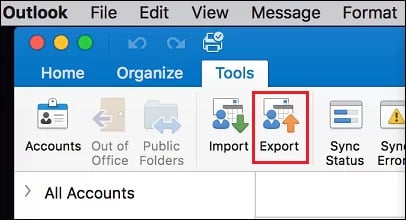
Tệp OLM đã xuất chứa tất cả dữ liệu Outlook đã chọn và có thể được nhập lại vào Outlook cho Mac.
5.2 Sao chép thủ công tập tin OLM
Bạn có thể sao chép thủ công thư mục nhận dạng của Outlook để sao lưu toàn bộ, bao gồm tất cả cài đặt và dữ liệu.
- Đóng hoàn toàn Outlook trên máy Mac.
- Mở Finder và nhấp chuột Go -> Go to Folder (hoặc nhấn Cmd + Shift + G).
- Dán đường dẫn này: ~/Library/Group Containers/UBF8T346G9.Office/Outlook/Outlook 15 Profiles/Main Profile
- Ấn Bản Trả hàng.
- Sao chép Ngày thư mục này sẽ được chuyển đến vị trí sao lưu của bạn.
- Ngoài ra, để truy cập các phiên bản mới hơn, hãy vào: ~/Library/Group Containers/UBF8T346G9.Office/Outlook/Outlook Local Data
- Sao chép toàn bộ thư mục vào thư mục sao lưu của bạn.
Nếu bạn không thấy thư mục Thư viện, hãy giữ phím Tùy chọn phím trong khi nhấp vào Go Menu trong Finder sẽ hiện ra, và mục Thư viện sẽ xuất hiện.
Việc sao chép thủ công giúp bảo toàn tất cả cài đặt, quy tắc và chữ ký, cũng như email của bạn, và nhanh hơn đối với hộp thư lớn.
5.3 Lưu từng email riêng lẻ (dưới dạng PDF/EML/MSG, v.v.)
Người dùng Outlook trên máy Mac có thể lưu các email riêng lẻ bằng các phương pháp tương tự như được mô tả trong phần tiếp theo. phần 2.1.
6. Các phương pháp sao lưu thay thế
6.1 Sao lưu vào Gmail
Gmail có thể đóng vai trò là nơi sao lưu dự phòng cho email Outlook của bạn và cũng cung cấp khả năng xuất dữ liệu riêng thông qua Google Takeout.
6.1.1 Cấu hình Gmail để nhận email từ Outlook
Bạn có thể cấu hình Gmail để lấy email từ tài khoản Outlook của mình, tạo bản sao lưu tự động trong bộ nhớ đám mây của Gmail.
- Đăng nhập vào tài khoản Gmail của bạn tại https://mail.google.com/.
- Nhấp vào biểu tượng bánh răng và chọn Xem tất cả các cài đặt.
- Tới Tài khoản và Nhập tab.
- Trong mục “Kiểm tra thư từ các tài khoản khác”, hãy nhấp vào Thêm tài khoản thư.
- Nhập địa chỉ email Outlook của bạn và nhấp chuột. Trang Tiếp.
- Chọn Nhập email từ tài khoản khác của tôi (POP3) và nhấp vào Trang Tiếp.
- Nhập mật khẩu tài khoản Outlook của bạn.
- Đối với máy chủ POP, hãy sử dụng máy chủ phù hợp với loại tài khoản của bạn (ví dụ: outlook.office365.com (dành cho Microsoft 365).
- Port: 995, và kiểm tra Luôn sử dụng kết nối an toàn (SSL).
- Tùy chọn kiểm tra Dán nhãn tin nhắn đến để sắp xếp các email đã nhập.
- Nhấp chuột Thêm tài khoản.
- Gmail giờ đây sẽ định kỳ tải email từ tài khoản Outlook của bạn.

Lưu ý rằng phương pháp này thường chỉ nhập các email mới trong tương lai. Để sao lưu các email hiện có, bạn có thể cần sử dụng phương pháp khác. Xuất sang PST phương pháp.
6.1.2 Xuất email Gmail bằng Google Takeout
Sau khi email của bạn được chuyển vào Gmail, bạn có thể xuất chúng dưới dạng tệp lưu trữ có thể tải xuống bằng Google Takeout. Thao tác này sẽ tạo bản sao lưu ngoại tuyến ở định dạng MBOX.
- Khám phá thêm tại https://takeout.google.com và đăng nhập vào tài khoản Google của bạn.
- Nhấp chuột Bỏ chọn tất cả Bỏ chọn tất cả các dịch vụ của Google.
- Cuộn xuống và chỉ kiểm tra email.
- (Tùy chọn nhấp chuột) Bao gồm tất cả dữ liệu Mail Bạn có thể chọn các nhãn hoặc thư mục cụ thể nếu không muốn xuất toàn bộ.
- Cuộn xuống dưới cùng và nhấp vào Bước tiếp theo.
- Chọn phương thức giao hàng của bạn:
- Gửi liên kết tải xuống qua email (khuyên dùng)
- Thêm vào Google Drive, Dropbox hoặc OneDrive
- Chọn tần suất xuất dữ liệu:
- Xuất một lần (Sao lưu một lần)
- Xuất dữ liệu 2 tháng một lần trong vòng 1 năm (sao lưu tự động)
- Chọn loại tệp: .zip or . Tgz.
- Chọn kích thước lưu trữ. Nếu hộp thư của bạn lớn, hãy chọn kích thước nhỏ hơn (ví dụ: 2 GB) để chia thành nhiều tập tin.
- Nhấp chuột Tạo xuất.
- Google sẽ xử lý yêu cầu của bạn. Quá trình này có thể mất vài giờ hoặc vài ngày tùy thuộc vào dung lượng hộp thư.
- Khi hoàn tất, bạn sẽ nhận được một email có đường dẫn tải xuống.
- Nhấp vào liên kết và tải xuống tệp lưu trữ của bạn.
- Trích xuất các .zip hoặc tệp .tgz để truy cập email của bạn ở định dạng MBOX.

Các tệp MBOX đã xuất có thể được nhập vào nhiều ứng dụng email, bao gồm cả Thunderbird, hoặc chuyển đổi sang định dạng PST bằng các công cụ của bên thứ ba để sử dụng với Outlook.
6.2 Xuất sang CSV/Excel
Bạn có thể xuất siêu dữ liệu email sang định dạng CSV để lưu trữ và phân tích, tuy nhiên thao tác này không sao lưu nội dung email hoặc tệp đính kèm thực tế.
- Mở Outlook trên máy tính.
- Đến phần Tập tin -> Mở & Xuất -> Import / Export.
- Chọn Xuất khẩu vào một tập tin và nhấp vào Trang Tiếp.
- Chọn Các giá trị được phân cách bằng dấu phẩy và nhấp vào Trang Tiếp.
- Chọn thư mục email cần xuất và nhấp vào Trang Tiếp.
- Chọn nơi lưu tệp CSV và nhấp chuột. Trang Tiếp.
- (Tùy chọn nhấp chuột) Bản đồ các trường tùy chỉnh Để chọn các cột dữ liệu cụ thể.
- Nhấp chuột Kết thúc.

Tệp CSV được xuất ra chứa siêu dữ liệu email như người gửi, người nhận, chủ đề, ngày tháng và kích thước, nhưng không bao gồm nội dung thư hoặc tệp đính kèm. Điều này hữu ích cho việc tạo nhật ký và báo cáo email nhưng không dùng cho việc sao lưu và phục hồi email thực tế.
6.3 Giải pháp lưu trữ đám mây
Sau khi tạo các tệp sao lưu PST hoặc OLM, bạn có thể lưu trữ chúng trên các dịch vụ đám mây để bảo vệ và truy cập từ xa.
- GoogleDrive: Tải các tệp sao lưu PST/OLM của bạn lên Google Drive để lưu trữ đám mây an toàn với 15GB dung lượng miễn phí và dễ dàng truy cập từ bất kỳ thiết bị nào.
- Một ổ đĩa: Dịch vụ lưu trữ đám mây của Microsoft tích hợp liền mạch với Windows và Office, cung cấp 5GB dung lượng lưu trữ miễn phí và đồng bộ hóa tự động các bản sao lưu Outlook của bạn.
- Dropbox: Cung cấp tính năng đồng bộ hóa tự động và lịch sử phiên bản cho các tệp sao lưu của bạn, với 2GB dung lượng lưu trữ miễn phí và khả năng chia sẻ dễ dàng.
Khi sử dụng lưu trữ đám mây để sao lưu Outlook, hãy đảm bảo các tệp sao lưu của bạn được bảo vệ bằng mật khẩu nếu chúng chứa thông tin nhạy cảm và xác minh rằng các tệp đã được tải lên hoàn toàn trước khi xóa các bản sao cục bộ.
6.4 Sao lưu qua Thunderbird
Mozilla Thunderbird là một trình quản lý email miễn phí, mã nguồn mở, có thể kết nối với tài khoản Outlook của bạn và xuất email sang định dạng MBOX phổ biến để sao lưu lâu dài và dễ dàng di chuyển.
- Tải xuống và cài đặt Mozilla Thunderbird từ https://www.thunderbird.net.
- Mở Thunderbird và nhấp chuột Thiết lập một tài khoản hoặc đi đến CÔNG CỤ -> Cài đặt tài khoản -> Hành động tài khoản -> Thêm tài khoản thư.
- Nhập tên, địa chỉ email Outlook và mật khẩu của bạn, sau đó nhấp vào Tiếp tục.
- Thunderbird sẽ tự động phát hiện cài đặt máy chủ Outlook của bạn. Nếu cần, hãy chọn... IMAP chọn loại tài khoản và nhấp chuột Thực hiện.
- Hãy đợi Thunderbird đồng bộ hóa email của bạn. Quá trình này có thể mất từ vài phút đến vài giờ tùy thuộc vào dung lượng hộp thư.
- Sau khi đồng bộ hóa, nhấp chuột phải vào thư mục bạn muốn sao lưu (ví dụ: Hộp thư đến).
- Chọn Xuất tin nhắn Hoặc sử dụng tiện ích bổ sung ImportExportTools NG để có thêm nhiều tùy chọn xuất khẩu.
- Nếu sử dụng tiện ích bổ sung: Cài đặt ImportExportTools NG từ Tiện ích bổ sung và Chủ đềSau đó, nhấp chuột phải vào thư mục và chọn Nhập khẩu ExportTools NG -> Xuất thư mục -> Xuất dưới dạng tệp MBOX.
- Chọn vị trí lưu và nhấp chuột. Tiết kiệm.
- Lặp lại thao tác này cho từng thư mục bạn muốn sao lưu hoặc xuất toàn bộ tài khoản.

Các tệp MBOX có thể được nhập lại vào Thunderbird hoặc chuyển đổi sang các định dạng khác. Phương pháp này hoạt động với tất cả các loại tài khoản Outlook, bao gồm Outlook.com, Microsoft 365 và tài khoản Exchange.
6.5 Sao lưu thông qua VBA
Đối với các trường hợp sao lưu phức tạp, người ta có thể sử dụng mã VBA. Ví dụ:
- Sao lưu tất cả các thư mục trong mục “Yêu thích” vào một tệp PST Outlook mới.
- Sao lưu và khôi phục danh sách thư mục trong mục "Mục yêu thích" của Outlook
7. Sao lưu các mục khác trong Outlook
7.1 Sao lưu Lịch/Danh bạ/Nhiệm vụ/Ghi chú/Nhật ký của Outlook
Việc sao lưu lịch/danh bạ/nhiệm vụ/ghi chú/nhật ký Outlook sử dụng cùng một trình hướng dẫn Nhập/Xuất như sao lưu email.
- Đến phần Tập tin -> Mở & Xuất -> Import / Export.
- Chọn Xuất khẩu vào một tập tin và nhấp vào Trang Tiếp.
- Chọn Tệp dữ liệu Outlook (.pst) để sao lưu toàn bộ hoặc Các giá trị được phân cách bằng dấu phẩy Đối với định dạng CSV, hãy nhấp vào Trang Tiếp.
- Chọn tương ứng Lịch/Danh bạ/Nhiệm vụ/Ghi chú/Nhật ký thư mục nằm trong tài khoản email của bạn.
- Nhấp chuột Trang Tiếp.
- Chọn nơi bạn muốn lưu tệp sao lưu và nhấp vào Kết thúc.

Lưu ý: Bạn cũng có thể xuất lịch dưới dạng tệp iCalendar (.ics) để tương thích với các ứng dụng lịch khác bằng cách nhấp chuột phải vào lịch và chọn Lưu lịch.
7.2 Quy tắc sao lưu Outlook
7.2.1 Xuất sang tệp RWZ
Bạn có thể xuất các quy tắc Outlook sang một tệp RWZ riêng biệt để sao lưu hoặc chuyển chúng sang hộp thư khác.
- Đến phần Tập tin -> Quản lý Quy tắc & Cảnh báo.
- Nhấp chuột Tùy chọn nút trong hộp thoại Quy tắc và Cảnh báo.
- Nhấp chuột Quy tắc xuất khẩu.
- Chọn nơi lưu tập tin và nhập tên tập tin, ví dụ như “Outlook-Rules-Backup.rwz”.
- Nhấp chuột Tiết kiệm.

Để khôi phục các quy tắc, hãy quay lại vị trí đó và nhấp chuột. Quy tắc nhập khẩuSau đó, chọn tệp RWZ của bạn.
7.2.2 Bao gồm trong bản sao tập tin PST
Khi bạn sao chép thủ công tệp PST của mình (như mô tả trong mục 4.2), các quy tắc của bạn sẽ tự động được bao gồm trong bản sao lưu. Tuy nhiên, các quy tắc KHÔNG được bao gồm khi sử dụng trình hướng dẫn Nhập/Xuất để xuất sang PST.
Để sao lưu các quy tắc cùng với email bằng phương pháp thủ công:
- Xác định vị trí tệp PST của bạn thông qua Tập tin -> Cài đặt tài khoản -> Tập tin dữ liệu.
- Đóng Outlook hoàn toàn.
- Sao chép toàn bộ tập tin PST vào thư mục sao lưu của bạn.
- Khi bạn khôi phục tệp PST này bằng cách thay thế tệp gốc, các quy tắc của bạn sẽ được khôi phục tự động.
Để đảm bảo an toàn tối đa, hãy sử dụng cả hai phương pháp: xuất các quy tắc sang vùng RWZ để dễ dàng chuyển giữa các hộp thư và đưa chúng vào bản sao tệp PST của bạn để sao lưu đầy đủ.
7.3 Sao lưu chữ ký email
Chữ ký email được lưu trữ dưới dạng các tệp riêng biệt trên máy tính của bạn và cần được sao lưu thủ công.
- Đóng Outlook.
- Mở File Explorer và điều hướng đến: C:\Users\[Tên người dùng của bạn]\AppData\Roaming\Microsoft\Signatures
- Sao chép toàn bộ thư mục Signatures vào vị trí sao lưu của bạn.
- Thư mục này chứa các phiên bản HTML, TXT và RTF của mỗi chữ ký cùng với bất kỳ hình ảnh nhúng nào. Bạn cần sao chép cả ba phiên bản khi sao lưu hoặc chuyển chữ ký.
Để khôi phục chữ ký, hãy sao chép thư mục Chữ ký đã sao lưu trở lại vị trí ban đầu.
7.4 Mẫu email sao lưu
Các mẫu email được lưu trữ dưới dạng tệp OFT trong Outlook.
- Hướng đến C:\Users\[Tên người dùng của bạn]\AppData\Roaming\Microsoft\Templates trong File Explorer.
- Sao chép tất cả các tệp .oft vào vị trí sao lưu của bạn.
Ngoài ra, bạn cũng có thể xuất các mẫu riêng lẻ bằng cách mở Outlook, rồi vào phần [Tên tệp]. Tập tin -> Save As, lựa chọn Mẫu Outlook Chọn loại tệp và lưu vào vị trí sao lưu của bạn.

7.5 Bộ văn phòng phẩm/Chủ đề dự phòng
Các ấn phẩm và chủ đề tùy chỉnh được lưu trữ trong các thư mục riêng biệt.
- Hướng đến C:\Users\[Tên người dùng của bạn]\AppData\Roaming\Microsoft\Stationery Dùng cho văn phòng phẩm.
- Hướng đến C:\Program Files\Microsoft Office\Document Themes 16 or C:\Users\[Tên người dùng của bạn]\AppData\Roaming\Microsoft\Templates\Document Themes về chủ đề.
- Sao chép các thư mục này vào vị trí sao lưu của bạn.
7.6 Sao lưu biểu mẫu tùy chỉnh
Các biểu mẫu tùy chỉnh của Outlook được lưu trữ trong thư mục Biểu mẫu.
- Hướng đến C:\Users\[Tên người dùng của bạn]\AppData\Local\Microsoft\Forms.
- Sao chép toàn bộ thư mục Forms vào vị trí sao lưu của bạn.
Để sao lưu Outlook hoàn chỉnh bao gồm tất cả các mục này một cách tự động, hãy sử dụng phương pháp sao chép tệp PST thủ công được mô tả trong phần 4.2 kết hợp với việc sao lưu các thư mục AppData.
7.7 Sao lưu cài đặt Ribbon và QAT tùy chỉnh
Nếu bạn đã tùy chỉnh thanh Ribbon hoặc thanh công cụ truy cập nhanh (QAT) của Outlook, bạn có thể sao lưu các cài đặt này để chuyển chúng sang máy tính khác hoặc bảo lưu trước khi cài đặt lại Outlook.
- Mở Outlook và đi đến Tập tin -> Tùy chọn.
- Trong cửa sổ Tùy chọn Outlook, hãy chọn Tuy Biên ruy-băng.
- Ở góc dưới bên phải của ngăn bên phải, hãy nhấp vào Import / Export .
- Chọn Xuất tất cả các tùy chỉnh từ trình đơn thả xuống.
- Trong hộp thoại lưu tập tin, hãy chọn vị trí sao lưu.
- Nhập tên tệp mô tả rõ ràng, ví dụ như “Outlook-Ribbon-Customizations.exportedUI”.
- Nhấp chuột Tiết kiệm.

Để khôi phục các cài đặt này trên máy tính khác, hãy truy cập cùng vị trí đó và nhấp chuột. Import / Export -> Nhập tệp tùy chỉnhSau đó, chọn tệp đã lưu của bạn.
Bạn có thể sao lưu cài đặt Thanh công cụ truy cập nhanh bằng phương pháp tương tự bằng cách chọn tùy chọn đó. Thanh công cụ truy cập nhanh tab trong Tùy chọn Outlook thay vì Tuy Biên ruy-băng.
7.8 Sao lưu hồ sơ Outlook
Hồ sơ Outlook chứa các cài đặt tài khoản, cấu hình máy chủ và vị trí tệp dữ liệu của bạn. Sao lưu hồ sơ giúp tiết kiệm thời gian khi thiết lập Outlook trên máy tính mới hoặc khôi phục dữ liệu bị hỏng.
- Đóng Outlook hoàn toàn.
- Ấn Bản Win + R để mở hộp thoại Chạy.
- Kiểu regedit và báo chí đăng ký hạng mục thi.
- Nếu cửa sổ Quản lý tài khoản người dùng hiện ra, hãy nhấp vào Có.
- Trong Trình chỉnh sửa Registry, điều hướng đến khóa Profiles dựa trên phiên bản Outlook của bạn:
- Triển vọng 2007/2010: HKEY_CURRENT_USER\Software\Microsoft\Windows NT\CurrentVersion\Windows Messaging Subsystem\Profiles
- Outlook 2013: HKEY_CURRENT_USER\Software\Microsoft\Office\15.0\Outlook\Profiles
- Outlook 2016/2019/Microsoft 365: HKEY_CURRENT_USER\Software\Microsoft\Office\16.0\Outlook\Profiles
- Nhấp chuột phải vào Profiles phím và chọn Xuất khẩu.
- Chọn vị trí lưu và nhập tên tệp, ví dụ như “Outlook-Profile-Backup.reg”.
- Nhấp chuột Tiết kiệm.
- Đóng Registry Editor.
Để khôi phục hồ sơ trên máy tính khác, hãy đóng Outlook, sau đó nhấp đúp vào tệp .reg đã xuất và nhấp vào Có để nhập nó vào registry.
8. Cách khôi phục email Outlook từ bản sao lưu
8.1 Khôi phục thông qua Trình hướng dẫn Nhập/Xuất
Trình hướng dẫn Nhập/Xuất cho phép bạn khôi phục email từ tệp sao lưu PST.
- Mở Outlook trên máy tính.
- Đến phần Tập tin -> Mở & Xuất -> Import / Export.
- Chọn Nhập từ chương trình hoặc tệp khác và nhấp vào Trang Tiếp.
- Chọn Tệp dữ liệu Outlook (.pst) và nhấp vào Trang Tiếp.
- Nhấp chuột Xem và tìm tệp PST sao lưu của bạn.
- Chọn cách xử lý các phần tử trùng lặp:
- Thay thế các mục trùng lặp bằng các mục đã nhập (Khuyến nghị sử dụng để khôi phục từ bản sao lưu)
- Cho phép tạo bản sao
- Không nhập các mục trùng lặp
- Nhấp chuột Trang Tiếp.
- Nếu bản sao lưu của bạn được bảo vệ bằng mật khẩu, hãy nhập mật khẩu.
- Chọn Nhập các mục vào cùng một thư mục trong và chọn hộp thư hiện tại của bạn từ menu thả xuống.
- Nhấp chuột Kết thúc và chờ quá trình nhập khẩu hoàn tất.


Outlook sẽ hợp nhất dữ liệu sao lưu vào hộp thư hiện tại của bạn, giữ nguyên các email hiện có đồng thời khôi phục các mục đã được sao lưu.
8.2 Khôi phục bằng cách sao chép tệp PST
Để khôi phục hoàn toàn, thay thế tất cả dữ liệu hiện có, bạn có thể sao chép trực tiếp tệp PST sao lưu của mình.
- Trước tiên, hãy ghi nhớ vị trí tệp PST hiện tại của bạn bằng cách truy cập vào... Tập tin -> Cài đặt tài khoản -> Tập tin dữ liệu.
- Đóng Outlook hoàn toàn.
- Mở File Explorer để điều hướng đến vị trí lưu trữ tệp PST của bạn.
- Hãy đổi tên tệp PST hiện tại của bạn (ví dụ: thêm “.old” vào cuối) thay vì xóa ngay lập tức, phòng trường hợp bạn cần khôi phục dữ liệu sau này.
- Sao chép tệp PST sao lưu của bạn vào vị trí này.
- Đổi tên tập tin sao lưu sao cho trùng khớp chính xác với tên tập tin PST gốc.
- Khởi động Outlook. Giờ đây, nó sẽ sử dụng tệp PST sao lưu của bạn.
Phương pháp này sẽ thay thế hoàn toàn dữ liệu hiện tại của bạn bằng bản sao lưu. Chỉ sử dụng phương pháp này nếu bạn muốn khôi phục hoàn toàn về trạng thái trước đó.
8.3 Khôi phục trên máy Mac (Tệp OLM)
Để khôi phục bản sao lưu OLM trên Outlook cho Mac:
- Mở Outlook dành cho Mac.
- Nhấp chuột CÔNG CỤ
-> Nhập khẩu.

- Chọn Tệp lưu trữ Outlook cho Mac (.olm) và nhấp vào Tiếp tục.
- Tìm đến tệp OLM sao lưu của bạn và chọn nó.
- Nhấp chuột Nhập khẩu.
- Hãy đợi quá trình nhập dữ liệu hoàn tất. Outlook sẽ hiển thị tiến trình.
- Nhấp chuột Thực hiện khi hoàn thành.

Các mục đã nhập sẽ xuất hiện trong một thư mục có tên “Mục đã nhập” trong hộp thư của bạn. Sau đó, bạn có thể di chuyển chúng đến vị trí mong muốn.
8.4 Khôi phục các thư mục cụ thể
Nếu bạn chỉ cần khôi phục một thư mục cụ thể thay vì toàn bộ bản sao lưu, bạn có thể chọn thư mục đó trong quá trình thực hiện. quy trình nhập khẩu.
8.5 Xác minh tính toàn vẹn dữ liệu sau khi khôi phục
Sau khi khôi phục bản sao lưu, hãy kiểm tra xem tất cả dữ liệu đã được khôi phục chính xác hay chưa:
- Kiểm tra xem các email quan trọng có còn tồn tại và có thể truy cập được không.
- Kiểm tra xem các tệp đính kèm có mở đúng cách hay không.
- Xác nhận danh bạ và các mục lịch đã được hoàn tất.
- Kiểm tra xem các quy tắc email có hoạt động bình thường hay không nếu chúng đã được bao gồm trong quá trình khôi phục.
- So sánh số lượng mục trong các thư mục đã khôi phục với bản sao lưu của bạn (nếu có).
- Kiểm tra ngẫu nhiên các email từ các khoảng thời gian khác nhau để đảm bảo khôi phục hoàn toàn.
8.6 Khắc phục sự cố thường gặp khi khôi phục dữ liệu
Nếu bạn gặp sự cố trong quá trình khôi phục, các vấn đề thường gặp bao gồm:
- Lỗi mật khẩu: hãy đảm bảo bạn đang sử dụng mật khẩu sao lưu chính xác.
- Nếu xuất hiện các mục trùng lặp: hãy sử dụng tùy chọn “Không nhập các mục trùng lặp” trong trình hướng dẫn Nhập/Xuất.
- Lỗi file PST: Hãy sử dụng ScanPST.exe hoặc công cụ của bên thứ ba để khắc phục. Vui lòng xem thêm. hướng dẫn đầy đủ của chúng tôi.
- Các mục bị thiếu sau khi nhập: Hãy kiểm tra xem bạn đã chọn “Bao gồm thư mục con” và nhập đúng thư mục chưa.
Nếu quá trình nhập khẩu thất bại hoàn toàn, hãy đảm bảo bạn có đủ dung lượng ổ đĩa và tệp PST không bị hỏng.
9. Các biện pháp sao lưu tốt nhất
Tuân thủ các quy trình tốt nhất này sẽ đảm bảo việc sao lưu email Outlook của bạn hiệu quả và đáng tin cậy:
- Thiết lập lịch sao lưu định kỳ: Thiết lập sao lưu hàng tuần cho các hộp thư đang hoạt động và sao lưu hàng tháng cho các tài khoản lưu trữ. Tính nhất quán giúp ngăn ngừa mất dữ liệu do các khoảng trống trong quá trình sao lưu. Bạn có thể tạo một tác vụ định kỳ mới để nhắc nhở.
- Sử dụng nhiều vị trí sao lưu: Hãy tuân theo quy tắc 3-2-1: duy trì 3 bản sao dữ liệu của bạn, trên 2 loại phương tiện lưu trữ khác nhau, và 1 bản sao được lưu trữ ở nơi khác. Lưu trữ các bản sao lưu trên máy tính của bạn, ổ cứng ngoài và dịch vụ lưu trữ đám mây.
- Kiểm tra bản sao lưu của bạn thường xuyên: Kiểm tra xem các bản sao lưu có hoạt động hay không bằng cách định kỳ khôi phục các tệp kiểm tra. Một bản sao lưu mà bạn không thể khôi phục được thì vô dụng. Việc kiểm tra hàng quý giúp phát hiện lỗi trước khi bạn cần đến bản sao lưu.
- Bảo vệ bản sao lưu dữ liệu nhạy cảm bằng mật khẩu: Luôn mã hóa các tệp PST và OLM chứa thông tin liên lạc kinh doanh bí mật hoặc thông tin cá nhân. Sử dụng mật khẩu mạnh, độc đáo và lưu trữ chúng một cách an toàn.
- Quản lý dung lượng lưu trữ: Theo dõi kích thước tệp sao lưu và dung lượng lưu trữ. Xóa các bản sao lưu lỗi thời sau khi đã xác minh các phiên bản mới hơn và nén các bản sao lưu cũ hơn nếu dung lượng lưu trữ bị hạn chế.
- Luôn cập nhật phần mềm sao lưu: Hãy sử dụng phiên bản Outlook và công cụ sao lưu mới nhất để tránh các vấn đề tương thích và lỗ hổng bảo mật có thể làm ảnh hưởng đến bản sao lưu của bạn.
- Hãy lập văn bản về quy trình sao lưu của bạn: Hãy ghi lại quy trình sao lưu, vị trí lưu trữ tệp, mật khẩu (được lưu trữ an toàn) và các bước khôi phục. Tài liệu này rất hữu ích trong trường hợp khẩn cấp khi căng thẳng làm suy giảm trí nhớ.
- Đặt nhãn và sắp xếp các tập tin sao lưu: Hãy sử dụng tên tệp mô tả rõ ràng kèm theo ngày tháng, ví dụ như “Outlook-Backup-2026-01-03.pst” và sắp xếp các bản sao lưu vào các thư mục được đặt tên rõ ràng theo năm và tháng để dễ dàng tìm kiếm.
10. Các câu hỏi thường gặp (FAQ)
Hỏi: Tôi có thể sao lưu tất cả email của mình từ Outlook không?
A: Có, bạn có thể sao lưu tất cả email Outlook của mình bằng phương pháp Xuất sang PST. Hãy truy cập vào... Tập tin -> Mở & Xuất -> Import / Export, lựa chọn Xuất khẩu vào một tập tin, chọn Tệp dữ liệu Outlook (.pst)và chọn thư mục hộp thư chính của bạn bằng Bao gồm các thư mục con Đã chọn. Thao tác này tạo bản sao lưu đầy đủ tất cả email trong tất cả các thư mục.
Hỏi: Sự khác biệt giữa lưu trữ và sao lưu trong Outlook là gì?
A: Lưu trữ (Archive) di chuyển các email cũ hơn từ hộp thư chính của bạn sang một thư mục lưu trữ riêng biệt để giải phóng dung lượng, nhưng các email này vẫn còn trong Outlook và có thể tìm kiếm được. Sao lưu (Backup) tạo một bản sao riêng biệt của email được lưu trữ bên ngoài Outlook (như tệp PST) mà bạn có thể sử dụng để khôi phục dữ liệu nếu bản gốc bị mất. Lưu trữ giúp quản lý dung lượng hộp thư, trong khi sao lưu giúp bảo vệ dữ liệu khỏi bị mất.
Hỏi: Tôi có thể sao lưu email Outlook vào ổ cứng ngoài không?
A: Có, bạn có thể sao lưu email Outlook vào ổ cứng ngoài bằng cách xuất sang định dạng PST và lưu trực tiếp tệp vào ổ cứng ngoài, hoặc bằng cách sao chép tệp PST hiện có vào ổ cứng. Điều này cung cấp bản sao lưu ngoại tuyến được bảo vệ khỏi phần mềm tống tiền và các lỗi hệ thống ảnh hưởng đến máy tính của bạn.
Hỏi: Làm thế nào để chỉ sao lưu các thư mục cụ thể trong Outlook?
A: Trong quá trình xuất sang PST, thay vì chọn toàn bộ hộp thư, hãy mở rộng cây thư mục và chỉ chọn thư mục cụ thể mà bạn muốn sao lưu (chẳng hạn như Hộp thư đến hoặc Thư đã gửi). Bỏ chọn Bao gồm các thư mục con Nếu bạn chỉ muốn thư mục đó mà không có các thư mục con lồng nhau.
Hỏi: Tôi có thể sao lưu email từ Outlook sang Gmail không?
A: Có, bạn có thể cấu hình Gmail để tải email từ tài khoản Outlook của mình qua POP3. Trong Gmail, hãy vào phần... Cài Đặt -> Tài khoản và Nhập -> Kiểm tra thư từ các tài khoản khác và thêm địa chỉ Outlook của bạn. Gmail sẽ định kỳ tải xuống email của bạn. Hoặc, xuất email Outlook của bạn sang định dạng PST, thêm tài khoản Gmail vào Outlook Desktop, rồi nhập tệp PST đó vào Gmail.
Hỏi: Tất cả email Outlook của tôi được lưu trữ ở đâu?
A: Email Outlook được lưu trữ trong các tệp PST (Windows) hoặc tệp OLM (Mac). Đối với tài khoản POP3 và IMAP, vị trí mặc định là C:\Users\[Tên người dùng của bạn]\Documents\Outlook FilesĐối với tài khoản Exchange và Microsoft 365, OST Các tệp bộ nhớ đệm thường nằm ở... C:\Users\[Tên người dùng của bạn]\AppData\Local\Microsoft\OutlookBạn có thể tìm thấy vị trí chính xác ở đây. Tập tin -> Cài đặt tài khoản -> Tập tin dữ liệu.
Hỏi: Tệp PST trong Outlook là gì?
A: PST là viết tắt của Personal Storage Table (Bảng Lưu trữ Cá nhân). Đây là định dạng tệp của Outlook dùng để lưu trữ email, danh bạ, mục lịch và các dữ liệu khác trên máy tính Windows. Tệp PST có thể được sao lưu, di chuyển giữa các máy tính và nhập vào Outlook để khôi phục dữ liệu. Chúng là định dạng sao lưu chính cho Outlook trên Windows.
Hỏi: Tôi có thể tự động sao lưu email Outlook không?
A: Outlook không tích hợp sẵn chức năng xuất file PST tự động. Tuy nhiên, bạn có thể sử dụng AutoArchive để tự động chuyển các email cũ hơn vào file PST lưu trữ theo lịch trình. Để sao lưu tự động hoàn toàn, hãy xem xét các giải pháp sao lưu của bên thứ ba hỗ trợ sao lưu Outlook theo lịch trình, hoặc tạo tác vụ trong Windows Task Scheduler để chạy tập lệnh sao lưu sao chép các file PST của bạn.
Hỏi: Tôi nên sao lưu email Outlook của mình bao lâu một lần?
A: Đối với mục đích kinh doanh, hãy sao lưu hàng tuần hoặc thậm chí hàng ngày nếu bạn nhận được email quan trọng. Đối với mục đích cá nhân, sao lưu hàng tháng thường là đủ. Điều chỉnh tần suất dựa trên số lượng và tầm quan trọng của email. Luôn luôn tạo bản sao lưu trước khi thực hiện các thay đổi lớn như nâng cấp hệ điều hành hoặc thay thế máy tính.
Hỏi: Có công cụ nào an toàn để sao lưu email Outlook không?
A: Tính năng Xuất sang PST tích hợp sẵn của Outlook rất an toàn và đáng tin cậy. Để tăng cường bảo mật, hãy đặt mật khẩu bảo vệ cho các tệp PST của bạn trong quá trình xuất. Các công cụ của bên thứ ba như Acronis Cyber Protect, Veeam Backup for Microsoft 365 và AvePoint Cloud Backup cung cấp bảo mật cấp doanh nghiệp, mã hóa và lên lịch tự động cho các tài khoản Microsoft 365.
Hỏi: Làm thế nào để khôi phục tất cả email Outlook của tôi từ bản sao lưu?
A: Sử dụng trình hướng dẫn Nhập/Xuất: Tập tin -> Mở & Xuất -> Import / Export -> Nhập từ chương trình hoặc tệp khác -> Tệp dữ liệu Outlook (.pst)Chọn tệp sao lưu của bạn, rồi chọn... Thay thế các mục trùng lặp bằng các mục đã nhậpvà nhập vào hộp thư hiện tại của bạn. Tất cả email đã sao lưu sẽ được khôi phục về thư mục gốc.
Hỏi: Chức năng Tự động Lưu trữ có xóa email khỏi hộp thư của tôi không?
A: Theo mặc định, AutoArchive sẽ di chuyển (không xóa) các email cũ hơn một khoảng thời gian nhất định vào một tệp PST lưu trữ riêng biệt. Các email không bị xóa; chúng chỉ được chuyển đến kho lưu trữ và vẫn có thể truy cập được trong Outlook. Bạn có thể cấu hình AutoArchive để xóa thay vì lưu trữ, nhưng cài đặt mặc định sẽ giữ lại các email bằng cách di chuyển chúng.
Hỏi: Tôi có thể sao lưu email Outlook mà không cần cài đặt Outlook không?
A: Đối với tài khoản Outlook.com, bạn có thể sử dụng Bảng điều khiển Quyền riêng tư của Microsoft để tải xuống email của mình dưới dạng tệp PST mà không cần cài đặt Outlook Desktop. Đối với các loại tài khoản khác, bạn thường cần Outlook Desktop hoặc công cụ của bên thứ ba để tạo bản sao lưu. Sau khi có tệp sao lưu PST, bạn có thể lưu trữ và quản lý tệp đó mà không cần Outlook.
Hỏi: Điều gì sẽ xảy ra nếu tôi mất mật khẩu sao lưu?
A: Nếu bạn mất mật khẩu của tệp PST được bảo vệ bằng mật khẩu, việc khôi phục sẽ cực kỳ khó khăn và có thể không thể thực hiện được nếu không có các công cụ khôi phục mật khẩu chuyên dụng. Microsoft không có công cụ đặt lại mật khẩu chính thức nào cho tệp PST. Luôn lưu trữ mật khẩu PST một cách an toàn, chẳng hạn như trong trình quản lý mật khẩu, và cân nhắc việc duy trì một bản sao lưu không được bảo vệ ở một vị trí an toàn về mặt vật lý.
Hỏi: Tôi nên làm gì nếu tập tin sao lưu PST của tôi bị hỏng?
A: Nếu tệp sao lưu PST của bạn bị hỏng và không thể mở trong Outlook, bạn có thể sử dụng các phần mềm chuyên dụng. Phần mềm sửa chữa tệp PST của Outlook Để khôi phục dữ liệu của bạn. Trước khi tiến hành sửa chữa, hãy tạo bản sao lưu của tệp PST bị hỏng ban đầu.
Hỏi: Việc sao lưu email Outlook mất bao lâu?
A: Thời gian sao lưu phụ thuộc vào dung lượng hộp thư và tốc độ máy tính. Hộp thư nhỏ (1-2 GB) thường xuất dữ liệu trong vòng 5-15 phút. Hộp thư lớn hơn (10-20 GB) có thể mất 1-2 giờ. Hộp thư doanh nghiệp rất lớn (trên 50 GB) có thể mất vài giờ. Sao chép thủ công các tệp PST nhanh hơn so với sử dụng trình hướng dẫn Xuất đối với các hộp thư lớn.
11. Phần kết luận
11.1 Tóm tắt các điểm chính
Sao lưu email Outlook là điều cần thiết để bảo vệ các thông tin liên lạc quan trọng, dữ liệu kinh doanh và thư từ cá nhân của bạn khỏi bị mất do lỗi phần cứng, xóa nhầm hoặc các mối đe dọa trên mạng. Phương pháp sao lưu đáng tin cậy nhất đối với hầu hết người dùng là xuất sang tệp PST trên Windows hoặc tệp OLM trên Mac bằng trình hướng dẫn Nhập/Xuất tích hợp sẵn của Outlook. Để bảo vệ toàn diện, hãy kết hợp sao lưu PST thường xuyên với sao chép tệp thủ công và lưu trữ ngoài trang web trên các dịch vụ đám mây.
11.2 Chủ động sao lưu email
Đừng chờ đến khi xảy ra khủng hoảng mới bắt đầu sao lưu email Outlook của bạn. Hãy tạo bản sao lưu đầu tiên ngay hôm nay, thiết lập lịch sao lưu thường xuyên và ghi lại quy trình sao lưu để tham khảo trong tương lai. Hãy nhớ rằng bản sao lưu chỉ có giá trị khi chúng hoạt động khi cần thiết, vì vậy hãy kiểm tra quy trình khôi phục trước khi bạn gặp phải tình huống mất dữ liệu thực sự. Với thói quen sao lưu đúng cách, bạn có thể đảm bảo các email quan trọng của mình luôn an toàn và có thể khôi phục được trong nhiều năm tới.
Trung Tâm Tài Liệu
dự án
- Tài liệu chính thức của Microsoft: Sao lưu email Outlook của bạn
- Tài liệu chính thức của Microsoft: Hướng dẫn sao lưu email từ hộp thư web Outlook của tôi
Lưu ý
Tú Tinh là một chuyên gia CNTT dày dạn kinh nghiệm với hơn 8 năm kinh nghiệm trong lĩnh vực hệ thống email doanh nghiệp và xử lý sự cố Microsoft Office. Anh đã giúp hàng ngàn người dùng giải quyết các sự cố phức tạp của Outlook trong nhiều môi trường doanh nghiệp khác nhau.
Xiu chuyên về di chuyển hệ thống email, phục hồi dữ liệu và tối ưu hóa phần mềm năng suất. Kinh nghiệm thực tế của anh bao gồm quản lý triển khai Exchange Server, khắc phục sự cố kết nối MAPI và triển khai các chiến lược sao lưu mạnh mẽ cho các hệ thống email quan trọng.
Thông qua các bài viết kỹ thuật, Xiu cam kết giúp người dùng phổ thông dễ dàng tiếp cận các giải pháp CNTT phức tạp. Anh liên tục cập nhật những phát triển mới nhất của Office 365 và Exchange Online cũng như các công nghệ email mới nổi. Ngoài việc giải quyết những bí ẩn về email, Xiu còn thích chia sẻ các mẹo công nghệ thiết thực giúp mọi người làm việc hiệu quả hơn.
Bạn có thắc mắc về hướng dẫn này hoặc cần thêm trợ giúp về các vấn đề liên quan đến Outlook? Xiu rất hoan nghênh phản hồi và đề xuất để cải thiện các nguồn khắc phục sự cố này.