
1. Giới thiệu
Khi Outlook không nhận được email, quy trình làm việc của bạn có thể bị gián đoạn và bạn có thể bỏ lỡ các tin nhắn quan trọng. Hướng dẫn toàn diện này cung cấp 17 giải pháp đã được chứng minh để khắc phục sự cố nhận email trên mọi nền tảng Outlook.
1.1 Tại sao Outlook không thể nhận được email
Một số yếu tố có thể ngăn bạn nhận được email trên Outlook:
- Sự cố kết nối máy chủ
- Cấu hình tài khoản không chính xác
- Giới hạn lưu trữ đầy đủ
- Xung đột bộ lọc và quy tắc
- Hệ thống an ninh
- Lỗi xác thực
- Hồ sơ hoặc tệp dữ liệu bị hỏng
1.2 Hướng dẫn này giúp ích như thế nào
Hướng dẫn này cung cấp các giải pháp dành riêng cho từng nền tảng Outlook.com, Outlook Mới và Outlook Cổ điển. Mỗi phương pháp đều có hướng dẫn từng bước được thiết kế riêng cho người dùng không chuyên.
1.3 Trước khi bạn bắt đầu
Trước khi khắc phục sự cố, hãy xác định:
- Phiên bản Outlook của bạn (web, ứng dụng mới hoặc máy tính để bàn cổ điển)
- Sự cố này ảnh hưởng đến tất cả email hay người gửi cụ thể
- Khi vấn đề đầu tiên xảy ra
- Nếu bạn có thể gửi email thành công
2. Giải pháp chung cho tất cả các phiên bản Outlook
Các giải pháp này đều hiệu quả bất kể bạn đang sử dụng phiên bản Outlook nào.
2.1 Kiểm tra kết nối Internet của bạn
Kết nối Internet ổn định là điều cần thiết để nhận email trong Outlook.
- Mở trình duyệt web của bạn
- Khám phá thêm tại www.microsoft.com
 or www.google.com
 - Nếu các trang web không tải được, hãy khởi động lại bộ định tuyến của bạn.
- Chờ 30 giây trước khi cắm lại bộ định tuyến
- Kiểm tra lại kết nối của bạn
2.2 Kiểm tra thư mục thư rác/thư rác
Email hợp pháp thường bị đưa vào thư mục thư rác do bộ lọc quá chặt chẽ.
- Điều hướng đến Email rác or Thư rác thư mục
- Tìm kiếm email bị mất
- Nhấp chuột phải vào bất kỳ email hợp lệ nào
- Chọn Đánh dấu là Không rác or Không phải thư rác
- Thêm người gửi quan trọng vào danh sách người gửi an toàn của bạn
2.3 Kiểm tra email đã bị cách ly
Email bị nghi ngờ chứa vi-rút, phần mềm độc hại hoặc nội dung lừa đảo có thể bị cách ly bởi các chương trình diệt vi-rút hoặc hệ thống bảo mật và được chuyển đến các địa điểm cách ly đặc biệt. Do đó, bạn có thể kiểm tra các địa điểm này để tìm email bị mất.
2.3.1 Kiểm tra email đã cách ly trên máy chủ (Microsoft 365/Exchange Online)
Hệ thống bảo mật của Microsoft có thể cách ly các email đáng ngờ trước khi chúng đến Hộp thư đến của bạn.
- Tới Cổng thông tin Microsoft Defender at https://security.microsoft.com/
- Hướng đến Email và cộng tác -> Phê duyệt -> Kiểm dịch
- Nhấn vào Email tab để xem các tin nhắn đã cách ly
- Tìm kiếm email bị mất của bạn trong danh sách kiểm dịch
- Sử dụng Lọc tùy chọn tìm kiếm theo người gửi, người nhận hoặc phạm vi ngày
- Nếu bạn tìm thấy email hợp lệ, hãy chọn chúng và nhấp vào Phát hành
- Chọn Phát hành cho tất cả người nhận và nhấp vào Thông báo phát hành
- Tùy ý, chọn Báo cáo tin nhắn không có mối đe dọa để ngăn chặn sự chặn tương tự
2.3.2 Kiểm tra Email đã cách ly trong Client
Các chương trình diệt vi-rút được cài đặt trên máy tính của bạn có thể cách ly những email mà chúng cho là đáng ngờ.
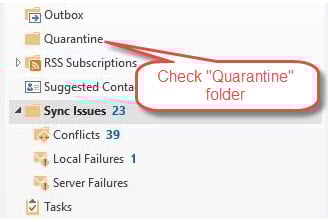
2.3.2.1 Kiểm tra email đã cách ly trong Outlook
Đối với tất cả các phiên bản Outlook:
- Kiểm tra xem có thư mục nào có tên là Hàng cách ly, hàng bị cách ly, hàng bị cách lyhoặc tương tự như thế này.
- Đang tìm kiếm email bị mất của bạn trong các thư mục này.
- Nếu bạn tìm thấy email mong muốn và xác nhận đó là email hợp lệ, hãy chuyển nó trở lại thư mục bình thường như Hộp thư đến.
2.3.2.2 Kiểm tra email đã cách ly trong phần mềm diệt vi-rút
- Mở phần mềm diệt vi-rút (Norton, McAfee, Avast, v.v.)
- Tìm một Kiểm dịch, Các mặt hàng bị cách ly, hoặc là Vault phần
- Kiểm tra xem có email hợp pháp nào bị cách ly do nhầm lẫn không
- Nếu tìm thấy, hãy chọn email và chọn Khôi phục or Phát hành
- Thêm người gửi vào phần mềm diệt vi-rút của bạn Người gửi an toàn or Danh sách trắng
- Hãy cân nhắc điều chỉnh độ nhạy quét email chống vi-rút của bạn nếu cần
- Kiểm tra nhật ký chống vi-rút của bạn để biết bất kỳ thông báo chặn email nào
2.4 Đánh giá Quét Email Chống Vi-rút
Phần mềm diệt vi-rút có thể chặn các email hợp pháp đến Hộp thư đến của bạn.
- Mở cài đặt phần mềm diệt vi-rút của bạn
- Tạm thời vô hiệu hóa tính năng quét email.
- Kiểm tra xem Outlook có bắt đầu nhận email hay không.
- Thêm Outlook vào danh sách ngoại lệ chống vi-rút
- Bật lại chức năng quét email với các ngoại lệ thích hợp
2.5 Xác minh giới hạn lưu trữ
Hộp thư đầy sẽ ngăn không cho email mới đến.
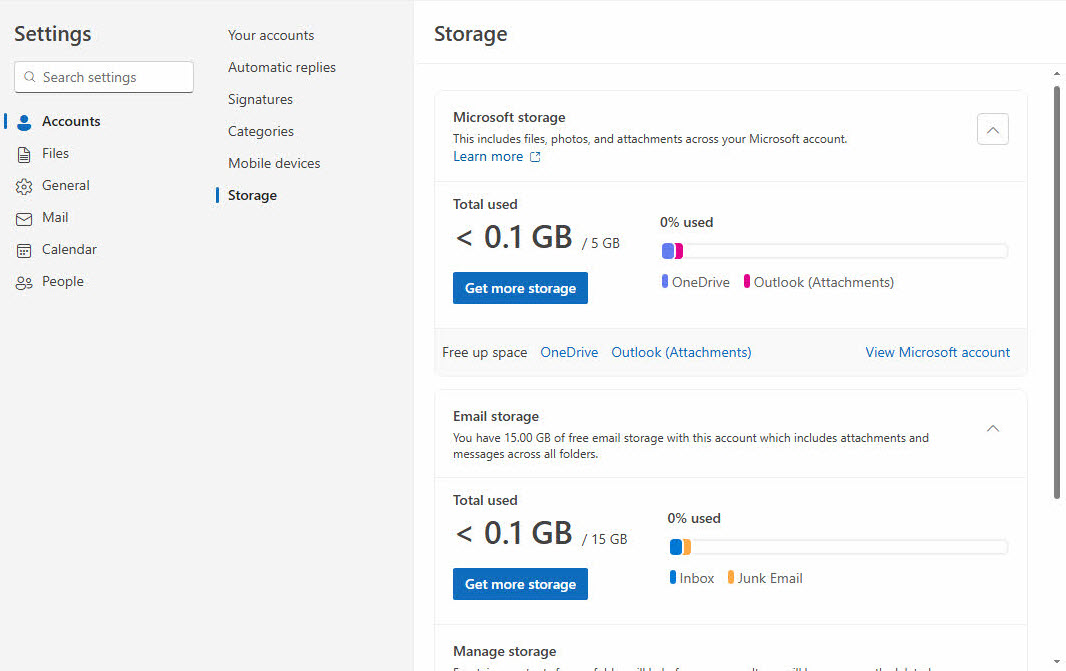
Đối với Outlook.com (Phiên bản Web):
- Nhấn vào Cài Đặt biểu tượng bánh răng ở góc trên bên phải
- Đến phần Tài khoản -> Bảo quản
- Kiểm tra mức sử dụng hộp thư hiện tại và dung lượng trống
- Xóa các email không cần thiết khỏi Hộp thư đến, Các mục đã gửivà các thư mục khác
- Làm trống của bạn Mục đã Xóa thư mục hoàn toàn
- Xóa các tệp đính kèm lớn hoặc lưu chúng vào OneDrive

Đối với Outlook mới (Ứng dụng Windows):
- Nhấp chuột Cài Đặt trong điều hướng trên cùng
- Chọn Trợ Lý Giám Đốc từ thanh bên trái
- Kiểm tra thông tin lưu trữ nếu được hiển thị hoặc truy cập Outlook.com trong trình duyệt để biết thông tin chi tiết về cách sử dụng
- Xóa email cũ khỏi tất cả các thư mục bao gồm Các mục đã gửi
- Nhấp chuột phải Mục đã Xóa và chọn Thư mục trống
- Lưu trữ email quan trọng để giảm mức sử dụng bộ nhớ hiện tại
- Xóa các tệp đính kèm lớn khỏi email gần đây
Đối với Outlook cổ điển (Máy tính để bàn):
- Trong Outlook, trong ngăn thư mục, hãy nhấp chuột phải vào tệp dữ liệu của bạn.
- Chọn Thuộc tính tệp dữ liệu

- Lấy đường dẫn của tệp dữ liệu, kiểm tra xem kích thước của tệp có đạt đến giới hạn không.

Dưới đây là giới hạn kích thước mặc định cho PST/OST files:
- Outlook 97 – 2002: 2GB.
- Outlook 2003 – 2007: 20GB.
- Outlook 2010 trở lên: 50GB.
Nếu kích thước tệp dữ liệu đạt đến hoặc gần đến giới hạn, bạn có thể:
- Nén tệp dữ liệu

- Sử dụng lưu trữ các tính năng lưu trữ email cũ
- Xóa email cũ và làm trống Mục đã Xóa
- Lưu các tệp đính kèm lớn bên ngoài và xóa tin nhắn gốc
- Điều chỉnh giới hạn kích thước trong trình chỉnh sửa sổ đăng ký Windows.
2.6 Xem lại các quy tắc và bộ lọc email
Các quy tắc không chính xác có thể tự động chuyển hướng hoặc xóa email đến, gây ra sự cố Outlook không nhận được email.
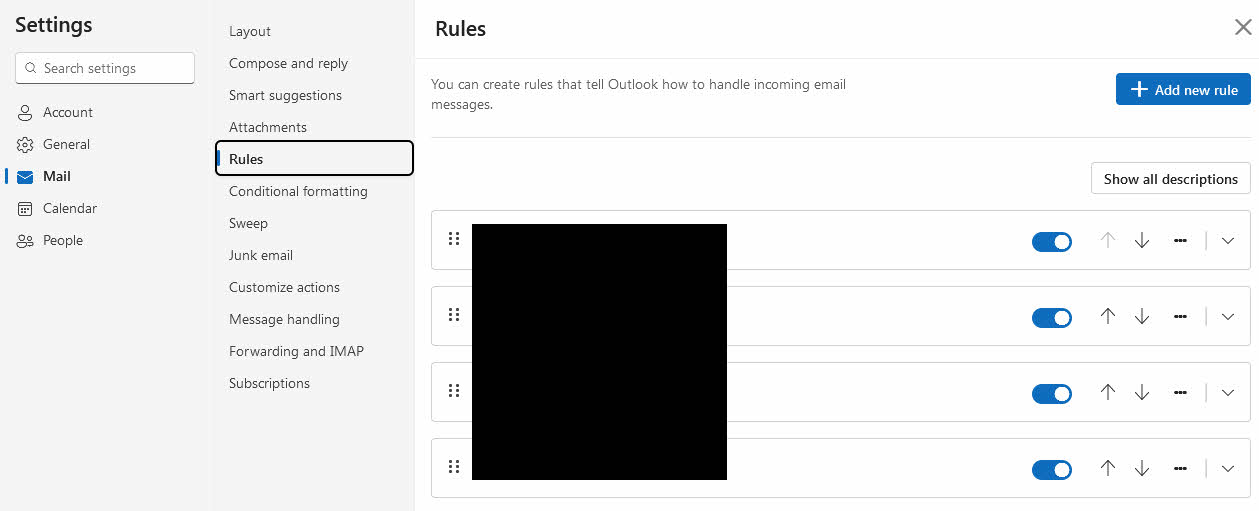
Đối với Outlook.com (Phiên bản Web):
- Nhấn vào Cài Đặt biểu tượng bánh răng ở góc trên bên phải
- Chọn Xem tất cả các cài đặt Outlook
- Đến phần email -> Nội quy
- Xem lại tất cả các quy tắc email đang hoạt động trong danh sách
- Tắt các quy tắc đáng ngờ hoặc nhấp vào Xóa bỏ cho những thứ không mong muốn
- Nhấp chuột Tiết kiệm để áp dụng các thay đổi
Đối với Outlook mới (Ứng dụng Windows):
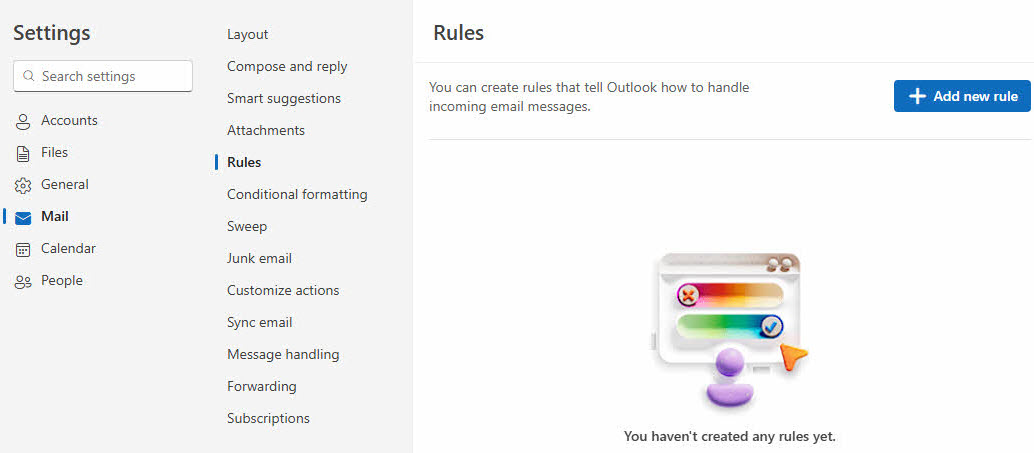
- Nhấp chuột Cài Đặt trong điều hướng trên cùng
- Chọn email từ thanh bên trái
- Nhấp vào Nội quy
- Xem lại danh sách các quy tắc email đang hoạt động
- Sử dụng các công tắc bật tắt để vô hiệu hóa các quy tắc có vấn đề
- Xóa các quy tắc không cần thiết bằng cách sử dụng Xóa bỏ nút
Đối với Outlook cổ điển (Máy tính để bàn):
- Đến phần Cài Đặt or Tập tin -> Quản lý Quy tắc & Cảnh báo
- Xem lại tất cả các quy tắc email đang hoạt động
- Tạm thời vô hiệu hóa các quy tắc đáng ngờ.
- Xóa các quy tắc bạn không nhớ đã tạo
- Kiểm tra khả năng nhận email sau khi thay đổi

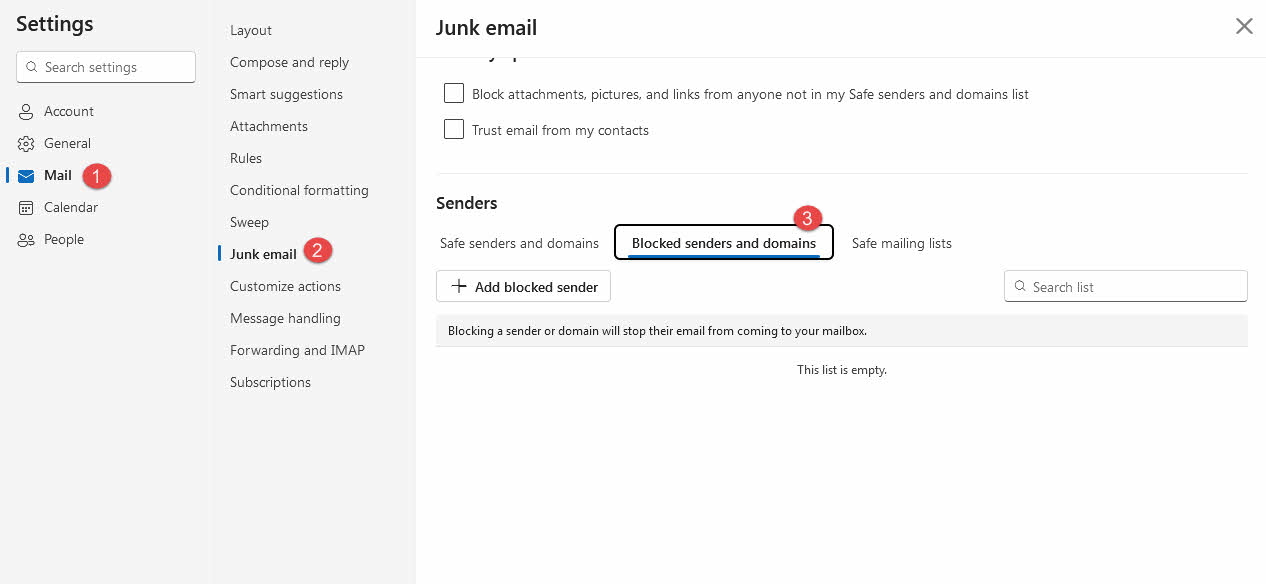
2.7 Kiểm tra danh sách người gửi bị chặn
Những người gửi bị chặn vô tình sẽ không thể vào được Hộp thư đến của bạn.
Đối với Outlook.com (Phiên bản Web):
- Nhấn vào Cài Đặt biểu tượng bánh răng ở góc trên bên phải
- Hướng đến email -> Email rác
- Nhấp vào Người gửi và tên miền bị chặn
- Xem lại danh sách các địa chỉ email bị chặn không đúng cách
- Chọn các mục không mong muốn và nhấp vào Hủy bỏ
- Thêm các liên hệ quan trọng vào Người gửi và tên miền an toàn Nếu cần thiết
- Nhấp chuột Tiết kiệm để áp dụng các thay đổi
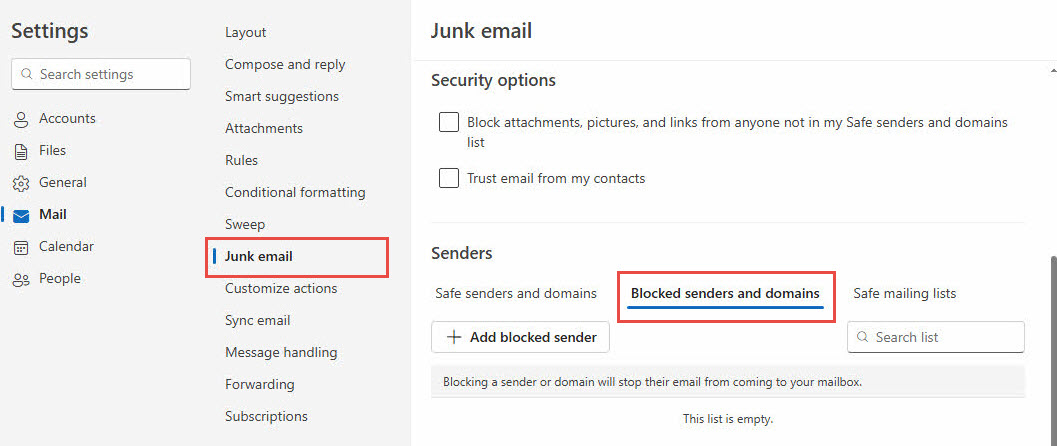
Đối với Outlook mới (Ứng dụng Windows):
- Nhấp chuột Cài Đặt trong điều hướng trên cùng
- Chọn email từ thanh bên trái
- Nhấp vào Email rác
- Đến phần Người gửi phần, sau đó nhấp vào Người gửi và tên miền bị chặn
- Kiểm tra danh sách xem có địa chỉ nào bị chặn không đúng không
- Sử dụng Hủy bỏ để xóa các khối không mong muốn
- Thêm người gửi đáng tin cậy vào Người gửi an toàn
Đối với Outlook cổ điển (Máy tính để bàn):
- Truy Cập Tab trang chủ -> Thuyền mành -> Tùy chọn e-mail rác

- Mở Người gửi bị chặn

- Xóa bất kỳ địa chỉ email nào bị chặn không đúng cách
- Thêm các liên hệ quan trọng vào Người gửi an toàn
- Lưu các thay đổi của bạn
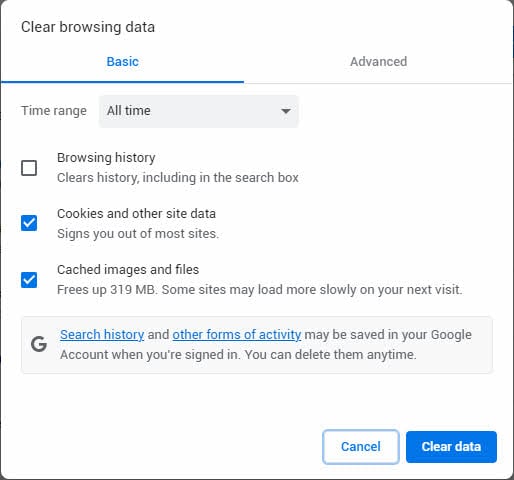
2.8 Xóa bộ nhớ cache và khởi động lại
Đôi khi bộ nhớ đệm cũng sẽ ngăn Outlook nhận email.
Đối với Outlook.com (Phiên bản Web):
- Mở cài đặt trình duyệt web của bạn
- Hướng đến Bảo mật và An ninh or Xóa dữ liệu truy cập
- Chọn Cookie và dữ liệu trang web khác và Hình ảnh và tập tin lưu trữ
- Chọn Mọi lúc cho phạm vi thời gian
- Nhấp chuột Rõ ràng ngày or Xóa bỏ
- Đóng và khởi động lại trình duyệt của bạn.
- Đăng nhập lại vào Outlook.com và kiểm tra khả năng nhận email
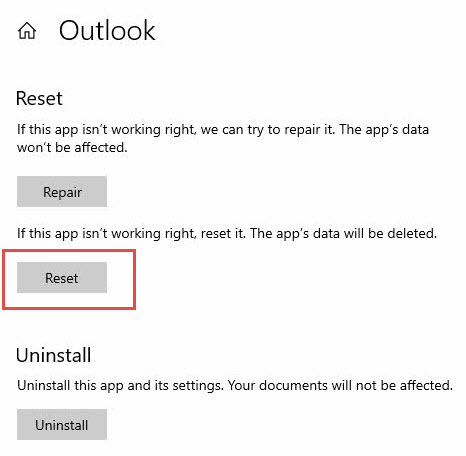
Đối với Outlook mới (Ứng dụng Windows):
- Đóng hoàn toàn ứng dụng Outlook mới
- Ấn Bản Windows + R phím
- Kiểu %localappdata%\Packages\Microsoft.OutlookForWindows_8wekyb3d8bbwe\LocalCache
- Xóa tất cả các tập tin và thư mục ở vị trí này
- Ngoài ra, đi đến Cài Đặt -> Ứng Dụng -> Outlook mới -> Tùy chọn cấp cao -> Xóa và làm lại
- Khởi động lại ứng dụng Outlook mới.
- Đăng nhập lại và kiểm tra chức năng email
Đối với Outlook cổ điển (Máy tính để bàn):
- Đóng Outlook hoàn toàn
- Ấn Bản Windows + R phím
- Kiểu % localappdata% \ Microsoft \ Outlook
- Mở RoamCache thư mục
- Xóa tất cả các tệp trong thư mục RoamCache
- Khởi động lại Outlook và kiểm tra việc nhận email.
- Nếu sự cố vẫn tiếp diễn, hãy xóa nội dung thư mục chính của Outlook (sao lưu tệp PST Đầu tiên)
2.9 Kiểm tra trạng thái máy chủ Microsoft
Sự cố máy chủ có thể tạm thời ngăn cản việc gửi email, nhưng các máy chủ liên quan phụ thuộc vào phiên bản Outlook và nhà cung cấp email của bạn.
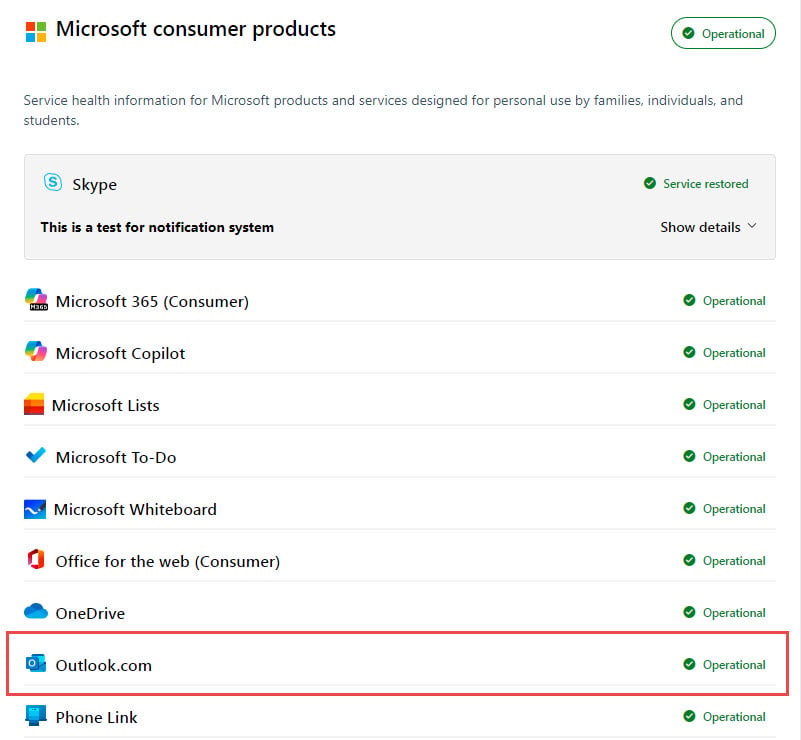
Đối với Outlook.com (Phiên bản Web):
- Truy cập vào Trạng thái dịch vụ của Microsoft cổng thông tin
- Theo Sản phẩm tiêu dùng của Microsoft phần, bấm Hiển thị sản phẩm.
- Tìm kiếm Outlook.com trong danh sách dịch vụ

- Kiểm tra các chỉ báo trạng thái màu đỏ hoặc màu vàng
- Xem lại bất kỳ thông báo bảo trì đang diễn ra nào
- Kiểm tra phương tiện truyền thông xã hội (Twitter/X) để biết #OutlookDown báo cáo
- Khám phá thêm tại downdetector.com/status/outlook đối với các vấn đề do người dùng báo cáo
Đối với Outlook mới (Ứng dụng Windows):
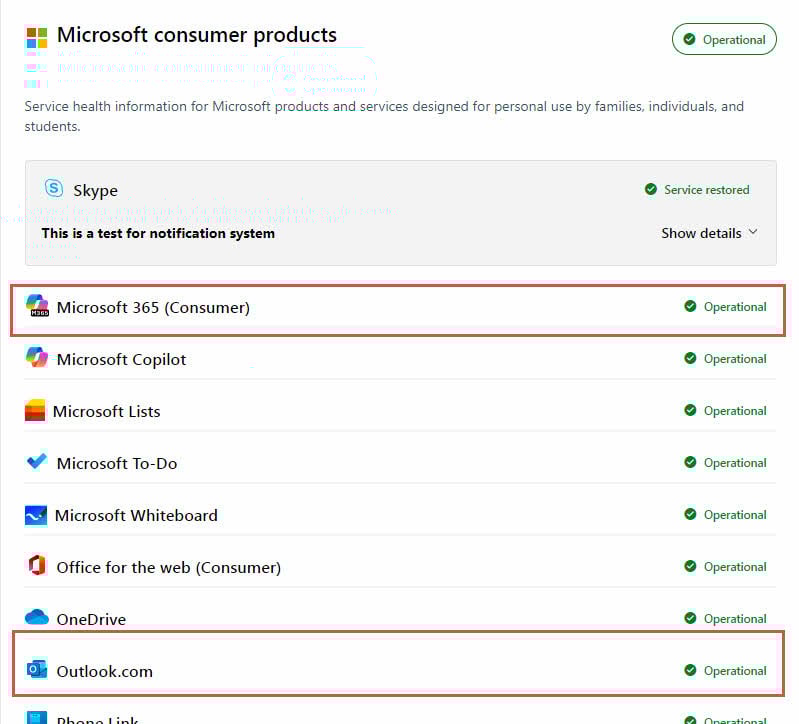
- Truy cập vào Trạng thái dịch vụ của Microsoft cổng thông tin
- Kiểm tra trạng thái cho Trao đổi trực tuyến và Outlook.com dịch vụ
- Tìm kiếm bất kỳ chỉ báo dịch vụ màu đỏ hoặc màu vàng nào
- Theo dõi trung tâm tin nhắn quản trị Microsoft 365 nếu bạn là người dùng doanh nghiệp
- Tìm kiếm các báo cáo mất điện gần đây trên mạng xã hội
Đối với Outlook cổ điển (Máy tính để bàn):
Đối với tài khoản Microsoft 365/Outlook.com:
- Thực hiện theo các bước tương tự như New Outlook ở trên
- kiểm tra Trao đổi trực tuyến tình trạng dịch vụ cụ thể
- Xác minh trạng thái máy chủ Exchange của tổ chức bạn nếu sử dụng tài khoản doanh nghiệp
Đối với tài khoản Gmail, Yahoo hoặc tài khoản của bên thứ ba khác:
- Truy cập trang trạng thái của nhà cung cấp email của bạn:
- Gmail: status.cloud.google.com
- Yahoo: yahoo.com/outages
- ICloud của Apple: apple.com/support/systemstatus
- kiểm tra downdetector.com cho nhà cung cấp email cụ thể của bạn
- Tìm kiếm trên mạng xã hội để biết báo cáo mất điện của nhà cung cấp cụ thể
- Liên hệ với bộ phận hỗ trợ của nhà cung cấp email nếu máy chủ ngừng hoạt động
Đối với máy chủ Exchange tại chỗ:
- Liên hệ với quản trị viên CNTT hoặc quản trị viên hệ thống của bạn
- Kiểm tra kết nối mạng nội bộ
- Xác minh trạng thái máy chủ Exchange với nhóm CNTT của tổ chức bạn
3. Giải pháp cho Outlook.com (Phiên bản web)
Các bản sửa lỗi này đặc biệt giải quyết các sự cố liên quan đến dịch vụ Outlook.com trên nền tảng web.
3.1 Kiểm tra Tab “Khác” (Hộp thư đến được ưu tiên)
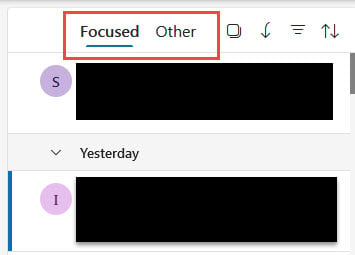
Hộp thư đến tập trung phân tách email thành Tập trung và Khác tab.
- Tìm kiếm Khác tab trong Hộp thư đến của bạn
- Kiểm tra xem email bị thiếu có nằm ở đó không
- Nhấp chuột phải vào các email cần có trong Tập trung
- Chọn Di chuyển đến Tập trung or Luôn di chuyển để tập trung
- Tắt Hộp thư đến tập trung trong cài đặt nếu muốn
3.2 Xác minh cài đặt chuyển tiếp email
Chuyển tiếp tự động có thể chuyển hướng email ra khỏi Hộp thư đến của bạn.
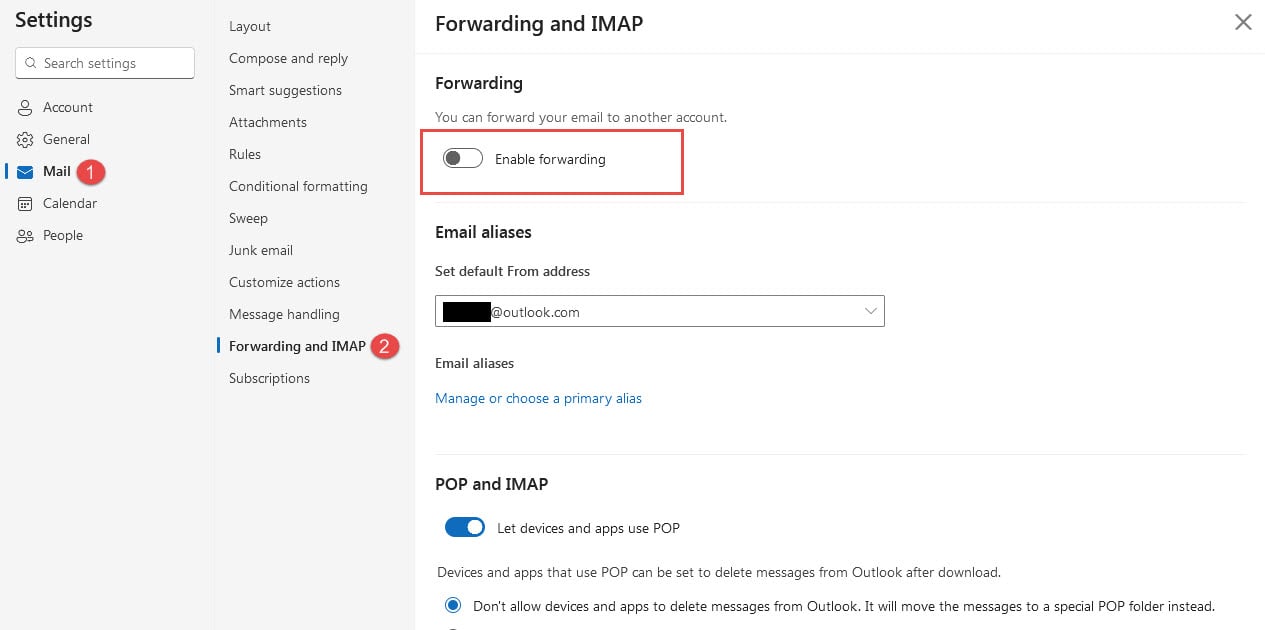
- Nhấp chuột Cài Đặt (biểu tượng bánh răng)
- Đến phần email -> Chuyển tiếp
- Kiểm tra nếu Bật chuyển tiếp được kích hoạt
- Tắt chuyển tiếp hoặc sửa địa chỉ đích
- Nhấp chuột Tiết kiệm để áp dụng các thay đổi
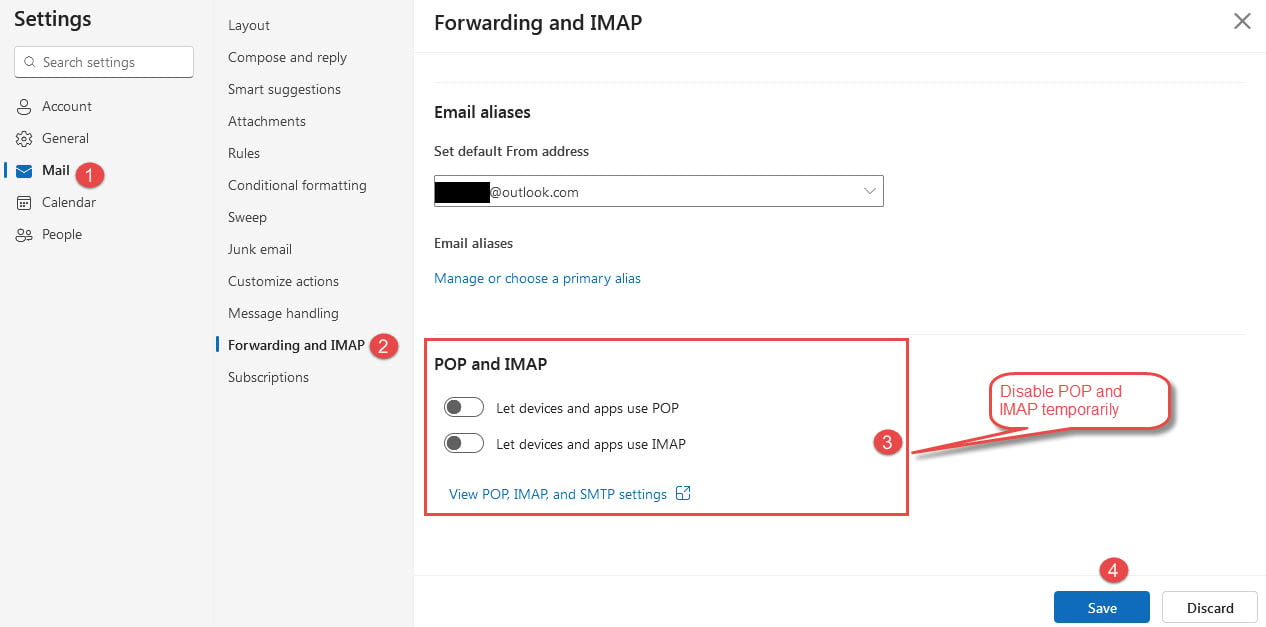
3.3 Xem lại Cài đặt IMAP/POP
Các ứng dụng email của bên thứ ba sử dụng IMAP/POP có thể gây trở ngại cho việc truy cập web.
- Hướng đến Cài Đặt -> Đồng bộ hóa email
- Xem lại các thiết bị và ứng dụng được kết nối
- Xóa các kết nối không sử dụng hoặc có vấn đề
- Vô hiệu hoá POP và IMAP tạm thời
- Kiểm tra xem email có bắt đầu hiển thị bình thường hay không.
3.4 Kiểm tra tài khoản bị chặn
Các biện pháp bảo mật có thể tạm thời chặn tài khoản của bạn nhận email.
- Tìm kiếm thông báo bảo mật trong tài khoản của bạn
- Xem lại hoạt động đăng nhập gần đây
- Hoàn tất mọi xác minh bảo mật cần thiết
- Cập nhật mật khẩu của bạn nếu được nhắc
- Chờ cho các hạn chế về tài khoản được tự động gỡ bỏ
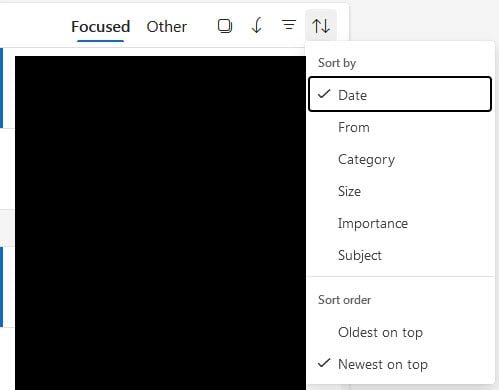
3.5 Sắp xếp tin nhắn theo ngày
Sắp xếp không đúng có thể ẩn các email gần đây khỏi chế độ xem.
- Nhấn vào Lọc nút phía trên danh sách email của bạn
- Chọn Sắp xếp -> Ngày
- Chọn Mới nhất đến cũ nhất or Cũ nhất đến mới nhất
- Làm mới trang trình duyệt của bạn
- Kiểm tra xem email bị thiếu có xuất hiện không
4. Giải pháp cho Outlook mới (Ứng dụng Windows)
Ứng dụng Outlook mới có các tính năng đồng bộ hóa và xác thực cụ thể có thể cần được chú ý.
4.1 Buộc đồng bộ thủ công
Việc đồng bộ hóa thủ công có thể giải quyết các sự cố kết nối tạm thời.
- Mở Xem tab trong ruy-băng
- Nhấn vào Đồng bộ nút
- Xem thông báo trạng thái ở cuối màn hình
- Chờ hoàn tất đồng bộ
- Kiểm tra xem có email mới nào xuất hiện không

4.2 Kiểm tra giới hạn đính kèm lớn
Email có tệp đính kèm lớn hơn 20MB có thể không được gửi.
- Đi đến Hộp thư đi thư mục
- Mở bất kỳ tin nhắn email nào bị kẹt
- Kiểm tra kích thước tệp đính kèm
- Xóa các tệp đính kèm lớn hơn 20MB
- Sử dụng liên kết chia sẻ đám mây thay vì các tệp lớn
4.3 Cập nhật mật khẩu và xác thực
Thông tin đăng nhập lỗi thời có thể ngăn chặn việc đồng bộ hóa email.
- Nhấp vào biểu tượng tài khoản bên cạnh địa chỉ email của bạn
- Chọn Tiếp tục khi được nhắc đăng nhập
- Nhập mật khẩu hiện tại của bạn
- Thiết lập mật khẩu dành riêng cho ứng dụng nếu cần
- Xác thực hai yếu tố hoàn chỉnh nếu được bật
4.4 Kiểm tra trạng thái lưu trữ đám mây
Lưu trữ đám mây Microsoft đầy đủ sẽ ngăn chặn việc gửi email mới.
- Truy cập trang lưu trữ tài khoản Microsoft của bạn
- Kiểm tra cả dung lượng lưu trữ OneDrive và hộp thư
- Xóa các tập tin và email không cần thiết
- Hãy cân nhắc nâng cấp gói lưu trữ của bạn
- Theo dõi mức lưu trữ thường xuyên
5. Giải pháp cho Classic Outlook (Ứng dụng máy tính để bàn)
Outlook cổ điển cung cấp nhiều tùy chọn cấu hình nhất nhưng cũng có những yêu cầu khắc phục sự cố riêng biệt.
5.1 Kiểm tra chế độ “Làm việc ngoại tuyến”
Chế độ ngoại tuyến ngăn Outlook kết nối với máy chủ email và nhận email mới.
- Nhìn vào cuối cửa sổ Outlook để biết trạng thái kết nối
- Nếu bạn thấy Đã ngắt kết nối or Làm việc ngoại tuyến
- Đến phần Gửi đi nhận lại chuyển hướng
- Nhấp chuột Làm việc ngoại tuyến để chuyển trở lại trạng thái trực tuyến
- Chờ Outlook tự động kết nối lại

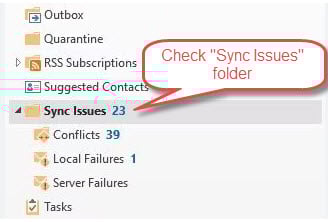
5.2 Kiểm tra thư mục “Sự cố đồng bộ hóa”
Nếu có vấn đề đồng bộ hóa giữa Outlook và máy chủ, Outlook có thể đưa email đến “Vấn đề đồng bộ hóa” thư mục:
- Trong ngăn thư mục, hãy tìm Vấn đề đồng bộ thư mục (có thể thu gọn)
- Mở rộng Vấn đề đồng bộ thư mục để xem các thư mục con của nó
- kiểm tra Xung đột, Thất bại cục bộvà Lỗi máy chủ thư mục con
- Tìm kiếm email bị mất ở những vị trí này
- Nhấp chuột phải vào bất kỳ email hợp lệ nào và chọn Di chuyển -> Hộp thư đến
- Để tìm kiếm tất cả các thư mục bao gồm cả Sự cố đồng bộ hóa, hãy nhấn Ctrl+Shift+F cho Tìm kiếm nâng cao
- Trong tùy chọn tìm kiếm, hãy chọn Tất cả Hộp thư và kiểm tra Bao gồm các thư mục con
5.3 Sửa chữa hồ sơ Outlook
Hồ sơ bị hỏng là nguyên nhân phổ biến gây ra sự cố nhận email.
- Đóng Outlook hoàn toàn
- Đến phần Bảng điều khiển -> email
- Nhấp chuột Hiển thị Hồ sơ
- Chọn Thêm để tạo một hồ sơ mới
- Cấu hình tài khoản email của bạn trong hồ sơ mới
- Đặt cấu hình mới làm mặc định
- Cấu hình lại tất cả tài khoản email và thiết lập đường dẫn dữ liệu.

5.4 Chạy Công cụ sửa chữa tệp PST
Các tệp dữ liệu bị hỏng cũng sẽ ngăn Outlook nhận được email.
Bạn có thể sử dụng các công cụ sau để sửa các tệp bị hỏng:
- ScanPST (Công cụ sửa chữa hộp thư đến): Đây là công cụ sửa chữa tích hợp của Outlook để sửa các tệp bị hỏng nhỏ.
- DataNumen Outlook Repair Phần mềm:Đây là công cụ của bên thứ ba có thể sửa mọi loại lỗi, bao gồm cả lỗi nghiêm trọng.
5.5 Vô hiệu hóa Add-in và Chế độ an toàn
Các tiện ích bổ sung có vấn đề có thể ảnh hưởng đến chức năng nhận email.
- Ấn Bản Windows + R
- Kiểu outlook.exe / safe và báo chí đăng ký hạng mục thi
- Kiểm tra xem email có được nhận ở chế độ an toàn không
- Nếu thành công, hãy đi đến Tập tin -> Tùy chọn -> Thêm vào
- Tắt từng tiện ích bổ sung để xác định thủ phạm

5.6 Kiểm tra Cài đặt Gửi/Nhận
Khoảng thời gian gửi/nhận không chính xác có thể làm chậm quá trình gửi email.
- Đến phần Gửi đi nhận lại -> Gửi / Nhận Nhóm
- Nhấp chuột Xác định Nhóm Gửi / Nhận
- Đảm bảo Lên lịch gửi/nhận tự động cứ sau XX phút được kiểm tra
- Đặt khoảng thời gian từ 10-30 phút
- Nhấp chuột Đóng để lưu cài đặt

6. Khắc phục sự cố nâng cao
Những phương pháp này giải quyết các vấn đề phức tạp mà các giải pháp cơ bản không thể giải quyết được.
6.1 Theo dõi tin nhắn (Người dùng doanh nghiệp)
Quản trị viên Microsoft 365 có thể theo dõi việc gửi email bằng cách sử dụng tính năng theo dõi tin nhắn.
- Đăng nhập vào trung tâm quản trị Microsoft 365
- Đến phần Phương tiện trao đổi -> Luồng thư -> Theo dõi tin nhắn
- Nhập thông tin người gửi và người nhận
- Chọn phạm vi ngày thích hợp
- Chạy theo dõi và phân tích kết quả
6.2 Sửa lỗi cấp độ hệ thống và sổ đăng ký
Người dùng nâng cao có thể cần giải quyết các vấn đề cấu hình ở cấp độ hệ thống.
- chạy Trình kiểm tra tệp hệ thống của Windows (sfc / scannow)
- Kiểm tra và cài đặt bản cập nhật Windows
- Sửa chữa cài đặt Microsoft Office
- Xóa và làm lại Cài đặt mạng Windows Nếu cần
- Hãy cân nhắc hỗ trợ kỹ thuật chuyên nghiệp
7. Phòng ngừa và bảo trì
Bảo trì thường xuyên sẽ ngăn ngừa nhiều sự cố khiến Outlook không nhận được email.
7.1 Nhiệm vụ bảo trì thường xuyên
Thiết lập thói quen để Outlook chạy trơn tru.
- Xóa các tập tin bộ nhớ đệm hàng tuần
- Lưu trữ email cũ hàng tháng
- Xem xét và dọn dẹp các quy tắc email hàng quý
- Theo dõi việc sử dụng bộ nhớ thường xuyên
- Cập nhật phần mềm Outlook thường xuyên
7.2 Theo dõi tình trạng email
Chủ động giải quyết các vấn đề liên quan đến việc gửi email.
- Thiết lập biên nhận đã đọc cho các email quan trọng
- Theo dõi tin nhắn trả lại
- Kiểm tra việc gửi email định kỳ
- Giữ địa chỉ email dự phòng hoạt động
- Ghi lại các vấn đề thường gặp để nhận dạng mẫu
7.3 phương pháp hay nhất
Thực hiện các biện pháp sau để giảm thiểu sự cố về email.
- Giữ dung lượng hộp thư dưới 80% dung lượng
- Giới hạn các quy tắc email chỉ dành cho tự động hóa cần thiết
- Cập nhật mật khẩu và cài đặt bảo mật thường xuyên
- Tránh cài đặt các tiện ích bổ sung không cần thiết cho Outlook
- Duy trì kết nối internet ổn định
8. Khi nào cần liên hệ với bộ phận hỗ trợ
Một số tình huống cần có sự trợ giúp chuyên nghiệp để giải quyết vấn đề nhận email.
8.1 Tùy chọn hỗ trợ của Microsoft
Microsoft cung cấp nhiều kênh hỗ trợ khác nhau cho người dùng Outlook.
- Hỗ trợ miễn phí thông qua Diễn đàn cộng đồng Microsoft Outlook
- Hỗ trợ trả phí cho các vấn đề kỹ thuật phức tạp
- Hỗ trợ trò chuyện trực tiếp cho người đăng ký Microsoft 365
- Hỗ trợ qua điện thoại cho tài khoản doanh nghiệp
- Công cụ và chẩn đoán sự cố trực tuyến
8.2 Hỗ trợ doanh nghiệp
Người dùng doanh nghiệp có thêm nhiều tùy chọn nâng cấp.
- Liên hệ với quản trị viên CNTT của bạn trước
- Báo cáo các vấn đề về máy chủ Exchange cho quản trị viên hệ thống
- Báo cáo sự cố email theo tên miền cụ thể
- Yêu cầu phân tích theo dõi tin nhắn từ nhân viên CNTT
- Hãy cân nhắc các dịch vụ tư vấn email của bên thứ ba
8.3 Giải pháp thay thế
Các giải pháp tạm thời trong khi giải quyết các vấn đề dai dẳng.
- Tạm thời sử dụng các ứng dụng email khác.
- Thiết lập chuyển tiếp email đến các tài khoản sao lưu
- Truy cập email thông qua ứng dụng di động
- Sử dụng quyền truy cập email dựa trên web làm giải pháp dự phòng
- Hãy cân nhắc việc chuyển sang các nhà cung cấp email khác nhau
9. Câu hỏi thường gặp
H: Tại sao Outlook không nhận được email từ những người gửi cụ thể?
A: Điều này thường xảy ra do chặn cấp tên miền, vấn đề về uy tín người gửi hoặc lỗi xác thực email. Hãy kiểm tra danh sách người gửi bị chặn và yêu cầu người gửi xác minh cấu hình máy chủ email của họ.
H: Phải mất bao lâu để email xuất hiện trong Outlook?
A: Email thường xuất hiện trong vòng 1-5 phút. Sự chậm trễ có thể xảy ra do máy chủ quá tải, tệp đính kèm lớn hoặc cài đặt khoảng thời gian đồng bộ. Bạn có thể buộc đồng bộ hóa thủ công để kiểm tra thư mới ngay lập tức.
H: Tại sao tôi có thể thấy email trong trình duyệt web nhưng không thấy trong ứng dụng Outlook?
A: Điều này cho thấy có sự cố đồng bộ hóa giữa máy chủ và ứng dụng cục bộ của bạn. Hãy thử xóa bộ nhớ đệm Outlook, cập nhật mật khẩu hoặc tạo lại hồ sơ email của bạn.
H: Tôi phải làm gì nếu tôi bỏ lỡ những email quan trọng?
A: Trước tiên, hãy kiểm tra thư mục thư rác và các mục đã xóa. Sử dụng công cụ theo dõi thư nếu có, liên hệ với người gửi để xác nhận họ đã gửi email và cân nhắc thiết lập tính năng chuyển tiếp email làm phương án dự phòng.
H: Làm sao để biết dung lượng lưu trữ Outlook của tôi đã đầy?
A: Kiểm tra mức sử dụng dung lượng lưu trữ của tài khoản trong phần cài đặt. Tài khoản miễn phí thường có giới hạn 15GB, trong khi tài khoản trả phí cung cấp nhiều dung lượng hơn. Bạn sẽ nhận được cảnh báo khi đạt đến giới hạn dung lượng lưu trữ.
H: Phần mềm diệt vi-rút có thể chặn email Outlook không?
A: Đúng vậy, việc quét email bằng phần mềm diệt virus có thể gây cản trở việc gửi email. Hãy tạm thời tắt tính năng quét email để kiểm tra, sau đó thêm Outlook vào danh sách ngoại lệ của phần mềm diệt virus nếu sự cố được giải quyết.
H: Tại sao Outlook hoạt động không liên tục?
A: Sự cố gián đoạn thường xuất phát từ kết nối internet không ổn định, máy chủ hết thời gian chờ hoặc giới hạn băng thông. Hãy kiểm tra tính ổn định của mạng và liên hệ với nhà cung cấp dịch vụ Internet (ISP) nếu sự cố vẫn tiếp diễn.
H: Tôi nên xóa bộ nhớ đệm Outlook bao lâu một lần?
A: Xóa các tệp bộ nhớ đệm hàng tuần hoặc bất cứ khi nào bạn gặp sự cố đồng bộ hóa. Tác vụ bảo trì này giúp ngăn ngừa lỗi và cải thiện hiệu suất mà không ảnh hưởng đến email của bạn.
H: Tại sao tôi chỉ nhận được một số email nhưng không nhận được tất cả?
A: Việc chặn email có chọn lọc thường xảy ra do bộ lọc thư rác, quy tắc email hoặc bộ lọc phía máy chủ. Hãy kiểm tra thư mục thư rác, xem lại các quy tắc email đang hoạt động và xác minh rằng nhà cung cấp dịch vụ email của bạn không chặn các tên miền hoặc người gửi cụ thể.
H: Làm thế nào để kiểm tra xem cài đặt tài khoản email của tôi đã chính xác chưa?
A: Hãy vào phần cài đặt tài khoản và kiểm tra xem máy chủ nhận thư, số cổng và cài đặt bảo mật có khớp với yêu cầu của nhà cung cấp email của bạn hay không. Hầu hết các nhà cung cấp đều công bố các cài đặt này trên trang web hỗ trợ của họ.
H: Tôi phải làm gì nếu Outlook liên tục yêu cầu tôi nhập mật khẩu?
A: Điều này thường cho thấy sự cố xác thực. Hãy cập nhật mật khẩu trong Outlook cho khớp với mật khẩu tài khoản hiện tại, bật xác thực hai yếu tố nếu cần hoặc tạo mật khẩu riêng cho ứng dụng để tăng cường bảo mật.
H: Tôi có thể khôi phục những email chưa bao giờ được gửi tới Outlook của mình không?
A: Rất tiếc, các email chưa được gửi do lỗi máy chủ hoặc bộ nhớ đầy không thể được khôi phục. Tuy nhiên, bạn có thể yêu cầu người gửi gửi lại các email quan trọng và thực hiện các biện pháp phòng ngừa để tránh việc gửi email thất bại trong tương lai.
H: Tại sao email lại xuất hiện trong Outlook vài giờ sau khi gửi?
A: Email bị chậm có thể do kết nối internet chậm, máy chủ bị tắc nghẽn, xử lý tệp đính kèm lớn hoặc khoảng thời gian đồng bộ hóa không chính xác. Hãy kiểm tra cài đặt gửi/nhận và đảm bảo chúng được cấu hình để cập nhật thường xuyên.
H: Có bình thường không nếu Outlook ngừng nhận email sau khi cập nhật Windows?
A: Các bản cập nhật Windows đôi khi có thể ảnh hưởng đến chức năng của Outlook do các thay đổi về bảo mật hoặc vấn đề tương thích. Hãy thử khởi động lại Outlook, chạy Outlook với quyền quản trị viên hoặc sửa chữa cài đặt Office nếu sự cố vẫn tiếp diễn sau khi cập nhật.
10. Phần kết luận
10.1 Tóm tắt các bản sửa lỗi chính
Các giải pháp hiệu quả nhất để khắc phục lỗi Outlook không nhận được email bao gồm kiểm tra thư mục thư rác, xác minh giới hạn dung lượng lưu trữ, xóa các tệp bộ nhớ đệm và đảm bảo kết nối internet ổn định. Các giải pháp dành riêng cho từng nền tảng như tắt chế độ ngoại tuyến (Outlook cổ điển) hoặc kiểm tra tab Khác (Outlook.com) giải quyết các vấn đề riêng biệt.
10.2 Mẹo khắc phục sự cố cuối cùng
Khi khắc phục sự cố nhận email, hãy bắt đầu với các giải pháp cơ bản trước khi chuyển sang các phương pháp nâng cao. Hãy thử nhiều giải pháp một cách có hệ thống và ghi lại những giải pháp hiệu quả để tham khảo trong tương lai. Việc bảo trì thường xuyên giúp ngăn ngừa hầu hết các sự cố xảy ra, tiết kiệm thời gian và tránh bực bội về lâu dài.
Nếu bạn vẫn gặp sự cố sau khi thử các giải pháp này, đừng ngần ngại liên hệ với bộ phận hỗ trợ của Microsoft hoặc quản trị viên CNTT của bạn để được hỗ trợ thêm.
Lưu ý
Tú Tinh là một chuyên gia CNTT dày dạn kinh nghiệm với hơn 8 năm kinh nghiệm trong lĩnh vực hệ thống email doanh nghiệp và xử lý sự cố Microsoft Office. Anh đã giúp hàng ngàn người dùng giải quyết các sự cố phức tạp của Outlook trong nhiều môi trường doanh nghiệp khác nhau.
Xiu chuyên về di chuyển hệ thống email, phục hồi dữ liệu và tối ưu hóa phần mềm năng suất. Kinh nghiệm thực tế của anh bao gồm quản lý triển khai Exchange Server, khắc phục sự cố kết nối MAPI và triển khai các chiến lược sao lưu mạnh mẽ cho các hệ thống email quan trọng.
Thông qua các bài viết kỹ thuật, Xiu cam kết giúp người dùng phổ thông dễ dàng tiếp cận các giải pháp CNTT phức tạp. Anh liên tục cập nhật những phát triển mới nhất của Office 365 và Exchange Online cũng như các công nghệ email mới nổi. Ngoài việc giải quyết những bí ẩn về email, Xiu còn thích chia sẻ các mẹo công nghệ thiết thực giúp mọi người làm việc hiệu quả hơn.
Bạn có thắc mắc về hướng dẫn này hoặc cần thêm trợ giúp về các vấn đề liên quan đến Outlook? Xiu rất hoan nghênh phản hồi và đề xuất để cải thiện các nguồn khắc phục sự cố này.