
Microsoft Outlook liên tục gặp sự cố? Nhận ngay 15 bản sửa lỗi đã được chứng minh! Các giải pháp từng bước từ sửa lỗi nhanh đến sửa lỗi nâng cao trên Windows.
1. Giới thiệu
Nếu Microsoft Outlook liên tục bị lỗi, bạn không phải là người duy nhất. Hàng triệu người dùng gặp phải tình trạng Outlook bị lỗi mỗi ngày, làm gián đoạn năng suất và gây khó chịu. Hướng dẫn toàn diện này cung cấp 12 giải pháp đã được chứng minh để khắc phục sự cố khi Outlook liên tục bị lỗi, từ việc khởi động lại đơn giản đến các kỹ thuật khắc phục sự cố nâng cao.
Nếu xảy ra lỗi khi khởi động, bạn có thể tìm giải pháp từ... một hướng dẫn toàn diện khác. Đối với các trường hợp khác, bạn có thể tìm cách khắc phục trong hướng dẫn này.
2. Khởi động lại nhanh và kiểm tra cơ bản
Khi Outlook của tôi liên tục gặp sự cố, bước đầu tiên là thực hiện các kiểm tra cơ bản để giải quyết nhiều vấn đề thường gặp. Những giải pháp đơn giản này khắc phục được khoảng 30% sự cố về tính ổn định của Outlook.
2.1 Buộc đóng và khởi động lại Outlook
Nếu ứng dụng Outlook thường xuyên bị lỗi, việc đóng hoàn toàn tất cả các tiến trình Outlook sẽ đảm bảo khởi động lại ứng dụng một cách sạch sẽ:
- Ấn Bản Ctrl + Shift + Esc để mở Trình quản lý tác vụ
- Nhấn vào Quy trình chuyển hướng
- Tìm kiếm Outlook trong danh sách
- Chọn nó và nhấp vào End Task
- Cũng kết thúc bất kỳ Outlook.exe các quy trình nếu có
- Chờ 30 giây, sau đó khởi động lại Outlook như bình thường.

2.2 Kiểm tra tài nguyên hệ thống
Tài nguyên hệ thống không đủ thường gây ra sự cố Microsoft Outlook liên tục bị sập:
- Mở Trình quản lý tác vụ và kiểm tra Bộ nhớ sử dụng
- Đảm bảo RAM khả dụng vượt quá 2GB
- Kiểm tra ổ cứng có ít nhất 1GB dung lượng trống
- Đóng các ứng dụng không cần thiết chiếm nhiều bộ nhớ
- Khởi động lại máy tính nếu mức sử dụng bộ nhớ vượt quá 80%.
2.3 Kiểm tra Outlook đã được cập nhật
Phần mềm lỗi thời thường xuyên khiến Outlook liên tục gặp sự cố:
- Mở Outlook và nhấp vào Tập tin
- Chọn Tài khoản Office or Tài khoản
- Nhấp chuột cập nhật tùy chọn -> Cập nhật bây giờ
- Cho phép tải xuống và cài đặt bản cập nhật
- Khởi động lại Outlook sau khi quá trình cập nhật hoàn tất.

3. Chạy Outlook ở Chế độ An toàn
Chế độ An toàn giúp xác định xem các tiện ích bổ sung hoặc tùy chỉnh có phải là nguyên nhân khiến ứng dụng Outlook của bạn liên tục bị lỗi hay không. Phương pháp chẩn đoán này giúp cô lập ứng dụng cốt lõi khỏi các xung đột tiềm ẩn.
3.1 Khởi động Outlook ở Chế độ An toàn
Có hai phương pháp để khởi chạy Outlook ở Chế độ an toàn:
Phương pháp 1: Chạy hộp thoại
- Ấn Bản Windows + R để mở hộp thoại Chạy
- Kiểu outlook.exe / safe
- Ấn Bản đăng ký hạng mục thi
Phương pháp 2: Dấu nhắc lệnh
- Ấn Bản Windows + X và chọn Command Prompt
- Kiểu cd “C:\Program Files\Microsoft Office\root\Office16”
- Kiểu outlook.exe / safe và báo chí đăng ký hạng mục thi

3.2 Kiểm tra chức năng ở Chế độ an toàn
Khi Outlook khởi chạy ở Chế độ an toàn, hãy kiểm tra các chức năng cốt lõi sau:
- Gửi và nhận email
- Mở lịch và tạo cuộc hẹn
- Truy cập danh bạ và sổ địa chỉ
- Điều hướng giữa các thư mục
- Thực hiện các công việc hàng ngày bình thường trong 10-15 phút
3.3 Giải thích kết quả chế độ an toàn
Nếu MS Outlook bị sập ở Chế độ An toàn, nguyên nhân có thể là do các tiện ích bổ sung hoặc tiện ích mở rộng. Nếu sự cố vẫn tiếp diễn, cần xử lý các vấn đề cơ bản về hệ thống hoặc cài đặt thông qua các giải pháp tiếp theo trong hướng dẫn này.
4. Vô hiệu hóa các tiện ích bổ sung có vấn đề
Các tiện ích bổ sung thường gây ra sự cố sập ứng dụng Outlook. Việc xác định và tắt các tiện ích mở rộng có vấn đề sẽ giải quyết được nhiều vấn đề về độ ổn định.
4.1 Xác định các tiện ích bổ sung có vấn đề
Truy cập giao diện quản lý tiện ích bổ sung của Outlook:
- Mở Outlook bình thường
- Nhấp chuột Tập tin -> Tùy chọn
- Chọn Thêm vào từ bảng điều khiển bên trái
- Xem lại danh sách các tiện ích bổ sung đang hoạt động
- Lưu ý bất kỳ tiện ích bổ sung nào mới cài đặt hoặc không quen thuộc
4.2 Vô hiệu hóa tiện ích bổ sung có hệ thống
Khi Microsoft Outlook liên tục gặp sự cố, hãy tắt phần bổ trợ một cách có hệ thống:
- Trong tạp chí Thêm vào phần, chọn COM Add-ins từ danh sách thả xuống
- Nhấp chuột Go
- Bỏ chọn tất cả các tiện ích bổ sung để vô hiệu hóa chúng
- Nhấp chuột OK và khởi động lại Outlook
- Nếu sự cố dừng lại, hãy bật lại từng tiện ích bổ sung
- Kiểm tra Outlook trong 24 giờ sau khi bật từng tiện ích bổ sung

4.3 Các tiện ích bổ sung thường gặp vấn đề
Những tiện ích bổ sung này thường gây ra sự cố Outlook của tôi bị sập:
- Cũ hơn PDF xem trước tiện ích bổ sung
- Trình quét email chống vi-rút cũ
- Các công cụ tích hợp CRM lỗi thời
- Tiện ích đồng bộ lịch của bên thứ ba
- Tiện ích bổ sung kết nối phương tiện truyền thông xã hội
5. Tạo Hồ sơ Outlook Mới
Lỗi hồ sơ gây ra sự cố Outlook liên tục bị sập. Việc tạo hồ sơ mới thường giải quyết hoàn toàn các vấn đề này.
5.1 Hiểu về sự cố hồ sơ bị hỏng
Hồ sơ Outlook lưu trữ cài đặt tài khoản, cấu trúc thư mục và tùy chọn người dùng. Lỗi xảy ra do:
- Tắt máy đột ngột trong quá trình đồng bộ hóa email
- Sự can thiệp của phần mềm diệt vi-rút vào các tệp hồ sơ
- Lỗi thiết bị lưu trữ ảnh hưởng đến dữ liệu hồ sơ
- Cài đặt Office xung đột
5.2 Tạo hồ sơ mới
Khi ứng dụng Outlook liên tục bị sập do sự cố hồ sơ:
- Đóng Outlook hoàn toàn
- Mở Bảng điều khiển -> User Accounts
- Nhấp chuột Thư (Microsoft Outlook)
- Nhấp chuột Hiển thị Hồ sơ
- Nhấp chuột Thêm để tạo một hồ sơ mới
- Cấu hình tài khoản email của bạn trong hồ sơ mới
- Đặt cấu hình mới làm mặc định

5.3 Chuyển dữ liệu sang hồ sơ mới
Lưu giữ dữ liệu quan trọng khi chuyển đổi cấu hình:
- Xuất danh bạ: Tập tin -> Mở & Xuất -> Import / Export
- Xuất lịch: Chọn lịch -> Tập tin -> Lưu lịch
- Xuất email: Tập tin -> Mở & Xuất -> Xuất khẩu vào một tập tin
- Nhập dữ liệu vào hồ sơ mới bằng cách sử dụng cùng đường dẫn menu
6. Sửa Chữa Cài đặt Office
Các tệp Office bị hỏng khiến MS Outlook bị sập. Chức năng sửa chữa tích hợp sẽ sửa các tệp cài đặt bị hỏng mà không làm mất dữ liệu.
Lưu ý: Office 2007 và các phiên bản trước đó có công cụ Chẩn đoán Microsoft Office (Start Menu -> Tất cả các chương trình -> Microsoft Office -> Công cụ Microsoft Office -> Chẩn đoán Microsoft Office), đã được thay thế bằng chức năng sửa chữa tích hợp trong các phiên bản mới.
6.1 Sử dụng Quick Repair
Quick Repair khắc phục lỗi cài đặt thường gặp:
- Đóng tất cả các ứng dụng Office
- Mở Bảng điều khiển -> Chương trình và tính năng
- Tìm kiếm Microsoft Office trong danh sách chương trình
- Nhấp chuột phải và chọn Thay đổi
- Chọn Sửa chữa nhanh
- Nhấp chuột Dặm mi và chờ hoàn thành
- Khởi động lại máy tính khi được yêu cầu.

6.2 Sửa chữa trực tuyến (Nếu sửa chữa nhanh không thành công)
Khi ứng dụng Outlook vẫn gặp sự cố sau khi đã sửa chữa nhanh:
- Quay lại Chương trình và tính năng
- Chọn Microsoft Office và nhấp vào Thay đổi
- Chọn Sửa chữa trực tuyến
- Nhấp chuột Dặm mi (yêu cầu kết nối internet)
- Dành 30-60 phút để hoàn thành
- Khởi động lại máy tính sau khi quá trình sửa chữa hoàn tất.
6.3 Cấu hình sau sửa chữa
Sau khi sửa chữa hoàn tất, hãy xác minh chức năng của Outlook:
- Khởi chạy Outlook và kiểm tra các thao tác cơ bản
- Cấu hình lại bất kỳ cài đặt tùy chỉnh nào nếu cần
- Kích hoạt lại các tiện ích bổ sung cần thiết một cách dần dần
- Theo dõi độ ổn định trong 48 giờ
7. Sửa lỗi PST/ bị hỏngOST Files
Tệp dữ liệu bị hỏng thường khiến Microsoft Outlook liên tục bị sập. Việc sửa chữa các tệp này sẽ khôi phục tính ổn định và ngăn ngừa mất dữ liệu.
7.1 Hiểu về lỗi hỏng dữ liệu PST/OST
Outlook lưu trữ dữ liệu trong PST (Bảng lưu trữ cá nhân) và OST (Bảng lưu trữ ngoại tuyến). Các triệu chứng hư hỏng bao gồm:
- Outlook bị treo khi truy cập vào các thư mục cụ thể
- Thông báo lỗi về các tập tin không thể đọc được
- Thiếu email hoặc mục lịch
- Hiệu suất chậm trong các thư mục cụ thể
7.2 Sử dụng QuétPST.exe Công cụ
Microsoft cung cấp công cụ sửa chữa tích hợp ScanPST.exe cho các tệp PST bị hỏng.
7.3 Sử dụng Công cụ Chuyên nghiệp của Bên thứ 3
ScanPST.exe chỉ có thể sửa các tệp PST bị lỗi nhẹ. Đối với các tệp bị lỗi nghiêm trọng, bạn có thể sử dụng công cụ của bên thứ ba như DataNumen Outlook Repair công cụ phần mềm.
7.4 OST Tái tạo tập tin
Khi Outlook liên tục bị sập do OST tham nhũng:
- Đóng Outlook và đợi 5 phút
- Hướng đến C: \ Users \ [Tên người dùng] \ AppData \ Local \ Microsoft \ Outlook
- Xóa hết .ost tập tin (sao lưu trước nếu quan tâm)
- Khởi động lại Outlook
- Cho phép tự động OST giải trí và đồng bộ hóa
- Giám sát để cải thiện tính ổn định
8. Kiểm tra phần mềm xung đột
Phần mềm của bên thứ ba thường gây nhiễu Outlook, khiến ứng dụng Outlook bị sập bất ngờ. Việc xác định và giải quyết xung đột sẽ khôi phục hoạt động bình thường.
8.1 Xung đột phần mềm diệt vi-rút
Các chương trình diệt vi-rút thường xuyên gây ra sự cố Outlook của tôi bị sập:
- Mở cài đặt phần mềm diệt vi-rút của bạn
- Tìm kiếm Bảo vệ email or Quét thời gian thực
- Thêm thư mục cài đặt Outlook vào loại trừ
- Loại trừ C:\Program Files\Microsoft Office
- Ngoài ra, hãy loại trừ thư mục hồ sơ của bạn: C: \ Users \ [Tên người dùng] \ AppData \ Local \ Microsoft \ Outlook
- Khởi động lại cả phần mềm diệt virus và Outlook.
8.2 Xung đột phần mềm khác
Phần mềm bổ sung có thể khiến ứng dụng Outlook bị sập:
- Các ứng dụng email thay thế chạy đồng thời
- Công cụ tối ưu hóa hệ thống sửa đổi sổ đăng ký
- Phần mềm VPN có chức năng giám sát email
- Phần mềm sao lưu truy cập các tệp Outlook
- Trình đọc PDF tích hợp với Outlook
8.3 Cấu hình Windows Defender
Cấu hình Windows Defender để ngăn MS Outlook bị sập:
- Mở Windows Security từ menu Bắt đầu
- Nhấp chuột Chống vi-rút và mối đe dọa
- Chọn Quản lý cài đặt trong cài đặt bảo vệ chống vi-rút và mối đe dọa
- Nhấp chuột Thêm hoặc xóa các loại trừ
- Thêm loại trừ thư mục cho thư mục cài đặt Outlook
- Thêm loại trừ quy trình cho TRIỂN VỌNG.EXE
9. Cập nhật trình điều khiển thiết bị
Trình điều khiển lỗi thời góp phần gây ra sự cố Outlook liên tục bị sập. Cập nhật trình điều khiển quan trọng sẽ cải thiện tính ổn định của hệ thống và hiệu suất ứng dụng.
9.1 Cập nhật trình điều khiển đồ họa
Trình điều khiển hiển thị ảnh hưởng đến khả năng hiển thị hình ảnh và tính ổn định của Outlook:
- Nhấp chuột phải vào màn hình nền và chọn Cài đặt hiển thị
- Cuộn xuống và nhấp Cài đặt hiển thị nâng cao
- Nhấp chuột Hiển thị thuộc tính bộ điều hợp
- Lưu ý nhà sản xuất card đồ họa của bạn
- Truy cập trang web của nhà sản xuất (NVIDIA, AMD hoặc Intel)
- Tải xuống và cài đặt trình điều khiển mới nhất
- Khởi động lại máy tính sau khi cài đặt.

9.2 Trình điều khiển bộ điều hợp mạng
Các vấn đề về kết nối mạng có thể khiến Microsoft Outlook liên tục bị sập trong quá trình đồng bộ hóa email:
- Nhấp chuột phải Máy tính này -> Bất động sản
- Nhấp chuột Device Manager
- Mở rộng Card mạng
- Nhấp chuột phải vào bộ điều hợp mạng của bạn
- Chọn Cập nhật driver
- Chọn Tự động tìm kiếm trình điều khiển
10. Điều chỉnh Cài đặt Tương thích của Windows
Các vấn đề về khả năng tương thích giữa Outlook và Windows khiến ứng dụng Outlook liên tục bị sập. Việc điều chỉnh các cài đặt này sẽ giải quyết xung đột với các hệ điều hành mới hơn.
10.1 Chạy Outlook ở Chế độ tương thích
Khi Outlook liên tục gặp sự cố trên các phiên bản Windows mới hơn:
- Hướng đến C:\Tệp chương trình\Microsoft Office\root\Office16
- Nhấp chuột phải TRIỂN VỌNG.EXE
- Chọn Bất động sản
- Nhấn vào Khả năng tương thích chuyển hướng
- kiểm tra Chạy chương trình này trong chế độ tương thích cho:
- Chọn cửa sổ 8 or cửa sổ 10
- Nhấp chuột Rắc bột và OK
10.2 Quyền hành chính
Quyền không đủ có thể khiến Outlook của tôi liên tục bị sập:
- Nhấp chuột phải TRIỂN VỌNG.EXE
- Chọn Bất động sản -> Khả năng tương thích
- kiểm tra Chạy chương trình này như là Administrator
- Nhấp chuột Rắc bột và OK
- Kiểm tra tính ổn định của Outlook với các đặc quyền nâng cao

10.3 Điều chỉnh cài đặt DPI cao
Sự cố về tỷ lệ hiển thị khiến ứng dụng Outlook bị sập trên màn hình có độ phân giải cao:
- Nhấp chuột phải TRIỂN VỌNG.EXE -> Bất động sản
- Nhấp chuột Khả năng tương thích chuyển hướng
- Nhấp chuột Thay đổi cài đặt DPI cao
- kiểm tra Ghi đè hành vi chia tỷ lệ DPI cao
- Chọn WELFARE từ danh sách thả xuống
- Nhấp chuột OK trên cả hai hộp thoại
11. Xóa bộ nhớ đệm và tệp tạm thời của Outlook
Các tệp bộ nhớ đệm tích tụ theo thời gian khiến MS Outlook bị sập. Việc dọn dẹp thường xuyên sẽ duy trì hiệu suất và độ ổn định tối ưu.
11.1 Xóa bộ nhớ đệm tự động hoàn tất
Xóa bộ nhớ đệm Tự động hoàn thành có thể gây ra sự cố:
- Đóng Outlook hoàn toàn
- Ấn Bản Windows + R và loại %appdata%\Microsoft\Outlook
- Xóa bất kỳ .NK2 các tập tin được tìm thấy
- Cũng xóa RoamCache thư mục nếu có
- Khởi động lại Outlook và kiểm tra tính ổn định.
11.2 Dọn dẹp tập tin tạm thời
Xóa các tập tin tạm thời tích tụ trong quá trình hoạt động của Outlook:
- Đóng Outlook và tất cả các ứng dụng Office
- Hướng đến C:\Users\[Tên người dùng]\AppData\Local\Temp
- Xóa tất cả các tệp bắt đầu bằng ~ hoặc chứa Outlook
- Empty Recycle Bin
- Trong sáng % Temp% thư mục sử dụng hộp thoại Run
11.3 Dọn dẹp bộ nhớ đệm sổ đăng ký
Người dùng nâng cao có thể xóa bộ nhớ đệm sổ đăng ký khi Microsoft Outlook liên tục gặp sự cố:
- Ấn Bản Windows + R và loại regedit
- Hướng đến HKEY_CURRENT_USER \ Software \ Microsoft \ Office \ 16.0 \ Outlook
- Xóa bỏ Hồ sơPing chìa khóa nếu có
- Cũng xóa OST khóa con bên dưới Chế độ lưu trữ đệm
- Đóng Trình chỉnh sửa Registry và khởi động lại Outlook.
12. Sửa đổi Cài đặt Đăng ký (Nâng cao)
Việc sửa đổi sổ đăng ký sẽ giải quyết các nguyên nhân sâu xa khiến ứng dụng Outlook liên tục bị sập. Các giải pháp tiên tiến này đòi hỏi quy trình thực hiện và sao lưu cẩn thận.
12.1 Quy trình sao lưu sổ đăng ký
Luôn sao lưu sổ đăng ký trước khi thực hiện thay đổi:
- Ấn Bản Windows + R và loại regedit
- Nhấp chuột Tập tin -> Xuất khẩu
- Lưu bản sao lưu dưới dạng Outlook-Registry-Backup.reg
- Tạo điểm khôi phục hệ thống: Bảng điều khiển -> Thu gom -> Tạo ra một điểm khôi phục
12.2 Sửa lỗi sổ đăng ký phổ biến
Những sửa đổi sổ đăng ký này sẽ giải quyết được tình trạng Outlook của tôi liên tục bị sập:
Vô hiệu hóa tăng tốc phần cứng:
- Hướng đến HKEY_CURRENT_USER\PHẦN MỀM\Microsoft\Office\16.0\Outlook
- Nhấp chuột phải -> Mới -> DWORD (32-bit) Value
- Gọi tên nó TắtTăng tốc phần cứng
- Nhấp đúp và đặt giá trị thành 1

Vô hiệu hóa việc tải Add-in:
- Đến phần HKEY_CURRENT_USER\SOFTWARE\Microsoft\Office\16.0\Outlook\Khả năng phục hồi
- Tạo Không Nhắc Cho Addins DWORD
- Đặt giá trị thành 1
12.3 Khôi phục sổ đăng ký
Nếu thay đổi sổ đăng ký gây ra thêm vấn đề:
- Bấm đúp vào của bạn Outlook-Registry-Backup.reg hồ sơ
- Nhấp chuột Có để khôi phục cài đặt
- Ngoài ra, hãy sử dụng Khôi phục hệ thống để hoàn nguyên các thay đổi
- Khởi động lại máy tính sau khi khôi phục.
13. Cài đặt lại Outlook hoàn tất
Khi tất cả các giải pháp khác đều không khắc phục được sự cố ứng dụng Outlook bị lỗi, việc cài đặt lại hoàn toàn sẽ giúp bạn bắt đầu lại từ đầu với các tệp cài đặt sạch.
13.1 Gỡ cài đặt Outlook/Office hoàn toàn
Tháo bỏ hoàn toàn đảm bảo lắp lại sạch sẽ:
- Sử dụng Công cụ Microsoft để gỡ cài đặt Office hoặc Microsoft 365 khỏi PC của bạn
 .
. - Xóa thủ công các thư mục còn lại: C:\Program Files\Microsoft Office
- Xóa các mục đăng ký bằng CCleaner hoặc công cụ tương tự
- Khởi động lại máy tính sau khi gỡ bỏ hoàn toàn.

13.2 Quy trình cài đặt mới
Cài đặt Office/Outlook từ đầu:
- Chạy trình cài đặt với tư cách quản trị viên
- Chọn cài đặt tùy chỉnh để loại trừ các chương trình không cần thiết
- Cho phép cài đặt hoàn chỉnh mà không bị gián đoạn
- Khởi động lại máy tính sau khi quá trình cài đặt hoàn tất.
13.3 Phục hồi dữ liệu sau khi cài đặt lại
Khôi phục dữ liệu đã sao lưu vào bản cài đặt mới:
- Khởi chạy Outlook và cấu hình tài khoản email
- Nhập các tệp PST đã xuất trước đó
- Khôi phục danh bạ và dữ liệu lịch
- Cấu hình lại cài đặt và tùy chọn tài khoản
- Kiểm tra tất cả các chức năng trước khi sử dụng hàng ngày
14. Sửa lỗi sập khi gửi/nhận email
Nếu bạn thường xuyên gặp sự cố khi gửi hoặc nhận email, hãy thử các cách khắc phục chuyên biệt sau khi các giải pháp chung ở trên không giải quyết được sự cố:
14.1 Đặt lại Cài đặt Gửi/Nhận
Chức năng gửi/nhận của Outlook phụ thuộc vào các thiết lập được lưu trữ trong tệp SRS. Khi tệp này bị hỏng, chức năng gửi/nhận có thể bị sập. Việc đặt lại các thiết lập này thường sẽ giải quyết được sự cố.
Thực hiện theo các bước sau để thiết lập lại cài đặt gửi/nhận:
- Đóng Outlook hoàn toàn
- Ấn Bản Windows + R và nhập đường dẫn sau:
- C:\Users\%tên người dùng%\AppData\Roaming\Microsoft\Outlook\
- Ấn Bản đăng ký hạng mục thi để mở thư mục
- Xác định vị trí tập tin với .ÔNG mở rộng
- Nhấp chuột phải vào tệp SRS và chọn Đổi tên
- Thay đổi phần mở rộng thành .old (ví dụ: Outlook.SRS.old)
- Khởi động lại Outlook và kiểm tra chức năng gửi/nhận.
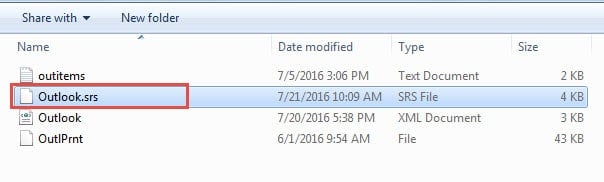
Sau khi đổi tên tệp, Outlook sẽ tự động tạo cài đặt gửi/nhận mới. Hãy thử gửi email để xác minh bản sửa lỗi đã hoạt động. Nếu sự cố vẫn tiếp diễn, hãy chuyển sang giải pháp tiếp theo.
14.2 Xóa email bị hỏng trên máy chủ thư
Một thư bị lỗi bị kẹt trên máy chủ thư của bạn có thể khiến Outlook bị sập trong quá trình đồng bộ hóa. Sự cố thường bị bỏ qua này khiến chức năng gửi/nhận không hoạt động bình thường.
Để xác định và xóa các thông báo máy chủ bị hỏng:
- Mở trình duyệt web của bạn và đăng nhập vào trang web của nhà cung cấp email của bạn
- Truy cập giao diện webmail của bạn (Gmail, Outlook.com, Yahoo, v.v.)
- Kiểm tra Hộp thư đến, Các mục đã gửivà Nháp thư mục
- Tìm kiếm các email có vẻ không đầy đủ, có ký tự lạ hoặc không mở được
- Sao lưu và xóa bất kỳ tin nhắn đáng ngờ hoặc bị hỏng nào
- Làm trống của bạn Mục đã Xóa thư mục hoàn toàn
- Quay lại Outlook và kiểm tra chức năng gửi/nhận
Nếu bạn phát hiện thư bị lỗi trên máy chủ, việc xóa chúng sẽ khôi phục chức năng Outlook bình thường. Hãy theo dõi quá trình đồng bộ hóa email của bạn trong 24 giờ để đảm bảo tính ổn định trở lại.
15. Sửa lỗi sập khi chọn một email cụ thể
Nếu Outlook luôn bị lỗi khi bạn chọn một email cụ thể, email đó bị hỏng. Khi bạn chọn email đó và Outlook cố gắng hiển thị nội dung của nó trong ngăn đọc, chương trình sẽ bị lỗi. Để khắc phục sự cố, bạn cần tạm thời tắt ngăn đọc để ngăn Outlook đọc email bị hỏng đó:
- Trong Outlook, hãy đi tới Xem -> Ngăn đọc
- Chọn tắt để tắt Ngăn đọc
- Sao lưu rồi xóa email bị hỏng.
- Bật Ngăn đọc một lần nữa.
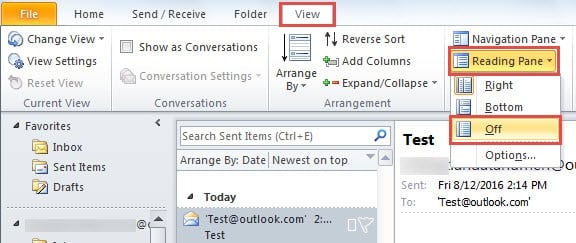
Nếu email bị lỗi là email đầu tiên trong Hộp thư đến, nó sẽ khiến Outlook bị treo khi khởi động, vì theo mặc định, Outlook sẽ hiển thị email đầu tiên trong Hộp thư đến sau khi khởi động. Để khắc phục sự cố này, bạn có thể:
- Khởi động Outlook trong chế độ an toàn, theo mặc định, bảng điều khiển đọc sẽ bị vô hiệu hóa.
- Sao lưu rồi xóa email bị hỏng.
- Khởi động lại Outlook ở chế độ bình thường.
Nếu Outlook luôn bị sập khi bạn chọn bất kỳ email nào, thì tệp PST của bạn có thể bị hỏng và bạn có thể sửa nó bằng các công cụ đặc biệt.
16. Mẹo phòng ngừa và bảo trì
Để ngăn chặn các trường hợp Outlook liên tục gặp sự cố trong tương lai, cần phải bảo trì thường xuyên và áp dụng các biện pháp tốt nhất.
16.1 Nhiệm vụ bảo trì thường xuyên
Thực hiện các tác vụ này hàng tháng để ngăn MS Outlook bị sập:
- Cập nhật Office và Windows thường xuyên
- Xóa các tập tin tạm thời và bộ nhớ đệm
- Lưu trữ email cũ để giảm kích thước PST
- Xem xét và xóa các tiện ích bổ sung không cần thiết
- Chạy dọn dẹp đĩa và chống phân mảnh
- Sao lưu tệp dữ liệu Outlook
16.2 Thực hành tốt nhất khi sử dụng Outlook
Áp dụng các biện pháp sau để giảm thiểu sự cố ứng dụng Outlook liên tục bị sập:
- Giữ các tệp PST dưới 10GB để có hiệu suất tối ưu
- Tránh mở quá nhiều cửa sổ cùng lúc
- Đóng Outlook đúng cách thay vì buộc tắt máy
- Sử dụng IMAP thay vì POP3 khi có thể
- Thường xuyên làm trống thư mục Mục đã xóa
- Giới hạn quy tắc email và xử lý tự động
16.3 Khi nào cần liên hệ với bộ phận hỗ trợ của Microsoft
Liên hệ với bộ phận hỗ trợ chuyên nghiệp nếu:
- Sự cố vẫn tiếp diễn sau khi thử tất cả 12 giải pháp
- Mã lỗi xuất hiện không được đề cập ở đây
- Hư hỏng dữ liệu ảnh hưởng đến thông tin kinh doanh quan trọng
- Nhiều ứng dụng Office bị sập cùng lúc
- Lỗi liên quan đến phần cứng xảy ra trong quá trình khắc phục sự cố
17. Câu hỏi thường gặp
H: Tại sao Outlook của tôi liên tục bị sập khi tôi cố gắng gửi email?
A: Outlook bị sập khi gửi email thường xảy ra do tệp đính kèm email bị hỏng, thư quá khổ hoặc sự cố kết nối máy chủ SMTP. Trước tiên, hãy thử gửi email không có tệp đính kèm, kiểm tra kết nối internet và xác minh cài đặt tài khoản email của bạn đã chính xác chưa.
H: Làm sao để biết liệu tiện ích bổ sung có phải là nguyên nhân khiến Microsoft Outlook liên tục bị sập không?
A: Khởi động Outlook ở Chế độ An toàn bằng lệnh “outlook.exe /safe”. Nếu Outlook chạy bình thường ở Chế độ An toàn mà không bị lỗi, thì các tiện ích bổ sung có thể là nguyên nhân. Hãy lần lượt tắt tất cả các tiện ích bổ sung, sau đó bật lại từng cái một để xác định tiện ích mở rộng gây ra sự cố.
H: Phần mềm diệt vi-rút có thể khiến ứng dụng Outlook liên tục bị sập không?
Đ: Có, các chương trình diệt virus thường xuyên can thiệp vào hoạt động của Outlook. Quét email theo thời gian thực, lọc tệp đính kèm và giám sát sổ đăng ký có thể gây ra sự cố. Hãy thêm các thư mục cài đặt Outlook và tệp dữ liệu vào danh sách loại trừ phần mềm diệt virus của bạn để giải quyết xung đột.
H: Tôi phải làm gì nếu Outlook liên tục bị sập sau khi cập nhật Windows?
A: Các bản cập nhật Windows có thể gây ra sự cố tương thích với Outlook. Hãy thử chạy Outlook ở chế độ tương thích cho phiên bản Windows cũ hơn, cập nhật cài đặt Office hoặc sử dụng công cụ sửa chữa Office. Việc cập nhật trình điều khiển đồ họa cũng có thể cần thiết sau các bản cập nhật Windows lớn.
H: Tôi nên sao lưu bao lâu một lần để tránh mất dữ liệu khi MS Outlook gặp sự cố?
A: Tạo bản sao lưu Outlook hàng tuần cho mục đích cá nhân và hàng ngày cho môi trường doanh nghiệp. Xuất tệp PST, danh bạ và dữ liệu lịch thường xuyên. Hãy cân nhắc sử dụng các giải pháp sao lưu tự động có thể bảo vệ dữ liệu Outlook của bạn mà không cần can thiệp thủ công.
Q: Có an toàn để xóa không? OST các tập tin khi Outlook của tôi liên tục bị sập?
A: Có, xóa OST các tệp an toàn vì chúng là bản sao ngoại tuyến của email trên máy chủ của bạn. Outlook sẽ tự động tạo lại OST và đồng bộ hóa với máy chủ email của bạn. Tuy nhiên, quá trình này có thể mất thời gian tùy thuộc vào dung lượng hộp thư và tốc độ internet của bạn.
H: Tại sao ứng dụng Outlook lại gặp sự cố thường xuyên hơn trên các máy tính cũ?
A: Máy tính cũ thường thiếu RAM, bộ xử lý chậm hơn và có thể chạy trình điều khiển lỗi thời gây ra các vấn đề về độ ổn định. Tài nguyên hệ thống không đủ, linh kiện phần cứng cũ và các vấn đề tương thích với các phiên bản Office mới hơn góp phần làm tăng tần suất sập hệ thống.
H: Các tệp PST lớn có thể khiến Microsoft Outlook liên tục bị sập không?
Đ: Có, các tệp PST lớn hơn 10GB có thể gây ra sự cố hiệu suất và sập hệ thống. Các tệp lớn mất nhiều thời gian tải hơn, tiêu tốn nhiều bộ nhớ hơn và dễ bị hỏng hơn. Hãy lưu trữ email cũ hoặc chia nhỏ các tệp PST lớn thành các phân đoạn nhỏ hơn để tăng cường độ ổn định.
H: Sự khác biệt giữa Quick Repair và Online Repair để khắc phục sự cố Outlook là gì?
A: Quick Repair khắc phục lỗi tệp thường gặp khi không có kết nối internet và mất 5-10 phút. Online Repair tải xuống các tệp cài đặt mới từ Microsoft, khắc phục các sự cố nghiêm trọng hơn, nhưng cần kết nối internet và mất 30-60 phút. Hãy thử Quick Repair trước, sau đó là Online Repair nếu sự cố vẫn tiếp diễn.
H: Làm thế nào để ngăn ứng dụng Outlook tiếp tục bị sập trong tương lai?
A: Duy trì cập nhật thường xuyên cho Office và Windows, giữ tệp PST dưới 10GB, tránh cài đặt quá nhiều tiện ích bổ sung, thực hiện dọn dẹp bộ nhớ đệm hàng tháng, sao lưu dữ liệu thường xuyên và theo dõi tài nguyên hệ thống. Đóng Outlook đúng cách thay vì buộc tắt máy để tránh làm hỏng hồ sơ.
H: Tôi nên sử dụng Outlook 32-bit hay 64-bit để tránh sự cố?
A: Sử dụng Outlook 64-bit nếu bạn có RAM hơn 4GB và làm việc với các hộp thư lớn. Tuy nhiên, Outlook 32-bit có khả năng tương thích với các tiện ích bổ sung tốt hơn và có thể ổn định hơn với một số tiện ích mở rộng của bên thứ ba. Hãy lựa chọn dựa trên nhu cầu cụ thể và cấu hình hệ thống của bạn.
H: Lỗi registry có thể khiến Outlook của tôi liên tục bị sập không?
A: Đúng vậy, các mục đăng ký bị lỗi có thể gây ra sự cố treo máy liên tục. Lỗi đăng ký ảnh hưởng đến quá trình khởi động Outlook, tải tiện ích bổ sung và quản lý hồ sơ người dùng. Hãy sao lưu registry trước khi thực hiện bất kỳ thay đổi nào và cân nhắc tìm sự trợ giúp chuyên nghiệp nếu bạn không quen với các thủ tục chỉnh sửa registry.
H: Tôi phải làm gì nếu không có giải pháp nào trong số này khắc phục được lỗi MS Outlook bị sập?
A: Nếu cả 13 giải pháp đều không thành công, hãy liên hệ với bộ phận Hỗ trợ của Microsoft hoặc quản trị viên CNTT của bạn. Sự cố có thể liên quan đến phần cứng, lỗi hệ thống nghiêm trọng hoặc cấu hình riêng của doanh nghiệp cần chẩn đoán chuyên nghiệp. Ghi lại thông báo lỗi và các kiểu sự cố để giúp nhân viên hỗ trợ xác định nguyên nhân gốc rễ.
H: Thông thường phải mất bao lâu để khắc phục sự cố ứng dụng Outlook bị sập?
A: Các thao tác đơn giản như khởi động lại hoặc cập nhật chỉ mất 5-10 phút. Việc tạo hồ sơ và khắc phục sự cố tiện ích bổ sung cần 30-60 phút. Các giải pháp nâng cao như chỉnh sửa registry hoặc cài đặt lại hoàn toàn có thể mất 2-4 giờ. Hầu hết người dùng khắc phục sự cố trong vòng một giờ đầu tiên bằng các giải pháp cơ bản.
18. Phần kết luận
Khi Outlook liên tục bị lỗi, 13 giải pháp đã được chứng minh này sẽ giải quyết các nguyên nhân phổ biến nhất, từ việc khởi động lại đơn giản đến cài đặt lại hoàn toàn. Hầu hết người dùng đều thành công với sáu giải pháp đầu tiên, đặc biệt là tạo hồ sơ mới và vô hiệu hóa các tiện ích bổ sung gây lỗi.
Hãy bắt đầu với các giải pháp cơ bản như khởi động lại Outlook và kiểm tra cập nhật trước khi chuyển sang các biện pháp khắc phục nâng cao. Nếu Microsoft Outlook vẫn tiếp tục bị lỗi sau khi đã thử nhiều giải pháp, vấn đề có thể liên quan đến xung đột cấp hệ thống và cần sự hỗ trợ của chuyên gia.
Hãy nhớ rằng việc phòng ngừa thông qua bảo trì thường xuyên sẽ ngăn chặn hầu hết các vấn đề về độ ổn định. Luôn cập nhật Office, quản lý các tiện ích bổ sung cẩn thận và duy trì dung lượng lưu trữ email hợp lý để đảm bảo hiệu suất tối ưu của Outlook.
Để được hỗ trợ kỹ thuật thêm, hãy truy cập trang web hỗ trợ chính thức của Microsoft hoặc liên hệ với quản trị viên CNTT của bạn cho môi trường doanh nghiệp.
Lưu ý
Tú Tinh là một chuyên gia CNTT dày dạn kinh nghiệm với hơn 8 năm kinh nghiệm trong lĩnh vực hệ thống email doanh nghiệp và xử lý sự cố Microsoft Office. Anh đã giúp hàng ngàn người dùng giải quyết các sự cố phức tạp của Outlook trong nhiều môi trường doanh nghiệp khác nhau.
Xiu chuyên về di chuyển hệ thống email, phục hồi dữ liệu và tối ưu hóa phần mềm năng suất. Kinh nghiệm thực tế của anh bao gồm quản lý triển khai Exchange Server, khắc phục sự cố kết nối MAPI và triển khai các chiến lược sao lưu mạnh mẽ cho các hệ thống email quan trọng.
Thông qua các bài viết kỹ thuật, Xiu cam kết giúp người dùng phổ thông dễ dàng tiếp cận các giải pháp CNTT phức tạp. Anh liên tục cập nhật những phát triển mới nhất của Office 365 và Exchange Online cũng như các công nghệ email mới nổi. Ngoài việc giải quyết những bí ẩn về email, Xiu còn thích chia sẻ các mẹo công nghệ thiết thực giúp mọi người làm việc hiệu quả hơn.
Bạn có thắc mắc về hướng dẫn này hoặc cần thêm trợ giúp về các vấn đề liên quan đến Outlook? Xiu rất hoan nghênh phản hồi và đề xuất để cải thiện các nguồn khắc phục sự cố này.