
1. Giới thiệu
Nếu Hộp thư đến Outlook của bạn không cập nhật email mới, bạn không phải là người duy nhất. Sự cố khó chịu này ảnh hưởng đến hàng triệu người dùng trên tất cả các phiên bản Outlook, từ ứng dụng máy tính để bàn cổ điển đến Outlook mới và Outlook trên web. Hướng dẫn toàn diện này cung cấp 16 giải pháp đã được chứng minh để khắc phục sự cố này một cách nhanh chóng và hiệu quả. Phần 2 đến 10 là các giải pháp chung cho tất cả các phiên bản Outlook. Trong khi phần 11 chứa các giải pháp cụ thể cho Outlook mới và Outlook trên web.
2. Các cách khắc phục nhanh (Hãy thử những cách này trước)
Trước khi đi sâu vào các bước khắc phục sự cố phức tạp, hãy thử những cách giải quyết nhanh chóng các vấn đề thường gặp của Outlook dưới đây.
2.1 Khởi động lại hoàn toàn Outlook
Việc khởi động lại máy thường giải quyết được các sự cố tạm thời khiến Outlook không cập nhật email đúng cách.
- Đóng Outlook bằng cách nhấp vào Tập tin -> Ra
- Ấn Bản Ctrl + Shift + Esc để mở Trình quản lý tác vụ
- Tìm kiếm bất kỳ Outlook quy trình trong Quy trình chuyển hướng
- Chọn từng quy trình Outlook và nhấp vào End Task
- Khởi động lại Outlook bình thường

2.2 Kiểm tra kết nối Internet của bạn
Outlook yêu cầu kết nối internet ổn định để đồng bộ hóa email với máy chủ.
- Kiểm tra kết nối internet của bạn bằng cách mở trình duyệt web
- Hãy thử truy cập nhiều trang web để xác minh kết nối
- Nếu gặp sự cố kết nối, hãy khởi động lại bộ định tuyến bằng cách rút phích cắm trong 30 giây.
- Hãy thử chuyển sang mạng khác tạm thời để kiểm tra.
2.3. Kiểm tra trạng thái máy chủ và dịch vụ
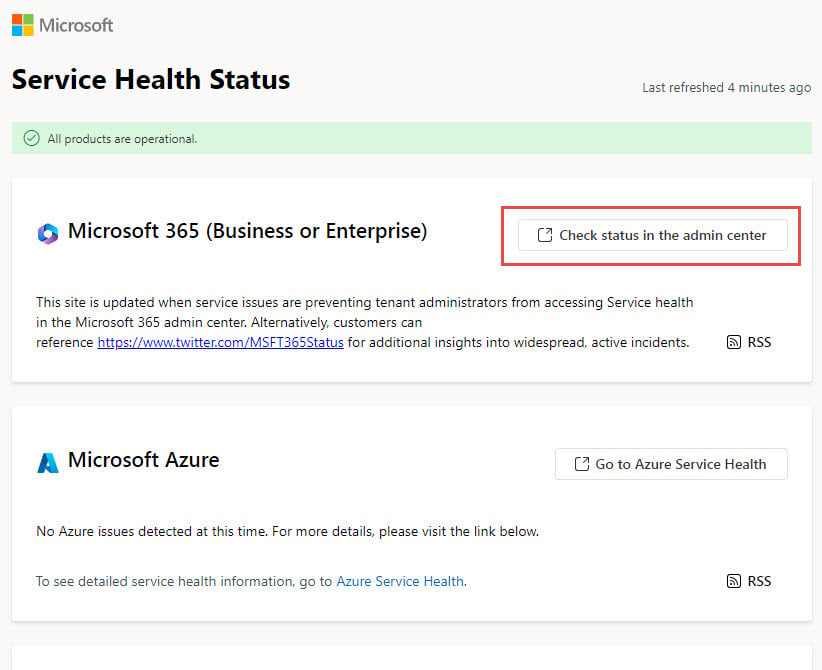
Nếu bạn đang sử dụng Microsoft 365 (Business hoặc Enterprise), Outlook.com hoặc Exchange Online, sự cố máy chủ có thể ngăn chặn quá trình đồng bộ hóa email và gây ra sự cố Hộp thư đến Outlook không cập nhật.
- Truy cập vào Trạng thái dịch vụ của Microsoft
 trang
trang - Kiểm tra các sự cố đã báo cáo liên quan đến Microsoft 365 (Business hoặc Enterprise), Outlook hoặc Exchange Online
- Nếu sử dụng Exchange của công ty, hãy liên hệ với quản trị viên CNTT của bạn
- Chờ khôi phục dịch vụ nếu sự cố mất điện được xác nhận

2.4 Đồng bộ hóa và cập nhật thư mục thủ công
Buộc Outlook kiểm tra email mới ngay lập tức bằng cách đồng bộ hóa thủ công.
- Nhấn vào Gửi đi nhận lại tab trong ruy-băng
- Nhấp chuột Gửi / Nhận Tất cả các Thư mục nút
- Chờ quá trình đồng bộ hoàn tất
- Kiểm tra thanh trạng thái ở phía dưới để biết tiến trình đồng bộ hóa

3. Sự cố hiển thị và sắp xếp email
Đôi khi email Outlook đến nhưng không hiển thị chính xác do lỗi hiển thị hoặc sắp xếp. Trong những trường hợp như vậy, có vẻ như Hộp thư đến Outlook không được cập nhật.
3.1 Kiểm tra thứ tự sắp xếp email
Việc sắp xếp không chính xác có thể khiến email mới xuất hiện trong Hộp thư đến của bạn.
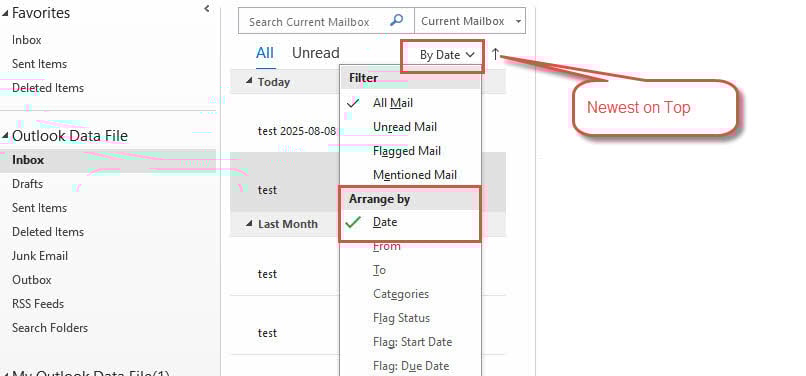
Đối với Outlook cổ điển:
- Nhấp vào tùy chọn sắp xếp ở đầu danh sách email của bạn
- Chọn Sắp xếp bởi -> Ngày
- Hãy chắc chắn Mới nhất trên đầu trang (mũi tên ở phía trên).
Đối với Outlook mới:
- Nhấp chuột Lọc trên thanh công cụ
- Đến phần Sắp xếp
- Chọn Ngày và đặt thành Mới nhất ở trên cùng
3.2 Xem lại các quy tắc và bộ lọc email
Quy tắc email có thể tự động di chuyển thư ra khỏi Hộp thư đến của bạn.
- Đến phần Tập tin -> Quản lý Quy tắc & Cảnh báo
- Xem lại tất cả các quy tắc đang hoạt động trong Quy tắc và Cảnh báo Đối thoại
- Tạm thời vô hiệu hóa các quy tắc đáng ngờ bằng cách bỏ chọn chúng.
- Nhấp chuột OK và kiểm tra xem email có xuất hiện trong Hộp thư đến không

3.3 Kiểm tra danh sách người gửi bị chặn
Email quan trọng có thể bị chặn và chuyển vào thư mục thư rác.
- Đến phần Trang chủ tab -> Thuyền mành -> Tùy chọn e-mail rác

- Nhấn vào Người gửi bị chặn chuyển hướng
- Xem lại danh sách để tìm địa chỉ email hoặc tên miền hợp lệ

- Chọn các mục không mong muốn và nhấp vào Hủy bỏ
- Kiểm tra Email rác thư mục chứa các tin nhắn bị phân loại sai


4. Cập nhật và sửa chữa ứng dụng Outlook
Các bản cài đặt Outlook lỗi thời hoặc bị hỏng thường gây ra sự cố cập nhật.
4.1 Cập nhật Outlook lên phiên bản mới nhất
Chạy phiên bản Outlook mới nhất sẽ đảm bảo khả năng tương thích và sửa lỗi.
- Mở Outlook và đi đến Tập tin -> Tài khoản Office
- Nhấp chuột cập nhật tùy chọn -> Cập nhật bây giờ
- Đợi bản cập nhật tải xuống và cài đặt
- Khởi động lại Outlook khi được yêu cầu.

4.2 Sửa chữa ứng dụng Outlook của bạn
Sử dụng chức năng sửa chữa tích hợp để sửa các tệp Outlook bị hỏng.
- Đóng Outlook hoàn toàn
- Mở Bảng điều khiển -> Khóa Học -> Chương trình và tính năng
- Tìm kiếm Microsoft Office 365 hoặc phiên bản Office của bạn
- Nhấp chuột phải và chọn Thay đổi
- Chọn Sửa chữa nhanh đầu tiên và sau đó Sửa chữa trực tuyến Nếu cần thiết
- Hãy làm theo hướng dẫn trên màn hình và khởi động lại khi hoàn tất.

5. Cài đặt tài khoản và kết nối
Cài đặt tài khoản không chính xác thường ngăn Outlook kết nối đúng cách với máy chủ email.
5.1 Sửa chữa cài đặt tài khoản email
Khắc phục sự cố cấu hình tài khoản bằng chức năng sửa chữa tích hợp của Outlook.
- Đến phần Tập tin -> Cài đặt tài khoản -> Cài đặt tài khoản
- Chọn tài khoản email có vấn đề của bạn
- Nhấp chuột Dặm mi (có sẵn cho tài khoản SMTP/IMAP)
- Làm theo hướng dẫn của trình hướng dẫn sửa chữa.
- Khởi động lại Outlook sau khi hoàn tất.
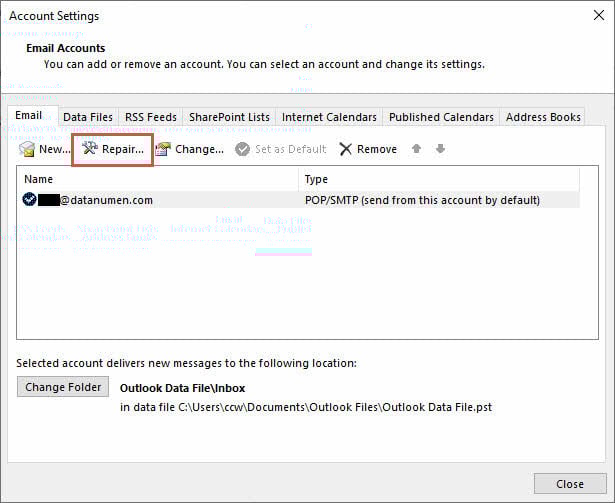
Lưu ý: Tùy chọn Sửa chữa không khả dụng cho tài khoản Exchange. Vui lòng liên hệ với quản trị viên CNTT của bạn nếu sử dụng Exchange.
5.2 Vô hiệu hóa chế độ trao đổi lưu trữ đệm
Chế độ Cached Exchange có thể gây ra sự khác biệt trong quá trình đồng bộ hóa giữa máy chủ và dữ liệu cục bộ.
- Hướng đến Tập tin -> Cài đặt tài khoản -> Cài đặt tài khoản
- Chọn tài khoản Exchange của bạn và nhấp vào Thay đổi
- Bỏ chọn Sử dụng chế độ đệm ẩn Exchange
- Nhấp chuột Trang Tiếp và đóng hộp thoại
- Khởi động lại Outlook để các thay đổi có hiệu lực.

5.3 Thiết lập Outlook để làm việc trực tuyến
Đảm bảo Outlook không bị kẹt ở chế độ ngoại tuyến.
Hãy tìm những chỉ báo ngoại tuyến sau:
- Làm việc ngoại tuyến trạng thái trên thanh trạng thái
- Bóng mờ Làm việc ngoại tuyến nút trong ruy băng
- Biểu tượng X màu đỏ trên Outlook ở thanh tác vụ
Để truy cập trực tuyến:
- Đến phần Gửi đi nhận lại chuyển hướng
- Nhấn vào Làm việc ngoại tuyến nút để tắt nó
- Xác minh thanh trạng thái không hiển thị “Làm việc ngoại tuyến” nữa không.

6. Quản lý bộ nhớ đệm và lưu trữ
Các vấn đề về bộ nhớ đệm và giới hạn lưu trữ có thể khiến Hộp thư đến Outlook của bạn không cập nhật đúng cách.
6.1 Xóa bộ nhớ đệm Outlook
Các tệp bộ nhớ đệm bị hỏng có thể gây ra sự cố đồng bộ hóa và hiệu suất.
- Đóng Outlook hoàn toàn
- Ấn Bản Windows + R để mở hộp thoại Chạy
- Kiểu %localappdata%\Microsoft và báo chí đăng ký hạng mục thi
- Tìm và xóa Outlook thư mục
- Khởi động lại Outlook để xây dựng lại bộ nhớ đệm.
6.2 Kiểm tra kích thước tệp dữ liệu
Nếu kích thước tệp dữ liệu PST/OST của bạn đạt đến giới hạn dung lượng, Outlook sẽ không thể nhận email mới, dẫn đến việc cập nhật Hộp thư đến bị gián đoạn.
- Bắt đầu Outlook
- Trong ngăn thư mục, nhấp chuột phải vào tệp dữ liệu có Hộp thư đến không thể cập nhật.
- Chọn Thuộc tính tệp dữ liệu

- Lấy đường dẫn của tệp dữ liệu, kiểm tra xem kích thước của tệp có đạt đến giới hạn không.



Dưới đây là giới hạn kích thước mặc định cho PST/OST files:
- Outlook 97 – 2002: 2GB.
- Outlook 2003 – 2007: 20GB.
- Outlook 2010 trở lên: 50GB.
Nếu kích thước tệp dữ liệu đạt đến hoặc gần đến giới hạn, bạn có thể:
- Nén tệp dữ liệu
- Sử dụng lưu trữ các tính năng lưu trữ email cũ
- Xóa email cũ và làm trống Mục đã Xóa
- Lưu các tệp đính kèm lớn bên ngoài và xóa tin nhắn gốc
- Điều chỉnh giới hạn kích thước trong trình chỉnh sửa sổ đăng ký Windows.
6.3 Kiểm tra dung lượng đĩa trống
Nếu ổ đĩa chứa tệp dữ liệu Outlook hết dung lượng, tệp dữ liệu sẽ không thể chứa thêm bất kỳ email mới nào nữa, do đó bạn cũng có thể gặp lỗi "Hộp thư đến Outlook không cập nhật".
Để khắc phục sự cố, bạn có thể:
- Giải phóng không gian trên ổ đĩa bằng cách sử dụng Disk Cleanup, hoặc là

- Di chuyển tệp dữ liệu Outlook sang ổ đĩa khác có nhiều dung lượng hơn, sau đó cập nhật đường dẫn tệp dữ liệu trong tài khoản của bạn.

7. Cấu hình đồng bộ tự động
Cài đặt đồng bộ hóa phù hợp đảm bảo Outlook của bạn tự động kiểm tra email mới thường xuyên.
7.1 Bật tính năng Gửi/Nhận tự động
Cấu hình Outlook để tự động đồng bộ hóa theo các khoảng thời gian đều đặn.
- Đến phần Gửi đi nhận lại tab -> Gửi / Nhận Nhóm
- Chọn Xác định Nhóm Gửi / Nhận
- Trong hộp thoại, đảm bảo Lên lịch gửi/nhận tự động mỗi được kiểm tra
- Đặt khoảng thời gian thích hợp (thường là 15-30 phút)
- Nhấp chuột Đóng

7.2 Cấu hình Cài đặt Gửi/Nhận
Xác minh tất cả tài khoản và thư mục đều được đồng bộ hóa tự động.
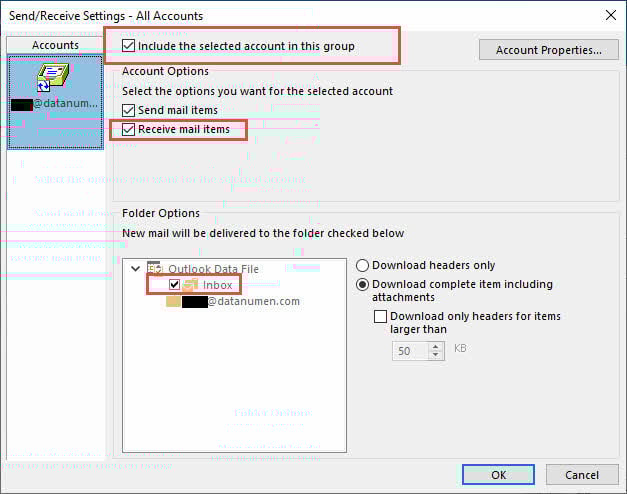
- In Gửi / Nhận Nhóm thoại, bấm Chỉnh sửa
- Kiểm tra xem tất cả tài khoản đã được liệt kê và chọn chưa
- Xác minh Bao gồm tài khoản đã chọn trong nhóm này được kích hoạt
- Theo Tùy chọn tài khoản, xác minh Nhận thư được kích hoạt
- Đảm bảo Hộp thư đến thư mục được kiểm tra để đồng bộ hóa
- Nhấp chuột OK để lưu cài đặt
8. Các vấn đề can thiệp của bên thứ ba
Các tiện ích bổ sung và phần mềm bảo mật có thể ảnh hưởng đến khả năng đồng bộ hóa email của Outlook.
8.1 Vô hiệu hóa tiện ích bổ sung của bên thứ ba
Các tiện ích bổ sung có vấn đề có thể ngăn Outlook cập nhật đúng cách.
- Đến phần Tập tin -> Tùy chọn -> Thêm vào
- Ở dưới cùng, hãy chọn COM Add-ins từ danh sách thả xuống
- Nhấp chuột Go
- Bỏ chọn các tiện ích bổ sung không cần thiết để vô hiệu hóa chúng
- Nhấp chuột OK và khởi động lại Outlook
- Kiểm tra xem sự cố cập nhật Hộp thư đến đã được giải quyết chưa

8.2 Kiểm tra cài đặt tường lửa và phần mềm diệt vi-rút
Phần mềm bảo mật có thể chặn kết nối của Outlook tới máy chủ email.
- Tạm thời tắt phần mềm diệt virus và tường lửa.
- Kiểm tra xem hộp thư đến Outlook có bắt đầu cập nhật hay không.
- Nếu nó hoạt động, hãy thêm Outlook vào danh sách ngoại lệ của phần mềm bảo mật của bạn
- Cấu hình tường lửa để cho phép Outlook đi qua Windows Defender
- Kích hoạt lại phần mềm bảo mật của bạn
9. Sửa lỗi hỏng tệp dữ liệu
PST bị hỏng hoặc OST tệp cũng có thể khiến Hộp thư đến Outlook không cập nhật.
9.1 Sử dụng ScanPST (Công cụ sửa chữa hộp thư đến)
Bạn có thể sử dụng ScanPST tích hợp sẵn của Outlook để sửa chữa các tệp dữ liệu Outlook bị hỏng.
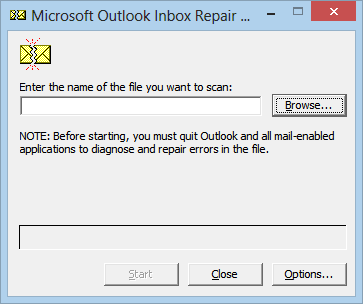
9.2 Sử dụng Công cụ của Bên thứ 3
Trong trường hợp ScanPST không thành công, bạn có thể thử các công cụ của bên thứ 3 có thể xử lý các lỗi nghiêm trọng. DataNumen'S Công cụ sửa chữa Outlook là một lựa chọn tốt.

10. Phương pháp khắc phục sự cố nâng cao
Khi các bản sửa lỗi cơ bản không thành công, những phương pháp nâng cao này có thể giải quyết các sự cố cập nhật Outlook dai dẳng.
10.1 Tạo lại hồ sơ Outlook
Một cấu hình mới có thể giải quyết được các vấn đề cấu hình cơ bản.
- Đến phần Bảng điều khiển -> email (hoặc tìm kiếm email (trong menu Bắt đầu)
- Nhấp chuột Hiển thị Hồ sơ
- Nhấp chuột Thêm để tạo một hồ sơ mới
- Nhập tên hồ sơ và cấu hình tài khoản email của bạn
- Đặt cấu hình mới làm mặc định và kiểm tra chức năng
- Xuất dữ liệu quan trọng từ hồ sơ cũ trước khi xóa

10.2 Cài đặt lại Microsoft Outlook
Cài đặt lại hoàn toàn sẽ giải quyết được vấn đề hỏng phần mềm.
- Sao lưu tất cả email và cài đặt quan trọng
- Đến phần Bảng điều khiển -> Chương trình và tính năng
- Chọn Microsoft Office và nhấp vào Gỡ bỏ cài đặt
- Tải xuống trình cài đặt Office mới nhất từ Microsoft
- Cài đặt Office với bản sao mới của Outlook
- Cấu hình lại tài khoản email của bạn và khôi phục dữ liệu
10.3 Kiểm tra bản cập nhật Windows
Các bản cập nhật hệ thống có thể giải quyết các vấn đề về khả năng tương thích ảnh hưởng đến Outlook.
- Đến phần Cài Đặt -> Cập nhật & Bảo mật -> Windows Update
- Nhấp chuột Kiểm tra cập nhật
- Cài đặt tất cả các bản cập nhật đang chờ xử lý
- Khởi động lại máy tính khi được yêu cầu.
- Kiểm tra chức năng Outlook sau khi khởi động lại

11. Giải pháp cho các phiên bản Outlook khác
Các phiên bản Outlook khác nhau có thể yêu cầu cách khắc phục sự cố cụ thể.
11.1 Ứng dụng Outlook mới
Ứng dụng Outlook mới có các tùy chọn thiết lập lại và sửa chữa độc đáo.
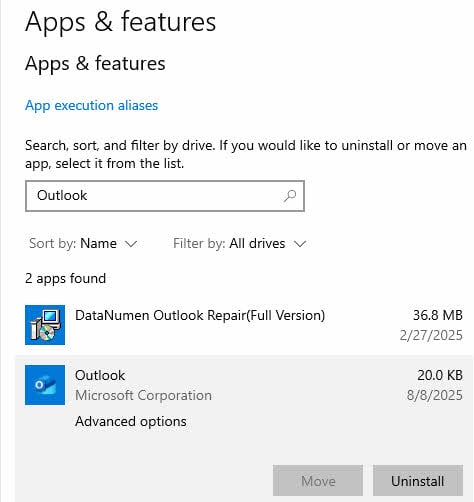
- Mở cửa sổ Cài Đặt -> Ứng Dụng
- Tìm kiếm Outlook (không phải là phiên bản cổ điển) trong danh sách ứng dụng
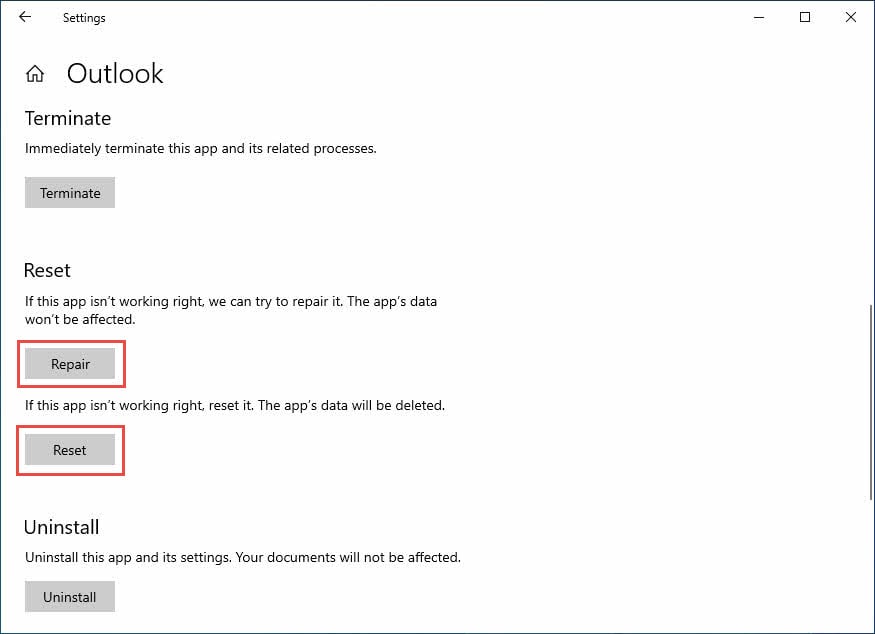
- Bấm vào ba dấu chấm và chọn Tùy chọn cấp cao

- Thử Dặm mi đầu tiên sửa mà không mất dữ liệu
- Nếu sửa chữa không thành công, hãy sử dụng Xóa và làm lại (điều này sẽ xóa dữ liệu ứng dụng)
11.2 Outlook trên Web (OWA)
Các vấn đề liên quan đến trình duyệt có thể ảnh hưởng đến hiệu suất của ứng dụng web Outlook.
- Xóa hoàn toàn bộ nhớ đệm và cookie của trình duyệt
- Hãy thử truy cập Outlook trong cửa sổ duyệt web ẩn danh/riêng tư
- Kiểm tra bằng trình duyệt web khác (Chrome, Firefox, Edge)
- Cập nhật trình duyệt của bạn lên phiên bản mới nhất
- Vô hiệu hóa các tiện ích mở rộng của trình duyệt có thể gây trở ngại
- Kiểm tra xem tổ chức của bạn có bất kỳ hạn chế proxy web nào không
12. Phần kết luận
Sự cố hộp thư đến Outlook không cập nhật có thể bắt nguồn từ nhiều nguyên nhân, từ các vấn đề kết nối đơn giản đến lỗi dữ liệu phức tạp. Các giải pháp hiệu quả nhất thường bao gồm khởi động lại Outlook, kiểm tra kết nối internet và trạng thái dịch vụ, cũng như đồng bộ hóa thư mục thủ công. Đối với các sự cố dai dẳng, việc xóa bộ nhớ cache, sửa chữa ứng dụng hoặc tạo lại hồ sơ thường giải quyết được vấn đề.
Hãy bắt đầu với các giải pháp khắc phục nhanh trong phần 2, vì chúng giải quyết được 80% các sự cố thường gặp. Nếu sự cố vẫn tiếp diễn, hãy thực hiện theo thứ tự từng phần cho đến khi quá trình đồng bộ hóa email Outlook của bạn được khôi phục. Hãy nhớ rằng... sao lưu dữ liệu quan trọng trước khi thử các phương pháp khắc phục sự cố nâng cao.
Nếu không có giải pháp nào trong số này hiệu quả, hãy liên hệ với Bộ phận Hỗ trợ của Microsoft hoặc bộ phận CNTT của tổ chức bạn để được hỗ trợ thêm. Việc bảo trì thường xuyên, chẳng hạn như xóa bộ nhớ đệm và cập nhật Outlook, có thể ngăn ngừa các sự cố cập nhật trong tương lai.
13. Câu hỏi thường gặp
H: Tại sao Outlook của tôi không cập nhật email mới?
A: Các nguyên nhân thường gặp bao gồm sự cố kết nối internet, cài đặt đồng bộ không chính xác, dung lượng hộp thư đầy, chế độ ngoại tuyến, tệp bộ nhớ đệm bị hỏng hoặc sự cố máy chủ. Hãy thử khởi động lại Outlook và kiểm tra kết nối internet trước.
H: Làm thế nào để buộc Outlook cập nhật Hộp thư đến của tôi?
A: Nhấp vào Gửi đi nhận lại Tab và chọn Gửi / Nhận Tất cả các Thư mục. Bạn cũng có thể nhấn F9 như một phím tắt để buộc đồng bộ hóa ngay lập tức.
Hỏi: Tại sao Outlook hoạt động sau khi khởi động lại nhưng lại ngừng cập nhật sau đó?
A: Điều này cho thấy có xung đột tiến trình tạm thời hoặc sự cố về bộ nhớ. Hãy kiểm tra xem có tiện ích bổ sung nào xung đột không, đảm bảo cài đặt gửi/nhận tự động được thiết lập đúng cách và xác minh hộp thư của bạn không sắp đạt đến giới hạn dung lượng lưu trữ.
H: Outlook nên kiểm tra email mới bao lâu một lần?
A: Đặt chế độ gửi/nhận tự động thành 5-15 phút để cân bằng tối ưu giữa khả năng phản hồi và tải máy chủ. Việc kiểm tra quá thường xuyên (dưới 5 phút) có thể ảnh hưởng đến hiệu suất.
H: Sự khác biệt giữa sửa chữa và đặt lại cho Outlook mới là gì?
A: Sửa chữa sẽ cố gắng sửa ứng dụng trong khi vẫn giữ nguyên dữ liệu và cài đặt của bạn. Đặt lại hoàn toàn sẽ cài đặt lại ứng dụng và xóa toàn bộ dữ liệu, yêu cầu bạn phải cấu hình lại mọi thứ.
H: Phần mềm diệt vi-rút có thể ngăn Outlook cập nhật không?
A: Có, cài đặt tường lửa hoặc phần mềm diệt vi-rút quá mạnh có thể chặn kết nối của Outlook với máy chủ email. Hãy thêm Outlook vào danh sách ngoại lệ của phần mềm bảo mật để giải quyết vấn đề này.
H: “Làm việc ngoại tuyến” trong Outlook có nghĩa là gì?
A: Đang hoạt động ngoại tuyến nghĩa là Outlook đã ngắt kết nối với máy chủ email của bạn và không thể gửi hoặc nhận email mới. Bạn sẽ thấy trạng thái này ở thanh trạng thái dưới cùng. Nhấp vào Làm việc ngoại tuyến nút trong tab Gửi/Nhận để kết nối lại.
H: Làm sao để biết bộ nhớ đệm Outlook của tôi có bị hỏng không?
A: Các dấu hiệu bao gồm hiệu suất chậm, email không hiển thị, lỗi đồng bộ hóa hoặc Outlook thường xuyên bị treo. Xóa bộ nhớ đệm bằng cách xóa thư mục Outlook trong %localappdata%\Microsoft thường sẽ giải quyết được những sự cố này.
H: Tại sao email của tôi lại biến mất khỏi Hộp thư đến sau khi đến?
A: Điều này thường xảy ra do quy tắc email tự động chuyển thư sang các thư mục khác, cài đặt sắp xếp không chính xác hoặc bộ lọc thư rác quá mạnh. Hãy kiểm tra quy tắc email của bạn và đảm bảo sắp xếp được đặt thành "Mới nhất trên cùng".
H: Tôi phải làm gì nếu Outlook báo hộp thư của tôi đã đầy?
A: Xóa email cũ, xóa vĩnh viễn thư mục Mục đã xóa bằng cách sử dụng Shift + Delete, lưu tệp đính kèm bên ngoài và sử dụng tính năng Lưu trữ để di chuyển các email cũ hơn ra khỏi hộp thư chính của bạn.
H: Tôi có thể khắc phục sự cố cập nhật Outlook mà không làm mất email không?
A: Vâng, hầu hết các cách khắc phục đều giữ lại email của bạn. Luôn sao lưu các tập tin PST trước khi thử các phương pháp sửa chữa nâng cao. Tránh sử dụng tùy chọn Khôi phục trừ khi các phương pháp khác không thành công, vì Khôi phục sẽ xóa tất cả dữ liệu.
H: Tại sao Outlook hoạt động được trên điện thoại của tôi nhưng lại không hoạt động được trên máy tính?
A: Ứng dụng di động sử dụng các giao thức đồng bộ hóa khác nhau và ít bị ảnh hưởng bởi các vấn đề cụ thể của máy tính như lỗi bộ nhớ đệm, tiện ích bổ sung hoặc cài đặt tường lửa. Hãy tập trung vào các giải pháp cụ thể của máy tính như xóa bộ nhớ đệm và kiểm tra kết nối.
H: Làm thế nào để ngăn chặn sự cố cập nhật Hộp thư đến Outlook trong tương lai?
A: Thường xuyên cập nhật Outlook, xóa bộ nhớ đệm hàng tháng, duy trì dung lượng lưu trữ hộp thư đầy đủ, xem lại quy tắc email định kỳ và cập nhật hệ thống Windows. Tránh cài đặt các tiện ích bổ sung không cần thiết có thể gây xung đột.
Lưu ý
Tú Tinh là một chuyên gia CNTT dày dạn kinh nghiệm với hơn 8 năm kinh nghiệm trong lĩnh vực hệ thống email doanh nghiệp và xử lý sự cố Microsoft Office. Anh đã giúp hàng ngàn người dùng giải quyết các sự cố phức tạp của Outlook trong nhiều môi trường doanh nghiệp khác nhau.
Xiu chuyên về di chuyển hệ thống email, phục hồi dữ liệu và tối ưu hóa phần mềm năng suất. Kinh nghiệm thực tế của anh bao gồm quản lý triển khai Exchange Server, khắc phục sự cố kết nối MAPI và triển khai các chiến lược sao lưu mạnh mẽ cho các hệ thống email quan trọng.
Thông qua các bài viết kỹ thuật, Xiu cam kết giúp người dùng phổ thông dễ dàng tiếp cận các giải pháp CNTT phức tạp. Anh liên tục cập nhật những phát triển mới nhất của Office 365 và Exchange Online cũng như các công nghệ email mới nổi. Ngoài việc giải quyết những bí ẩn về email, Xiu còn thích chia sẻ các mẹo công nghệ thiết thực giúp mọi người làm việc hiệu quả hơn.
Bạn có thắc mắc về hướng dẫn này hoặc cần thêm trợ giúp về các vấn đề liên quan đến Outlook? Xiu rất hoan nghênh phản hồi và đề xuất để cải thiện các nguồn khắc phục sự cố này.