
Chuyển đổi OST sang tệp PST với hướng dẫn đầy đủ năm 2025 của chúng tôi, bao gồm các mẹo chuyển đổi miễn phí, phương pháp nâng cao và các công cụ chuyên nghiệp.
1. Giới thiệu
1.1 là gì OST (Bảng lưu trữ ngoại tuyến) Tệp?
Một triển vọng OST Tệp, hay Bảng Lưu trữ Ngoại tuyến, là một tệp dữ liệu cục bộ lưu trữ bản sao được đồng bộ hóa các mục hộp thư của bạn từ tài khoản email Exchange Server hoặc IMAP. Khi bạn cấu hình Outlook với tài khoản Exchange Server, nó sẽ tự động tạo một OST Tệp này cho phép bạn làm việc với email, danh bạ, lịch và các dữ liệu hộp thư khác ngay cả khi bạn ngoại tuyến hoặc ngắt kết nối với máy chủ. Khi bạn kết nối lại mạng, OST tệp tự động đồng bộ hóa với Exchange Server, đảm bảo dữ liệu của bạn luôn được cập nhật trên mọi thiết bị.
OST Các tệp này hỗ trợ cả tài khoản Exchange Server và IMAP, cung cấp khả năng truy cập ngoại tuyến liền mạch vào hộp thư của bạn. Tuy nhiên, các tệp này được mã hóa và liên kết với cấu hình Outlook cụ thể đã tạo ra chúng, khiến việc chuyển đổi giữa các hệ thống hoặc mở bằng các tài khoản người dùng khác nhau trở nên khó khăn.
1.2 Tệp PST (Bảng lưu trữ cá nhân) là gì?
Tệp PST, hay Bảng lưu trữ cá nhân, là định dạng tệp dữ liệu Outlook cục bộ được thiết kế để lưu trữ tin nhắn email, danh bạ, sự kiện lịch, tác vụ và các mục hộp thư khác. Không giống như OST Tệp PST có tính di động và có thể dễ dàng di chuyển giữa các máy tính, nhập vào các cấu hình Outlook khác nhau hoặc truy cập bằng nhiều ứng dụng email khác nhau. Tệp PST không yêu cầu kết nối máy chủ và hoạt động độc lập như các vùng chứa dữ liệu độc lập.
Tệp PST thường được sử dụng để lưu trữ email cũ, sao lưu dữ liệu quan trọng, di chuyển hộp thư giữa các hệ thống và lưu trữ dữ liệu từ các tài khoản email POP3, IMAP hoặc web. Tính di động và linh hoạt của tệp PST khiến chúng trở nên lý tưởng cho việc lưu trữ lâu dài, truyền dữ liệu và quản lý email trên nhiều nền tảng khác nhau.
1.3 Sự khác biệt chính giữa OST và các tập tin PST
| Tính năng | OST Tập tin | Tệp PST |
|---|---|---|
| Đồng bộ hóa | Tự động đồng bộ hóa với máy chủ Exchange hoặc máy chủ IMAP | Không đồng bộ hóa, tập tin độc lập |
| Phụ thuộc máy chủ | Yêu cầu tài khoản Exchange Server hoặc IMAP | Độc lập, không cần máy chủ |
| Tính di động | Không di động, gắn liền với hồ sơ Outlook cụ thể | Tính di động cao, dễ dàng chuyển giao |
| Khả Năng Tiếp Cận | Chỉ có thể truy cập bằng tài khoản người dùng gốc | Có thể mở bằng bất kỳ hồ sơ Outlook nào |
| Khả năng tương thích | Chỉ dành cho tài khoản Exchange Server và IMAP | Tất cả các loại tài khoản bao gồm POP3, IMAP, Exchange |
| Giới hạn kích thước tệp | Giới hạn mặc định 50 GB (Outlook 2013-2016) | Giới hạn mặc định 50 GB (Outlook 2013 trở lên) |
| Công cụ khôi phục | QuétOST (Outlook 2007), tùy chọn hạn chế | ScanPST (Công cụ sửa chữa hộp thư đến), được hỗ trợ rộng rãi |
2. Tại sao phải chuyển đổi OST sang định dạng PST?
2.1 Sao lưu và bảo mật dữ liệu
Chuyển đổi OST Việc chuyển đổi các tệp sang định dạng PST cung cấp giải pháp sao lưu đáng tin cậy cho dữ liệu email quan trọng của bạn. Khi bạn chuyển đổi OST Với PST, bạn tạo một bản sao di động của hộp thư, có thể được lưu trữ an toàn trên ổ đĩa ngoài, bộ nhớ mạng hoặc dịch vụ sao lưu đám mây. Điều này bảo vệ dữ liệu của bạn khỏi bị xóa nhầm, lỗi phần cứng và sự cố Exchange Server.
Tệp PST đóng vai trò là bản sao lưu di động có thể truy cập được ngay cả khi Exchange Server ngoại tuyến hoặc không khả dụng. Không giống như OST Khác với các tệp phụ thuộc vào kết nối máy chủ, tệp PST cho phép bạn lưu trữ lịch sử email, danh bạ và dữ liệu lịch một cách độc lập. Điều này đặc biệt quan trọng để bảo quản dữ liệu lâu dài và tuân thủ các chính sách lưu giữ dữ liệu.
Xem hướng dẫn toàn diện của chúng tôi về cách thức... sao lưu email Outlook.
2.2 Sự cố máy chủ Exchange
Thời gian ngừng hoạt động của Exchange Server, cho dù là do bảo trì theo lịch trình, lỗi phần cứng hay sự cố bất ngờ, đều có thể ngăn chặn quyền truy cập vào hộp thư của bạn thông qua OST Các tập tin. Trong những khoảng thời gian này, việc có bản sao PST của dữ liệu Outlook trở nên vô cùng hữu ích. Sự cố máy chủ do virus tấn công, lỗi hệ thống hoặc lỗi cấu hình cũng có thể gây ra OST các tập tin không thể truy cập được, khiến việc chuyển đổi PST trở thành biện pháp dự phòng quan trọng.
Khi Exchange Server gặp sự cố, bạn không thể dựa vào OST tệp để truy cập dữ liệu. Chuyển đổi sang PST đảm bảo quyền truy cập liên tục vào dữ liệu email của bạn bất kể trạng thái máy chủ.
2.3 Các tình huống di chuyển email
Các dự án di chuyển email thường yêu cầu chuyển đổi OST sang định dạng PST. Khi chuyển đổi tổ chức hoặc chuyển sang công ty mới, bạn có thể cần chuyển dữ liệu hộp thư từ môi trường Exchange này sang môi trường Exchange khác. Tệp PST giúp đơn giản hóa quy trình này bằng cách cung cấp định dạng di động, có thể nhập vào bất kỳ hồ sơ Outlook nào.
Việc di chuyển Outlook từ máy tính này sang máy tính khác trở nên đơn giản với tệp PST. Cho dù bạn đang nâng cấp lên hệ thống mới, thay thế phần cứng hay thiết lập Outlook trên một thiết bị khác, tệp PST đều cho phép truyền dữ liệu liền mạch. Việc di chuyển giữa các máy thuê trong Office 365 và di chuyển giữa các nền tảng email khác nhau cũng được hưởng lợi từ tệp PST. OST chuyển đổi sang PST vì tệp PST cung cấp định dạng dữ liệu chung tương thích với nhiều ứng dụng email khác nhau.
2.4 OST Hỏng tệp và giới hạn kích thước
Outlook OST các tệp dễ bị hỏng do tắt Outlook không đúng cách, gián đoạn mạng trong quá trình đồng bộ hóa hoặc lỗi đĩa. Khi OST tập tin bị hỏng, việc chuyển đổi dữ liệu có thể phục hồi sang định dạng PST có thể cứu vãn thông tin có giá trị. Lớn OST Các tệp, đặc biệt là trong các phiên bản Outlook 2013-2016, có thể gặp phải sự cố về hiệu suất và nguy cơ hỏng tăng lên khi đạt đến giới hạn kích thước.
Mồ côi OST Tệp xảy ra khi kết nối giữa tệp cục bộ và hộp thư Exchange Server bị gián đoạn. Điều này có thể xảy ra do di chuyển máy chủ, xóa hộp thư hoặc lỗi cấu hình. Mồ côi OST các tệp không thể đồng bộ hóa với máy chủ, khiến việc chuyển đổi PST trở thành lựa chọn khả thi duy nhất để truy cập dữ liệu. Các vấn đề đồng bộ hóa giữa OST và Exchange Server cũng có thể cần phải chuyển đổi để phục hồi dữ liệu vàtart tươi.
2.5 Khả năng truy cập và quản lý dữ liệu
Chuyển đổi OST Chuyển sang PST giúp cải thiện khả năng truy cập dữ liệu trong thời gian máy chủ ngừng hoạt động hoặc thời gian bảo trì. Khi Exchange Server không khả dụng, tệp PST cho phép bạn tiếp tục làm việc với dữ liệu email ngoại tuyến. Nhập OST các tệp vào Outlook dưới dạng PST cho phép bạn hợp nhất dữ liệu email từ nhiều tài khoản hoặc hệ thống vào một vị trí duy nhất để quản lý dễ dàng hơn.
Tệp PST đơn giản hóa quy trình di chuyển bằng cách cung cấp định dạng chuẩn, có thể dễ dàng nhập vào các hồ sơ Outlook mới hoặc các hệ thống email khác nhau. Phương pháp quản lý dữ liệu tập trung này giúp đơn giản hóa việc tổ chức email, lưu trữ và các chiến lược lưu trữ dài hạn.
3. Phương pháp 1: Sử dụng Trình hướng dẫn Nhập/Xuất của Outlook để Chuyển đổi OST sang PST
Trình hướng dẫn Nhập/Xuất là công cụ tích hợp của Outlook để xuất dữ liệu hộp thư sang định dạng PST. Phương pháp này hoạt động tốt khi bạn có kết nối hoạt động đến Exchange Server và cần xuất toàn bộ hộp thư hoặc các thư mục cụ thể của bạn.
- Mở Microsoft Outlook và nhấp vào Tập tin tab trong dải băng.
- Chọn Mở & Xuất từ menu bên trái.
- Nhấp chuột Import / Export để khởi chạy Trình hướng dẫn Nhập và Xuất.

- Chọn Xuất khẩu vào một tập tin từ danh sách hành động và nhấp vào Trang Tiếp.

- Chọn Tệp dữ liệu Outlook (.pst) làm loại tệp và nhấp vào Trang Tiếp.
- Chọn thư mục hộp thư bạn muốn chuyển đổi. Để xuất toàn bộ hộp thư, hãy chọn thư mục cấp cao nhất.

- Kiểm tra Bao gồm các thư mục con tùy chọn để đảm bảo tất cả các thư mục lồng nhau đều được xuất.
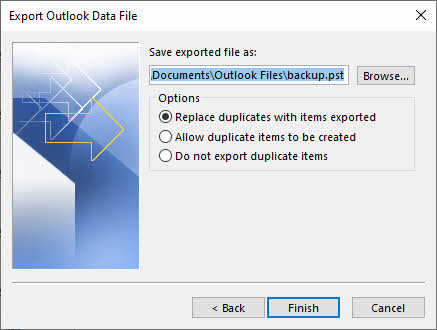
- Nhấp chuột Trang Tiếp để chuyển đến màn hình lưu vị trí.
- Nhấp chuột Xem để chọn thư mục đích cho tệp PST.
- Nhập tên tệp mô tả cho tệp PST.
- Nhấp chuột Kết thúc sau đó ptartrong quá trình xuất khẩu.
- Đợi quá trình xuất hoàn tất. Thời gian cần thiết tùy thuộc vào dung lượng hộp thư của bạn.




Hạn chế của phương pháp này
- Cần OST Có thể truy cập trong Outlook.
- Không thể chuyển đổi bị hỏng OST các tập tin, vì trình hướng dẫn dựa vào khả năng đọc dữ liệu của Outlook.
- Không thể xử lý mồ côi OST các tập tin có lost kết nối của họ với Exchange Server.
- Tốn nhiều thời gian đối với các hộp thư lớn hơn 10 GB vì quá trình xuất có thể mất vài giờ.
- Quá trình thủ công phải được lặp lại cho mỗi thư mục hoặc hộp thư mà bạn muốn xuất.
- Không có khả năng xử lý hàng loạt để xuất nhiều hộp thư cùng lúc.
4. Phương pháp 2: Sử dụng các phương pháp lưu trữ để chuyển đổi OST sang PST
Outlook cung cấp một số phương pháp lưu trữ có thể chuyển email sang tệp PST lưu trữ riêng biệt, có thể được sử dụng để chuyển đổi. OST vào tập tin PST.
4.1 Phương pháp lưu trữ thủ công
- Nhấp chuột Tập tin -> Thông tin -> CÔNG CỤ -> Dọn dẹp đồ cũ.
- Chọn thư mục và ngày lưu trữ, sau đó nhấp chuột. OK.


4.2 Phương pháp lưu trữ tự động
Tính năng Tự động Lưu trữ trong Outlook tự động chuyển các email cũ hơn vào tệp PST dựa trên tiêu chí về thời gian.
- Đến phần Tập tin -> Các lựa chọn -> Nâng cao -> Cài đặt Tự động Lưu trữ.
- Kích hoạt tính năng Chạy AutoArchive mỗi và thiết lập tần suất (ví dụ: 14 ngày).
- Cấu hình ngưỡng tuổi trong Dọn dẹp những đồ cũ hơn.
- Nhấp chuột Xem để chỉ định vị trí tệp PST lưu trữ.
- Nhấp chuột OK để lưu cài đặt.


4.3 Hạn chế của tất cả các phương pháp lưu trữ
- Cần OST Có thể truy cập trong Outlook.
- Không thể chuyển đổi bị hỏng OST các tập tin, vì trình hướng dẫn dựa vào khả năng đọc dữ liệu của Outlook.
- Không thể xử lý mồ côi OST các tập tin có lost kết nối của họ với Exchange Server.
- Không phải là giải pháp chuyển đổi hoàn chỉnh vì nó chỉ lưu trữ các mục cũ hơn ngày đã chỉ định.
- Tùy chọn tùy chỉnh hạn chế khi chọn thư mục hoặc mục cụ thể.
4.4 Tham khảo
Để biết thêm thông tin chi tiết về lưu trữ thủ công, lưu trữ tự động và các phương pháp tốt nhất, vui lòng xem phần hướng dẫn của chúng tôi. Hướng dẫn toàn diện về cách lưu trữ email trong Outlook.
5. Phương pháp 3: Sử dụng tùy chọn kéo và thả để chuyển đổi OST sang PST
Phương pháp kéo và thả cho phép bạn sao chép thủ công các thư mục và email từ OST-dựa trên hộp thư đến tệp PST hiện có. Phương pháp này cung cấp khả năng kiểm soát trực quan dữ liệu được truyền.
- Mở Microsoft Outlook và đảm bảo cả hộp thư Exchange và tệp PST đều có thể truy cập được.
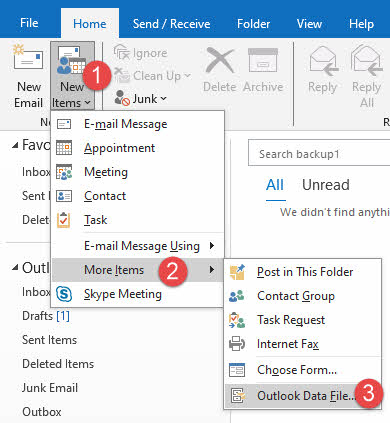
- Nếu bạn không có tệp PST, hãy tạo một tệp bằng cách truy cập Tập tin -> Mới -> Tệp dữ liệu Outlook.

- Duyệt đến vị trí lưu, nhập tên tệp và nhấp vào OK.
- Tệp PST mới sẽ xuất hiện trong danh sách thư mục Outlook của bạn.
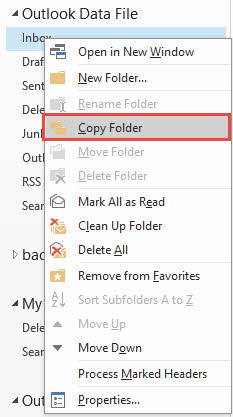
- Trong ngăn điều hướng bên trái, hãy tìm thư mục hộp thư Exchange mà bạn muốn sao chép.
- Nhấp chuột phải vào thư mục và chọn Sao chép các tệp tin.

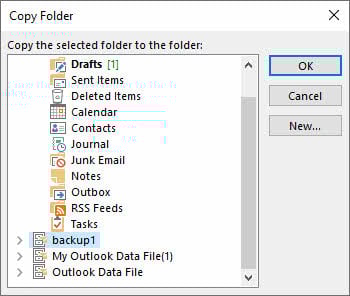
- Trong hộp thoại, chọn tệp PST làm đích và nhấp vào OK.

- Ngoài ra, bạn có thể nhấp và kéo từng thư mục từ hộp thư đến tệp PST trong danh sách thư mục.
- Để sao chép từng email, hãy chọn email trong một thư mục, sau đó kéo chúng vào một thư mục trong tệp PST.
- Giư Ctrl trong khi nhấp để chọn nhiều email.
- Lặp lại quy trình này cho tất cả các thư mục bạn muốn chuyển sang tệp PST.
- Sau khi hoàn tất việc chuyển dữ liệu, hãy xác minh rằng mọi dữ liệu đã được sao chép chính xác.
Hạn chế của phương pháp này
- Cần OST Có thể truy cập trong Outlook.
- Không thể chuyển đổi bị hỏng OST các tập tin, vì trình hướng dẫn dựa vào khả năng đọc dữ liệu của Outlook.
- Không thể xử lý mồ côi OST các tập tin có lost kết nối của họ với Exchange Server.
- Rất tốn thời gian đối với các hộp thư lớn có hàng nghìn email và nhiều thư mục.
- Không thể kéo trực tiếp các thư mục Outlook mặc định (Hộp thư đến, Mục đã gửi, Mục đã xóa); thay vào đó phải sao chép nội dung.
- Quá trình xử lý thủ công từng thư mục dễ xảy ra lỗi do con người.
- Nguy cơ mất các mục hoặc thư mục trong quá trình chuyển thủ công.
- Không có khả năng xử lý hàng loạt để tự động hóa việc chuyển giao.
6. Đổi OST sang PST bằng công cụ miễn phí
6.1 Phương pháp 4: Trình duyệt email Thunderbird
Mozilla Thunderbird là một ứng dụng email mã nguồn mở miễn phí có thể nhập OST dữ liệu và xuất sang nhiều định dạng khác nhau. Phương pháp này yêu cầu cấu hình Thunderbird với tài khoản email của bạn và sử dụng tiện ích bổ sung để xuất PST.
- Tải xuống và cài đặt Mozilla Thunderbird từ trang web chính thức của Mozilla.
- Khởi chạy Thunderbird và cấu hình nó bằng thông tin đăng nhập tài khoản email IMAP của bạn.
- Đảm bảo tài khoản Exchange của bạn có thể truy cập được qua giao thức IMAP.
- Đợi Thunderbird đồng bộ hóa và tải xuống tất cả email từ máy chủ.
- Cài đặt tiện ích bổ sung ImportExportTools NG cho Thunderbird.
- Đến phần CÔNG CỤ -> Tiện ích -> Tìm kiếm “ImportExportTools NG”.
- Nhấp chuột Thêm vào Thunderbird và restart ứng dụng.
- Sau khi Thunderbird restarts, nhấp chuột phải vào thư mục tài khoản email.
- Chọn Nhập khẩu ExportTools NG -> Xuất tất cả tin nhắn trong thư mục.

- Chọn định dạng tương thích với Outlook (chẳng hạn như tệp EML).
- Lưu các tập tin đã xuất vào một thư mục cục bộ.
- Mở Outlook và tạo một tệp PST mới.
- Nhập các tệp EML đã xuất vào PST bằng tính năng nhập của Outlook.

Hạn chế của phương pháp này
- Yêu cầu kết nối IMAP đang hoạt động với Exchange Server, không phải kết nối trực tiếp OST sự chuyển đổi.
- Quá trình thiết lập tốn thời gian với nhiều bước và cài đặt phần mềm.
- Chỉ giới hạn ở các tài khoản tương thích với IMAP; không phải tất cả cấu hình Exchange đều hỗ trợ IMAP.
- Yêu cầu tải lại toàn bộ dữ liệu từ máy chủ, tốn băng thông và thời gian.
- Không thể chuyển đổi trực tiếp mục nhập mồ côi hoặc ngoại tuyến OST các tập tin.
- Các vấn đề về khả năng tương thích của tiện ích bổ sung có thể phát sinh khi cập nhật Thunderbird.
- Không trực tiếp OST chuyển đổi sang PST; yêu cầu định dạng trung gian.
- Dữ liệu lịch và danh bạ có thể không được chuyển chính xác.
6.2 Cách 5: ost2pst (GitHub)
ostCông cụ 2pst từ GitHub (https://github.com/mkorthof/ost2pst) là một tiện ích dòng lệnh để chuyển đổi OST sang định dạng PST. Công cụ mã nguồn mở này yêu cầu kiến thức kỹ thuật và biên dịch thủ công.
- Cài đặt Python trên hệ thống của bạn nếu chưa cài đặt (khuyến nghị Python 3.x).
- Truy cập kho lưu trữ GitHub tại https://github.com/mkorthof/ost2pst.
- Tải xuống mã nguồn bằng cách nhấp vào Mã -> Tải về ZIP.
- Trích xuất các ZIP tập tin vào một thư mục cục bộ trên máy tính của bạn.
- Mở Command Prompt hoặc Terminal và điều hướng đến thư mục đã giải nén.
- Cài đặt các phần phụ thuộc bắt buộc được liệt kê trong tệp README bằng pip.
- Chạy lệnh: pip install -r requirements.txt
- Đặt của bạn OST lưu tệp vào vị trí dễ truy cập và ghi lại đường dẫn tệp.
- Thực hiện lệnh chuyển đổi: python ostĐầu vào 2pst.py.ost đầu ra.pst
- Thay thế “input.ost” với bạn OST đường dẫn tệp và “output.pst” với vị trí đầu ra mong muốn.
- Đợi quá trình chuyển đổi hoàn tất.
- Kiểm tra thư mục đầu ra để tìm tệp PST đã chuyển đổi.
- Xác minh tệp PST bằng cách nhập tệp đó vào Outlook.
Hạn chế của phương pháp này
- Yêu cầu có kiến thức chuyên môn về Python và thao tác dòng lệnh.
- Cần biên dịch thủ công và cài đặt phụ thuộc.
- Không có hoặc có rất ít hỗ trợ chính thức để khắc phục sự cố.
- Có thể không hỗ trợ phiên bản mới hơn OST định dạng tệp hoặc phiên bản Outlook.
- Sự thành công của việc chuyển đổi phụ thuộc vào OST tính toàn vẹn của tệp và khả năng tương thích định dạng.
- Không có giao diện người dùng đồ họa, chỉ có thao tác dòng lệnh.
- Tài liệu có thể không đầy đủ hoặc đã lỗi thời.
- Dự án đã không được cập nhật hoặc bảo trì trong 2 năm.
6.3 Phương pháp 6: anci.OSTandPSTParser (GitHub)
Các cổ vật.OSTandPSTParser từ GitHub (https://github.com/andreaci/anci.OSTandPSTParser) là một trình phân tích cú pháp dựa trên .NET để đọc OST và các tệp PST. Công cụ này được thiết kế dành cho các nhà phát triển và người dùng nâng cao có kinh nghiệm lập trình.
- Đảm bảo bạn đã cài đặt .NET Framework hoặc .NET Core trên hệ thống của mình.
- Truy cập kho lưu trữ GitHub tại https://github.com/andreaci/anci.OSTvà PSTParser.
- Tải xuống mã nguồn hoặc sao chép kho lưu trữ bằng Git.
- Mở dự án trong Visual Studio hoặc .NET IDE mà bạn thích.
- Xây dựng giải pháp để biên dịch tệp thực thi.
- Xem lại mã mẫu và tài liệu để hiểu cách sử dụng.
- Sửa đổi mã mẫu để chỉ định của bạn OST đường dẫn tệp làm đầu vào.
- Đặt đường dẫn tệp PST mong muốn làm đích đầu ra.
- Biên dịch và chạy chương trình để bắt đầu phân tích cú pháp và chuyển đổi.
- Theo dõi tiến trình đầu ra của bảng điều khiển và bất kỳ thông báo lỗi nào.
- Sau khi hoàn tất, hãy xác minh tệp PST đầu ra.
- Nhập tệp PST vào Outlook để xác nhận chuyển đổi thành công.
Hạn chế của phương pháp này
- Yêu cầu có kiến thức lập trình và Visual Studio để biên dịch.
- Chủ yếu là một thư viện phân tích cú pháprary, không phải là công cụ chuyển đổi có sẵn để sử dụng.
- Người dùng phải viết mã tùy chỉnh để thực hiện chuyển đổi thực tế.
- Tài liệu và ví dụ sử dụng hạn chế.
- Không có hỗ trợ chính thức hoặc cập nhật đảm bảo.
- Có thể không xử lý được tất cả OST định dạng tệp hoặc phiên bản Outlook.
- Dự án đã không được cập nhật hoặc bảo trì trong 3 năm.
6.4 Hạn chế của các công cụ miễn phí
Trong khi các công cụ miễn phí cung cấp cost tiết kiệm, chúng đi kèm với những hạn chế đáng kể khiến chúng không phù hợp với nhiều tình huống:
- Kiến thức kỹ thuật là điều cần thiết, vì most các công cụ miễn phí yêu cầu biên dịch, mã hóa hoặc thành thạo dòng lệnh.
- Quá trình thiết lập tốn thời gian bao gồm cài đặt các phần phụ thuộc, cấu hình môi trường và khắc phục sự cố tương thích.
- Hỗ trợ và tài liệu hạn chế có nghĩa là bạn thường phải tự mình giải quyết khi có vấn đề phát sinh.
- Các công cụ miễn phí thường thiếu hướng dẫn toàn diện và sự hỗ trợ của cộng đồng có thể không thường xuyên.
- Không có gì đảm bảo thành công, đặc biệt là với những thứ bị hỏng hoặc phức tạp OST các tập tin.
- Giới hạn kích thước tệp có thể ngăn cản việc chuyển đổi các hộp thư lớn
- Yêu cầu về phần cứng có thể rất lớn khi xử lý các tập dữ liệu lớn.
7. Phương pháp 7: Sử dụng Outlook VBA để chuyển đổi OST sang PST
Visual Basic for Applications (VBA) trong Outlook cho phép bạn tạo các tập lệnh tùy chỉnh để tự động hóa OST sang PST. Phương pháp này lý tưởng cho những người dùng cần chuyển đổi nhiều lần hoặc muốn tự động hóa quy trình.
- Mở Microsoft Outlook và nhấn Alt + F11 để mở Trình soạn thảo VBA.
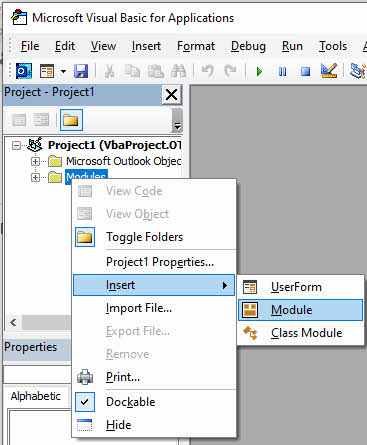
- Trong Trình soạn thảo VBA, nhấp vào Chèn -> Mô-đun để tạo một mô-đun mới.

- Sao chép và dán mã VBA sau vào cửa sổ mô-đun:
Option Explicit

' Windows API Sleep function declaration
#If VBA7 Then
    Private Declare PtrSafe Sub Sleep Lib "kernel32" (ByVal dwMilliseconds As Long)
#Else
    Private Declare Sub Sleep Lib "kernel32" (ByVal dwMilliseconds As Long)
#End If

' Change this to your desired export location
Const PST_FILE_PATH As String = "C:\Exports\Backup.pst"

' Set to True to copy all subfolders
Const INCLUDE_SUBFOLDERS As Boolean = True

' Set to True to skip Deleted Items folder
Const SKIP_DELETED_ITEMS As Boolean = True

' Set to True to skip Junk Email folder
Const SKIP_JUNK_EMAIL As Boolean = True

' Main subroutine to export OST to PST
Sub ExportOSTtoPST()

    ' Configuration - CHANGE THESE VALUES
    Const PST_FILE_PATH As String = "C:\Exports\Backup.pst"
    Const INCLUDE_SUBFOLDERS As Boolean = True
    Const SKIP_DELETED_ITEMS As Boolean = True
    Const SKIP_JUNK_EMAIL As Boolean = True

    ' Variables
    Dim objNamespace As Outlook.NameSpace
    Dim objSourceStore As Outlook.store
    Dim objPSTStore As Outlook.store
    Dim objSourceFolder As Outlook.folder
    Dim objPSTFolder As Outlook.folder
    Dim objRootFolder As Outlook.folder
    Dim startTime As Double
    Dim totalItems As Long

    ' Start timer
    startTime = Timer
    totalItems = 0

    On Error GoTo ErrorHandler

    ' Initialize
    Set objNamespace = Application.GetNamespace("MAPI")

    ' Get the default mailbox store (the OST)
    Set objSourceStore = objNamespace.GetDefaultFolder(olFolderInbox).store

    ' Display starting message
    Debug.Print "========================================"
    Debug.Print "OST to PST Export Started"
    Debug.Print "========================================"
    Debug.Print "Source Mailbox: " & objSourceStore.DisplayName
    Debug.Print "Target PST: " & PST_FILE_PATH
    Debug.Print "Start Time: " & Now
    Debug.Print "========================================"
    Debug.Print ""

    ' Check if PST file already exists
    If Dir(PST_FILE_PATH) <> "" Then
        Dim response As VbMsgBoxResult
        response = MsgBox("PST file already exists: " & vbCrLf & PST_FILE_PATH & vbCrLf & vbCrLf & _
                         "Do you want to:" & vbCrLf & _
                         "YES = Append to existing PST" & vbCrLf & _
                         "NO = Choose different location" & vbCrLf & _
                         "CANCEL = Stop export", _
                         vbYesNoCancel + vbQuestion, "File Exists")

        If response = vbNo Then
            MsgBox "Please edit the PST_FILE_PATH constant in the code and run again.", vbInformation
            Exit Sub
        ElseIf response = vbCancel Then
            Exit Sub
        End If

        ' Add existing PST
        objNamespace.AddStoreEx PST_FILE_PATH, olStoreUnicode
    Else
        ' Create new PST file
        Debug.Print "Creating new PST file..."
        objNamespace.AddStoreEx PST_FILE_PATH, olStoreUnicode
        Debug.Print "PST file created successfully"
    End If

    ' Wait for PST to be added
    DoEvents
    Sleep 2000  ' Sleep for 2000 milliseconds (2 seconds)

    ' Find the PST store
    Set objPSTStore = FindStoreByPath(objNamespace, PST_FILE_PATH)

    If objPSTStore Is Nothing Then
        MsgBox "Error: Could not access the PST file.", vbCritical
        Exit Sub
    End If

    Debug.Print "PST store accessed: " & objPSTStore.DisplayName
    Debug.Print ""

    ' Get root folders
    Set objRootFolder = objSourceStore.GetRootFolder

    ' Process each top-level folder
    Dim folder As Outlook.folder
    For Each folder In objRootFolder.Folders

        ' Skip certain folders if configured
        If (folder.Name = "Deleted Items" And SKIP_DELETED_ITEMS) Or _
           (folder.Name = "Junk Email" And SKIP_JUNK_EMAIL) Or _
           folder.Name = "Sync Issues" Or _
           folder.Name = "Conversation Action Settings" Or _
           folder.Name = "Quick Step Settings" Then

            Debug.Print "Skipping folder: " & folder.Name
        Else
            Debug.Print "--- Processing: " & folder.Name & " ---"

            ' Create or get destination folder in PST
            Set objPSTFolder = GetOrCreateFolder(objPSTStore.GetRootFolder, folder.Name)

            ' Copy folder contents
            Dim itemsCopied As Long
            itemsCopied = CopyFolderContents(folder, objPSTFolder, INCLUDE_SUBFOLDERS)
            totalItems = totalItems + itemsCopied

            Debug.Print "Completed: " & itemsCopied & " items copied"
            Debug.Print ""
        End If

        DoEvents ' Allow UI to remain responsive
    Next folder

    ' Calculate elapsed time
    Dim elapsed As Double
    elapsed = Timer - startTime

    ' Display completion message
    Debug.Print "========================================"
    Debug.Print "Export Completed Successfully!"
    Debug.Print "========================================"
    Debug.Print "Total items copied: " & totalItems
    Debug.Print "Time elapsed: " & Format(elapsed / 86400, "hh:nn:ss")
    Debug.Print "PST file location: " & PST_FILE_PATH
    Debug.Print "========================================"

    MsgBox "Export completed successfully!" & vbCrLf & vbCrLf & _
           "Total items: " & totalItems & vbCrLf & _
           "Time: " & Format(elapsed / 86400, "hh:nn:ss") & vbCrLf & _
           "Location: " & PST_FILE_PATH, _
           vbInformation, "Export Complete"

    ' Cleanup
    Set objPSTFolder = Nothing
    Set objSourceFolder = Nothing
    Set objPSTStore = Nothing
    Set objSourceStore = Nothing
    Set objNamespace = Nothing

    Exit Sub

ErrorHandler:
    Debug.Print "ERROR: " & Err.Description
    MsgBox "An error occurred during export:" & vbCrLf & vbCrLf & _
           Err.Description, vbCritical, "Export Error"
End Sub

' Function to copy folder contents recursively
Private Function CopyFolderContents(ByVal sourceFolder As Outlook.folder, _
                                   ByVal destFolder As Outlook.folder, _
                                   ByVal includeSubfolders As Boolean) As Long

    Dim item As Object
    Dim copiedItem As Object
    Dim itemCount As Long
    Dim counter As Long
    Dim subFolder As Outlook.folder
    Dim newSubFolder As Outlook.folder

    On Error Resume Next

    counter = 0
    itemCount = sourceFolder.Items.Count

    ' Copy items in current folder
    If itemCount > 0 Then
        Debug.Print "  Copying " & itemCount & " items..."

        Dim i As Long
        For i = itemCount To 1 Step -1 ' Go backwards to handle moving items
            Set item = sourceFolder.Items.item(i)

            If Not item Is Nothing Then
                ' Copy the item
                Set copiedItem = item.Copy

                ' Move to destination folder
                If Not copiedItem Is Nothing Then
                    copiedItem.Move destFolder
                    counter = counter + 1

                    ' Progress update every 100 items
                    If counter Mod 100 = 0 Then
                        Debug.Print "    Progress: " & counter & " of " & itemCount
                        DoEvents
                    End If
                End If

                Set copiedItem = Nothing
            End If

            Set item = Nothing
        Next i

        Debug.Print "  Items copied: " & counter
    End If

    ' Process subfolders recursively if enabled
    If includeSubfolders Then
        If sourceFolder.Folders.Count > 0 Then
            Debug.Print "  Processing " & sourceFolder.Folders.Count & " subfolders..."

            For Each subFolder In sourceFolder.Folders
                ' Create corresponding subfolder in destination
                Set newSubFolder = GetOrCreateFolder(destFolder, subFolder.Name)

                Debug.Print "    Subfolder: " & subFolder.Name

                ' Recursive call
                counter = counter + CopyFolderContents(subFolder, newSubFolder, True)

                Set newSubFolder = Nothing
                DoEvents
            Next subFolder
        End If
    End If

    On Error GoTo 0
    CopyFolderContents = counter

End Function

' Helper function to get or create a folder
Private Function GetOrCreateFolder(ByVal parentFolder As Outlook.folder, _
                                  ByVal folderName As String) As Outlook.folder

    Dim targetFolder As Outlook.folder

    On Error Resume Next
    Set targetFolder = parentFolder.Folders(folderName)

    If targetFolder Is Nothing Then
        ' Folder doesn't exist, create it
        Set targetFolder = parentFolder.Folders.Add(folderName)
    End If

    On Error GoTo 0
    Set GetOrCreateFolder = targetFolder

End Function

' Helper function to find store by file path
Private Function FindStoreByPath(ByVal ns As Outlook.NameSpace, _
                                ByVal filePath As String) As Outlook.store

    Dim store As Outlook.store
    Dim foundStore As Outlook.store

    Set foundStore = Nothing

    For Each store In ns.Stores
        If LCase(store.filePath) = LCase(filePath) Then
            Set foundStore = store
            Exit For
        End If
    Next store

    Set FindStoreByPath = foundStore

End Function

' Optional: Quick export without prompts (for testing)
Sub QuickExport()
    ' This is a simplified version for quick testing
    ExportOSTtoPST
End Sub
- Sửa đổi biến PST_FILE_PATH để chỉ định vị trí tệp PST mong muốn. Đảm bảo thư mục chứa tệp PST đã xuất tồn tại.
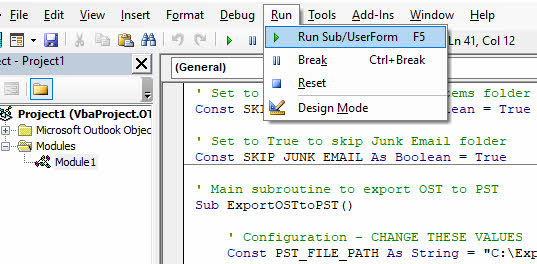
- Di chuyển con trỏ trong phần thân của chương trình con XuấtOSTđến PST.
- Ấn Bản F5 Hoặc nhấp chuột chạy -> Chạy Sub/UserForm để thực thi tập lệnh.

- Đợi tập lệnh hoàn tất. Một hộp thông báo sẽ xuất hiện khi hoàn tất.
- Đóng VBA Editor và quay lại Outlook.
- Xác minh tệp PST đã được tạo ở vị trí đã chỉ định.
- Mở tệp PST trong Outlook để xác nhận mọi dữ liệu đã được xuất chính xác.
Hạn chế của phương pháp này
- Cần OST Có thể truy cập trong Outlook.
- Không thể chuyển đổi bị hỏng OST các tập tin, vì trình hướng dẫn dựa vào khả năng đọc dữ liệu của Outlook.
- Không thể xử lý mồ côi OST các tập tin có lost kết nối của họ với Exchange Server.
- Yêu cầu có kiến thức lập trình VBA để viết và sửa đổi tập lệnh.
- Tập lệnh có thể cần tùy chỉnh cho các cấu trúc hoặc yêu cầu hộp thư khác nhau.
- Phải triển khai xử lý lỗi để quản lý lỗi chuyển đổi.
- Hiệu suất phụ thuộc vào kích thước hộp thư và tài nguyên hệ thống.
- Việc gỡ lỗi các tập lệnh VBA có thể tốn nhiều thời gian đối với các tình huống phức tạp.
- Cài đặt bảo mật có thể ngăn chặn macro VBA chạy trong Outlook.
8. Phương pháp 8: Xuất hộp thư Exchange sang PST trên phía máy chủ
Quản trị viên Exchange có thể xuất hộp thư sang tệp PST trực tiếp trên máy chủ bằng lệnh PowerShell. Phương pháp này hiệu quả cho việc xuất hàng loạt và không phụ thuộc vào máy chủ cục bộ. OST tập tin.
- Đăng nhập vào Exchange Server bằng thông tin đăng nhập của quản trị viên.
- Mở Exchange Management Shell hoặc PowerShell bằng các snap-in của Exchange.
- Đảm bảo bạn có các quyền cần thiết bằng cách chạy: Get-ManagementRoleAssignment -Role “Mailbox Import Export”
- Nếu bạn không có quyền, hãy gán chúng bằng cách sử dụng: New-ManagementRoleAssignment -Role “Mailbox Import Export” -User “YourUsername”
- Tạo vị trí chia sẻ mạng có thể truy cập được vào Exchange Server.
- Chạy lệnh sau để xuất một hộp thư duy nhất:
New-MailboxExportRequest -Mailbox user@domain.com -FilePath "\\ServerName\Share\user.pst"
- Để xuất nhiều hộp thư, hãy sử dụng tập lệnh vòng lặp:
Get-Mailbox -ResultSize Unlimited | ForEach-Object {
    New-MailboxExportRequest -Mailbox $_.Alias -FilePath "\\ServerName\Share\$($_.Alias).pst"
}
- Kiểm tra trạng thái yêu cầu xuất bằng: Get-MailboxExportRequest | Get-MailboxExportRequestStatistics
- Đợi quá trình xuất hoàn tất. Các hộp thư lớn có thể mất vài giờ.
- Sau khi hoàn tất, hãy xóa yêu cầu xuất: Get-MailboxExportRequest | Remove-MailboxExportRequest
- Tải xuống các tệp PST từ mạng chia sẻ vào máy tính cục bộ của bạn.
- Nhập tệp PST vào Outlook khi cần.
Hạn chế của phương pháp này
- Yêu cầu quyền: Yêu cầu chỉ định vai trò Nhập xuất hộp thư, thường chỉ dành cho quản trị viên Exchange.
- Phụ thuộc vào máy chủ Exchange: Chỉ hoạt động trong môi trường Exchange tại chỗ; quy trình khác nhau cho Office 365/Exchange Online.
- Mạng và Cơ sở hạ tầng: Yêu cầu chia sẻ mạng có thể truy cập được vào Exchange Server với đủ dung lượng lưu trữ và quyền phù hợp.
- Tốn nhiều thời gian và nguồn lực: Việc xuất hàng loạt có thể ảnh hưởng đến hiệu suất của Exchange Server và mất nhiều thời gian đối với các hộp thư lớn hoặc nhiều người dùng.
9. Phương pháp 9: Sử dụng phần mềm chuyên nghiệp của bên thứ ba
Chuyên nghiệp OST Bộ chuyển đổi PST cung cấp most giải pháp đáng tin cậy để chuyển đổi OST các tập tin, đặc biệt là khi xử lý các hộp thư bị hỏng, không có thư hoặc có dung lượng lớn. DataNumen OST sang bộ chuyển đổi PST nổi bật là giải pháp mạnh mẽ có thể xử lý các tình huống chuyển đổi phức tạp với tỷ lệ thành công cao.
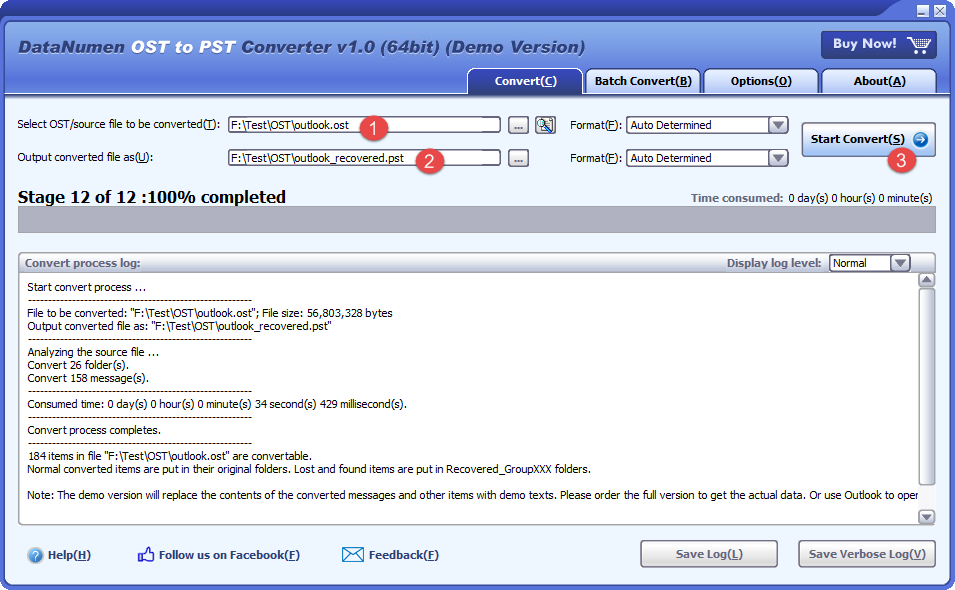
Dưới đây là các bước để chuyển đổi OST đến PST qua DataNumen OST Bộ chuyển đổi sang PST:
- Đóng Outlook và bất kỳ ứng dụng nào khác có thể truy cập OST tập tin.
- Chọn nguồn OST tập tin.
- Đặt tệp PST đích.
- Nhấp chuột Start Chuyển đổi sau đó ptart sự chuyển đổi.
- Sau quá trình chuyển đổi, bạn có thể mở hoặc nhập tệp PST đã chuyển đổi vào Outlook.
10. Cách truy cập email trong tệp PST sau khi chuyển đổi
10.1 Mở tệp PST trực tiếp trong Outlook (Khuyến nghị)
Việc mở tệp PST trực tiếp trong Outlook cho phép bạn truy cập dữ liệu mà vẫn giữ nguyên hộp thư hiện có. Tệp PST sẽ xuất hiện dưới dạng tệp dữ liệu riêng biệt trong danh sách thư mục của bạn.
- Khởi chạy Microsoft Outlook trên máy tính của bạn.
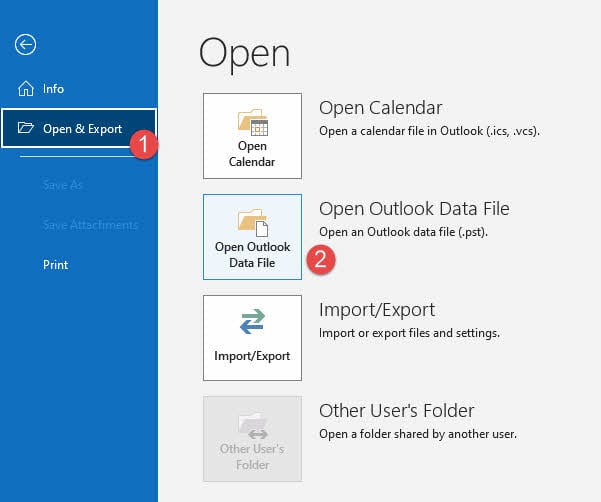
- Click vào Tập tin tab trong dải băng.
- Chọn Mở & Xuất từ menu bên trái.
- Nhấp chuột Mở tệp dữ liệu Outlook.

- Duyệt đến vị trí lưu tệp PST đã chuyển đổi của bạn.
- Chọn tệp PST và nhấp vào OK.
- Tệp PST sẽ xuất hiện trong danh sách thư mục ở phía bên trái của Outlook.
- Mở rộng tệp PST để xem các thư mục và truy cập email.
- Bây giờ bạn có thể đọc, tìm kiếm và quản lý email trong tệp PST.
- Để xóa tệp PST khỏi chế độ xem, hãy nhấp chuột phải vào tệp đó và chọn Đóng.
10.2 Nhập PST bằng Trình hướng dẫn Nhập/Xuất
Việc nhập tệp PST sẽ hợp nhất nội dung của tệp đó vào hộp thư hoặc hồ sơ Outlook hiện có của bạn. Sử dụng phương pháp này khi bạn muốn hợp nhất dữ liệu từ nhiều nguồn.
- Mở Microsoft Outlook và nhấp vào Tập tin tab.
- Chọn Mở & Xuất từ trình đơn.
- Nhấp chuột Import / Export để khởi chạy trình hướng dẫn.
- Chọn Nhập từ chương trình hoặc tệp khác và nhấp vào Trang Tiếp.
- Chọn Tệp dữ liệu Outlook (.pst) và nhấp vào Trang Tiếp.
- Nhấp chuột Xem để tìm tệp PST của bạn.
- Chọn tệp PST và nhấp vào Mở.
- Chọn tùy chọn nhập: Thay thế các mục trùng lặp bằng các mục đã nhập, Cho phép tạo bản sao, hoặc là Không nhập các bản sao.
- Nhấp chuột Trang Tiếp để tiếp tục.
- Chọn thư mục để nhập (chọn cấp cao nhất để nhập mọi thứ).
- kiểm tra Bao gồm các thư mục con để nhập tất cả các thư mục lồng nhau.
- Chọn nơi nhập các mục: Nhập các mục vào cùng một thư mục trong và chọn hộp thư của bạn.
- Nhấp chuột Kết thúc để bắt đầu quá trình nhập khẩu.
- Đợi quá trình nhập hoàn tất. Các tệp PST lớn có thể mất nhiều thời gian.
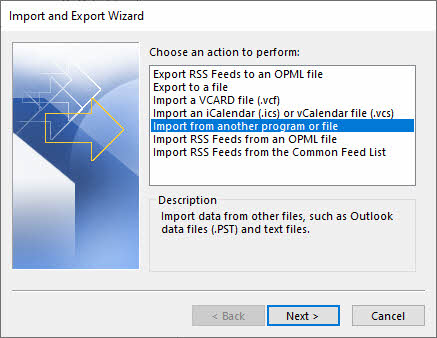
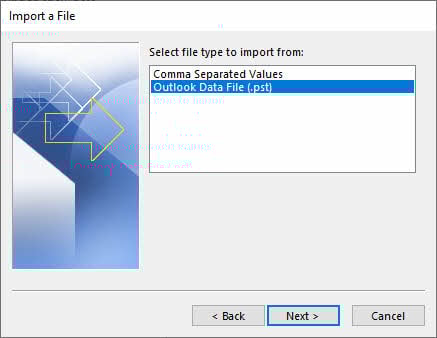
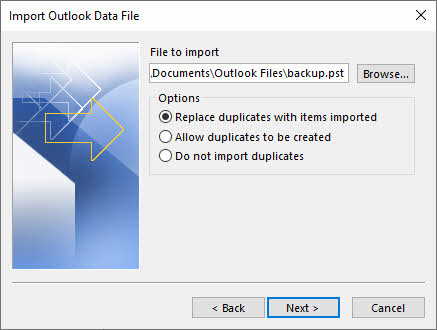

Lưu ý: Nếu một email được nhập có cùng thuộc tính với email hiện có và tùy chọn nhập được đặt thành Thay thế các mục trùng lặp bằng các mục đã nhậpOutlook sẽ thay thế email hiện có. Điều này rất nguy hiểm vì bạn có thể vô tình ghi đè lên email hiện có.
10.3 Xác minh dữ liệu đã nhập
Sau khi nhập hoặc mở tệp PST, hãy xác minh rằng tất cả dữ liệu được chuyển chính xác. Kiểm tra tất cả các thư mục bao gồm Hộp thư đến, Thư đã gửi, Thư đã xóa và các thư mục tùy chỉnh. Xác minh số lượng email khớp với hộp thư gốc để đảm bảo không xảy ra mất dữ liệu. Xác nhận danh bạ và mục lịch hiển thị chính xác với tất cả thông tin chi tiết còn nguyên vẹn. Kiểm tra chức năng email bằng cách mở nhiều email, kiểm tra tệp đính kèm và xác minh định dạng.
11. Khắc phục sự cố thường gặp OST Các vấn đề chuyển đổi sang PST
11.1 “Không thể truy cập OST Lỗi “Tệp”
Kiểm tra quyền của tệp: Đảm bảo bạn có quyền đọc và ghi cho OST vị trí tệp. Nhấp chuột phải vào OST tập tin, chọn Bất động sản, Đi đến Bảo mật tab và xác minh tài khoản người dùng của bạn có quyền Kiểm soát hoàn toàn.
Đóng tất cả các phiên bản Outlook: Đảm bảo Outlook đã được đóng hoàn toàn trước khi thực hiện chuyển đổi. Kiểm tra Trình quản lý tác vụ xem có bất kỳ tiến trình OUTLOOK.EXE nào còn sót lại không và tắt chúng nếu có.
11.2 OST Tệp bị hỏng trong quá trình chuyển đổi
Sử dụng QuétOST Công cụ (Outlook 2007): Đối với Outlook 2007, hãy chạy QuétOSTTiện ích .exe nằm trong thư mục cài đặt Office. Công cụ này có thể sửa chữa các lỗi nhỏ OST vấn đề tham nhũng.
Sử dụng ScanPST cho các phiên bản mới hơn: Đối với Outlook 2010 trở lên, Microsoft đã xóa ScanOST. Thay vào đó, hãy tạo một hồ sơ Outlook mới và để nó xây dựng lại OST từ Exchange Server. Ngoài ra, hãy sử dụng các công cụ khôi phục của bên thứ ba cho các tệp bị hỏng OST các tập tin.
11.3 "OST Lỗi “Tệp quá lớn”
Giới hạn kích thước tệp: Outlook 2013-2016 có giới hạn mặc định là 50 GB cho OST và các tập tin PST. Nếu OST đạt đến giới hạn này, quá trình chuyển đổi có thể không thành công hoặc gây ra sự cố về hiệu suất.
Chia lớn OST Files: Sử dụng AutoArchive để di chuyển email cũ sang tệp PST riêng trước khi chuyển đổi. Hoặc, bạn có thể xuất hộp thư theo từng phần bằng cách chọn khoảng ngày hoặc thư mục cụ thể.
11.4 trẻ mồ côi OST Các vấn đề về tập tin
Một đứa trẻ mồ côi OST Tệp này xảy ra khi kết nối giữa tệp cục bộ và hộp thư Exchange Server bị gián đoạn. Điều này có thể xảy ra do xóa hộp thư, di chuyển máy chủ, lỗi hồ sơ hoặc xóa tài khoản khỏi Outlook. Khi OST tệp trở thành tệp mồ côi, không thể đồng bộ hóa với máy chủ và các phương pháp chuyển đổi tiêu chuẩn yêu cầu kết nối Exchange sẽ không thành công.
Để chuyển đổi một đứa trẻ mồ côi OST tập tin sang PST, bạn phải sử dụng phần mềm của bên thứ ba chuyên nghiệp được thiết kế để đọc OST các tập tin trực tiếp mà không cần truy cập Exchange Server. Các công cụ như DataNumen OST để chuyển đổi PST có thể trích xuất dữ liệu từ các tập tin mồ côi OST và chuyển đổi chúng sang định dạng PST có thể truy cập được. Các phương pháp thủ công và các tính năng Outlook tích hợp không thể xử lý được các tệp mồ côi OST các tập tin vì chúng yêu cầu kết nối máy chủ.
11.5 Dữ liệu bị thiếu sau khi chuyển đổi
Lựa chọn thư mục chưa đầy đủ: Khi sử dụng Trình hướng dẫn Nhập/Xuất, hãy đảm bảo bạn kiểm tra Bao gồm các thư mục con tùy chọn. Nếu tùy chọn này không được chọn, chỉ thư mục đã chọn sẽ được xuất mà không có các thư mục con của nó.
Gián đoạn chuyển đổi: Nếu quá trình chuyển đổi bị gián đoạn do hệ thống tắt, mạng bị ngắt kết nối hoặc Outlook bị sập, tệp PST kết quả có thể không đầy đủ.tartrong quá trình chuyển đổi ngay từ đầu để đảm bảo tất cả dữ liệu đều được xuất.
11.6 Tệp PST được bảo vệ bằng mật khẩu
Khi xuất sang PST bằng Trình hướng dẫn Nhập/Xuất, Outlook có thể nhắc bạn đặt mật khẩu cho tệp PST mới. Bạn có thể nhập mật khẩu để bảo mật hoặc để trống. Nếu quên mật khẩu, các tùy chọn khôi phục mật khẩu bao gồm sử dụng công cụ khôi phục mật khẩu PST của bên thứ ba hoặc thử bẻ khóa mật khẩu (tốn thời gian và không đảm bảo). Để xóa mật khẩu PST khỏi các tệp đã mở khóa, hãy mở PST trong Outlook, đi tới Tập tin -> Thông tin -> Cài đặt tài khoản -> Tập tin dữ liệu, chọn PST, nhấp vào Cài Đặt, đổi mật khẩu thành trống.
11.7 Sự cố kết nối máy chủ Exchange
Máy chủ không khả dụng: Nhiều phương pháp chuyển đổi yêu cầu kết nối Exchange Server đang hoạt động. Nếu máy chủ không khả dụng do bảo trì, sự cố mạng hoặc lỗi máy chủ, hãy sử dụng các phương pháp ngoại tuyến như phần mềm chuyên nghiệp có thể đọc OST tập tin trực tiếp.
Vấn đề xác thực: Hãy kiểm tra thông tin đăng nhập Exchange của bạn có chính xác không và tài khoản của bạn chưa bị vô hiệu hóa. Hãy liên hệ với quản trị viên CNTT nếu bạn không thể kết nối với máy chủ. Đảm bảo hồ sơ Outlook của bạn được cấu hình đúng cách và có thể truy cập hộp thư Exchange.
12. Thực tiễn tốt nhất cho OST Chuyển đổi sang PST
12.1 Danh sách kiểm tra trước khi chuyển đổi
Tạo bản sao lưu hoàn chỉnh: Trước starbất kỳ quá trình chuyển đổi nào, hãy tạo bản sao lưu đầy đủ của bạn OST tập tin. Sao chép OST Lưu tệp vào ổ đĩa ngoài hoặc vị trí mạng. Điều này đảm bảo bạn có điểm khôi phục nếu có sự cố xảy ra trong quá trình chuyển đổi.
Kiểm tra dung lượng đĩa trống: Xác minh rằng bạn có đủ dung lượng đĩa cho tệp PST. Tệp PST thường có kích thước tương tự như tệp nguồn. OST tập tin. Đảm bảo ít nhất 1.5 lần OST kích thước tệp có sẵn trên ổ đĩa đích để phù hợp với quá trình chuyển đổi.
Đóng tất cả các quy trình Outlook: Thoát Outlook hoàn toàn trước starChuyển đổi ting. Mở Trình quản lý tác vụ và xác minh không có tiến trình OUTLOOK.EXE nào đang chạy. Các tiến trình Outlook đang hoạt động có thể gây trở ngại cho OST truy cập tệp và gây ra lỗi chuyển đổi.
Xác minh OST Tính toàn vẹn của tệp: Kiểm tra xem OST Tệp không bị hỏng trước khi chuyển đổi. Hãy thử mở Outlook và truy cập hộp thư của bạn để xác nhận dữ liệu có thể đọc được. Nếu Outlook gặp sự cố hoặc hiển thị lỗi, hãy sửa chữa OST trước tiên hãy lưu trữ hoặc sử dụng các công cụ phục hồi chuyên nghiệp.
12.2 Thực hành tốt nhất trong quá trình chuyển đổi
Duy trì hệ thống ổn định: Không tắt máy tính hoặc làm gián đoạn quá trình chuyển đổi. Đối với các hộp thư lớn, quá trình chuyển đổi có thể mất vài giờ. Hãy đảm bảo máy tính được kết nối với nguồn điện và thiết lập các tùy chọn nguồn điện để tránh chế độ ngủ hoặc ngủ đông.
Theo dõi tiến trình chuyển đổi: Hãy theo dõi tiến trình chuyển đổi và chú ý các thông báo lỗi. Nếu sử dụng phương pháp thủ công, hãy ghi lại những thư mục nào đã hoàn tất để phòng trường hợp bạn cần khôi phục.tart. Đối với các công cụ chuyên nghiệp, hãy sử dụng tính năng ghi nhật ký để theo dõi quy trình.
Chọn phương pháp phù hợp: Chọn phương pháp chuyển đổi phù hợp với tình huống của bạn. Đối với dữ liệu bị hỏng hoặc bị bỏ rơi OST tập tin, sử dụng phần mềm chuyên nghiệp. Để khỏe mạnh OST Đối với các tệp có quyền truy cập Exchange, phương pháp thủ công hoạt động tốt. Hãy cân nhắc hạn chế về thời gian và chuyên môn kỹ thuật khi lựa chọn phương pháp.
12.3 Post-Thực hành chuyển đổi tốt nhất
Xác minh tính toàn vẹn của tệp PST: Sau khi quá trình chuyển đổi hoàn tất, hãy mở tệp PST trong Outlook ngay lập tức để xác minh tệp không bị hỏng. Kiểm tra xem tệp có mở được không và các thư mục có thể truy cập được không. Nếu tệp PST bị hỏng, cần phải chuyển đổi lại.
So sánh số lượng mặt hàng: Xác minh số lượng mục trong PST khớp với bản gốc OST. Nhấp chuột phải vào thư mục và chọn Bất động sản để xem số lượng mục. Sự khác biệt cho thấy quá trình chuyển đổi chưa hoàn tất hoặc mất dữ liệu.
Kiểm tra tệp PST trong Outlook: Mở nhiều email trong các thư mục khác nhau để đảm bảo nội dung hiển thị chính xác. Kiểm tra tệp đính kèm, mục lịch, danh bạ và các loại dữ liệu khác. Xác minh định dạng, hình ảnh và nội dung nhúng hiển thị như mong đợi.
Tạo bản sao lưu PST: Sau khi xác nhận tệp PST đã đầy đủ và chính xác, hãy tạo một bản sao lưu. Lưu trữ bản sao lưu trên phương tiện lưu trữ ngoài hoặc đám mây. Việc này sẽ bảo vệ dữ liệu của bạn khỏi bị mất hoặc hỏng trong tương lai.
12.4 Mẹo bảo trì thường xuyên
Lịch trình lưu trữ thường xuyên: Cấu hình AutoArchive để tự động di chuyển email cũ sang tệp PST. Điều này ngăn chặn OST giúp các tệp không trở nên quá lớn và duy trì hiệu suất của Outlook. Việc lưu trữ thường xuyên cũng tạo ra các bản sao lưu gia tăng cho dữ liệu của bạn.
Màn Hình OST Kích thước tập tin: Theo dõi của bạn OST kích thước tệp và hành động trước khi nó đạt đến giới hạn 50 GB. Lớn OST Các tệp dễ bị hỏng và gặp sự cố về hiệu suất hơn. Hãy cân nhắc việc lưu trữ hoặc xóa các email cũ, không cần thiết thường xuyên.
Cập nhật Outlook thường xuyên: Cài đặt các bản cập nhật và bản vá lỗi Outlook mới nhất từ Microsoft. Các bản cập nhật thường bao gồm các bản sửa lỗi cho OST vấn đề hỏng hóc và cải thiện tính ổn định tổng thể. Các bản cập nhật thường xuyên đảm bảo khả năng tương thích và hiệu suất tối ưu.
13. OST Chuyển đổi sang PST: So sánh phương pháp
13.1 Bảng so sánh: Tất cả các phương pháp
| Phương pháp | Ưu điểm | Nhược điểm | Khó khăn kỹ thuật | Thời gian cần thiết | Cần OST Có thể truy cập trong Outlook | Xử lý tham nhũng | Mồ côi OST Ủng Hộ | Quá khổ OST Ủng Hộ | Được mã hóa OST Ủng Hộ | Xử lý hàng loạt | Chi phí |
|---|---|---|---|---|---|---|---|---|---|---|---|
| Trình hướng dẫn nhập/xuất | Tích hợp sẵn, không cần phần mềm bổ sung, giữ nguyên cấu trúc thư mục | Chậm đối với hộp thư lớn | Dễ dàng | 1-4 giờ cho 10 GB | Có | Không | Không | Không | Có | Không | Miễn phí |
| Lưu trữ tự động | Hoạt động tự động, tích hợp, theo lịch trình | Chỉ lưu trữ các mục cũ, chuyển đổi một phần | Dễ dàng | Biến | Có | Không | Không | Không | Có | Không | Miễn phí |
| Kéo và thả | Kiểm soát trực quan, sao chép có chọn lọc | Rất tốn thời gian, dễ xảy ra lỗi | Dễ dàng | Vài giờ | Có | Không | Không | Không | Có | Không | Miễn phí |
| Tên của loài chim | Miễn phí, đa nền tảng | Thiết lập phức tạp, không chuyển đổi trực tiếp | Trung bình | 2-6 giờ | Có | Không | Không | Không | Không | Không | Miễn phí |
| ost2pst (GitHub) | Mã nguồn mở, miễn phí | Yêu cầu mã hóa, hỗ trợ hạn chế | Cao | Biến | Có | Giới hạn | Giới hạn | Không | Không | Không | Miễn phí |
| cổ xưa.OSTvàPSTParser | Có thể tùy chỉnh, thân thiện với nhà phát triển | Yêu cầu lập trình, không có GUI | Cao | Biến | Có | Giới hạn | Giới hạn | Không | Không | Không | Miễn phí |
| VBA Outlook | Có thể tự động hóa, tùy chỉnh | Yêu cầu kiến thức lập trình | Trung bình-Cao | 1-3 giờ | Có | Không | Không | Không | Có | Có | Miễn phí |
| Phía máy chủ Exchange | Xuất khẩu số lượng lớn, không yêu cầu địa phương OST | Cần có quyền quản trị | Trung bình | 2-8 giờ | Không | Không | Có | Có | Có | Có | Miễn phí (cơ sở hạ tầng) |
| Phần mềm chuyên nghiệp | Xử lý lỗi hỏng, tệp bị bỏ rơi, xử lý hàng loạt, thân thiện với người dùng | Phần mềm trả phí, giới hạn dùng thử | Dễ dàng | 30 phút - 2 giờ | Không | Có | Có | Có | Có | Có | Đã trả phí dịch vụ |
13.2 Khi nào sử dụng từng phương pháp
Trình hướng dẫn nhập/xuất: Sử dụng phương pháp này khi bạn có một sức khỏe tốt OST Tệp có quyền truy cập Exchange Server đang hoạt động và cần thực hiện xuất toàn bộ hộp thư. Lý tưởng cho các hộp thư vừa và nhỏ (dưới 10 GB) và khi không có dữ liệu bị hỏng. Tốt nhất cho việc chuyển đổi một lần khi thời gian không phải là yếu tố quan trọng.
Lưu trữ tự động: Chọn AutoArchive cho mục đích sao lưu thường xuyên và quản lý kích thước. Tốt nhất để lưu trữ tự động các mục cũ theo lịch trình và khi bạn muốn duy trì một hệ thống sạch sẽ, tối ưu hóa. OST tập tin. Thích hợp cho việc bảo trì liên tục hơn là chuyển đổi hoàn toàn.
Kéo và thả: Sử dụng cho các hộp thư nhỏ khi bạn cần sao chép thư mục chọn lọc và muốn xác nhận trực quan nội dung đang được chuyển. Phù hợp khi bạn chỉ cần chuyển đổi một vài thư mục cụ thể thay vì toàn bộ hộp thư.
Công cụ miễn phí: Hãy chọn các công cụ GitHub miễn phí nếu bạn là người dùng kỹ thuật có ngân sách eo hẹp, có kỹ năng lập trình và ưa thích mã nguồn mở. Tốt nhất là khi bạn có thời gian đầu tư vào việc thiết lập và xử lý sự cố, đồng thời thành thạo các công cụ dòng lệnh.
VBA của Outlook: Chọn VBA khi bạn cần tự động hóa các thao tác xuất dữ liệu lặp lại, có yêu cầu quy trình làm việc tùy chỉnh hoặc muốn tích hợp chuyển đổi vào các quy trình hiện có. Phù hợp cho người dùng có kiến thức lập trình cần chuyển đổi theo lịch trình hoặc kích hoạt.
Xuất dữ liệu từ phía máy chủ Exchange: Sử dụng phương pháp này cho nhiều lần xuất của người dùng, khi OST Các tệp bị hỏng hoặc bị bỏ rơi, trong quá trình di chuyển doanh nghiệp hoặc khi bạn có quyền truy cập quản trị viên CNTT. Lý tưởng cho việc chuyển đổi hàng loạt và khi cần quản lý tập trung.
Phần mềm chuyên nghiệp: Chọn công cụ chuyên nghiệp cho các tệp bị hỏng hoặc bị bỏ rơi OST tập tin, khi người dùng thiếu chuyên môn kỹ thuật, đảm bảo kết quả và trong các tình huống khẩn cấp. Lựa chọn tốt nhất cho các tình huống phức tạp, hộp thư lớn hoặc khi việc khôi phục dữ liệu là cần thiết.
13.3 Sơ đồ luồng quyết định
Hãy làm theo sơ đồ quyết định này để chọn phương pháp chuyển đổi phù hợp:
- Is OST tệp bị hỏng? -> Nếu có, hãy sử dụng công cụ chuyên nghiệp hoặc xuất dữ liệu từ phía máy chủ
- Exchange Server có khả dụng không? -> Nếu có, hãy cân nhắc các phương pháp thủ công hoặc xuất dữ liệu từ phía máy chủ; nếu không, hãy sử dụng công cụ chuyên nghiệp
- Is OST mồ côi? -> Nếu có, hãy sử dụng công cụ chuyên nghiệp hoặc xuất dữ liệu từ phía máy chủ
- Cần chuyển đổi hàng loạt? -> Nếu có, hãy sử dụng công cụ xuất dữ liệu phía máy chủ Exchange hoặc công cụ chuyên nghiệp có khả năng chuyển đổi hàng loạt
- Cần tự động hóa? -> Nếu có, hãy sử dụng phương pháp VBA hoặc xuất dữ liệu phía máy chủ
- Ngân sách hạn hẹp? -> Nếu có, hãy sử dụng phương pháp thủ công (Nhập/Xuất, Kéo & Thả) hoặc VBA
- Cần kết quả nhanh chóng? -> Nếu có, hãy sử dụng công cụ chuyên nghiệp hoặc xuất dữ liệu từ phía máy chủ
- Có kỹ năng kỹ thuật? -> Nếu có, hãy cân nhắc VBA hoặc các công cụ GitHub miễn phí; nếu không, hãy sử dụng công cụ chuyên nghiệp
14. Các câu hỏi thường gặp (FAQ)
Q: Tôi có thể trực tiếp mở một OST tập tin trong Outlook?
A: Không, bạn không thể trực tiếp mở một OST tệp trong Outlook giống như tệp PST. OST các tệp được thiết kế để chỉ hoạt động với tài khoản Exchange và hồ sơ Outlook cụ thể đã tạo ra chúng. Để truy cập OST dữ liệu trong một cấu hình khác hoặc sau khi mất quyền truy cập Exchange, trước tiên bạn phải chuyển đổi dữ liệu đó sang định dạng PST.
Q: Có thể chuyển đổi được không? OST sang PST miễn phí?
A: Có, bạn có thể chuyển đổi OST sang PST miễn phí bằng Trình hướng dẫn Nhập/Xuất tích hợp sẵn của Outlook, Tự động Lưu trữ hoặc phương pháp kéo và thả. Tuy nhiên, các phương pháp miễn phí này yêu cầu kết nối Exchange Server và không thể xử lý các tệp bị hỏng hoặc bị bỏ rơi. OST tập tin. Có những công cụ miễn phí của bên thứ ba nhưng yêu cầu kiến thức kỹ thuật và có thể có những hạn chế.
Q: Điều gì xảy ra với bản gốc? OST tập tin sau khi chuyển đổi?
A: Bản gốc OST Tệp tin vẫn không thay đổi sau khi chuyển đổi sang PST. Quá trình chuyển đổi tạo ra một bản sao dữ liệu ở định dạng PST mà không cần sửa đổi hoặc xóa dữ liệu nguồn. OST tập tin. Bạn có thể xóa an toàn OST tập tin sau khi chuyển đổi thành công nếu bạn không còn cần nó nữa, nhưng nên giữ lại bản sao lưu.
Q: Tôi có thể chuyển đổi một tập tin bị hỏng không? OST tập tin sang PST?
A: Các phương pháp thủ công như Trình hướng dẫn Nhập/Xuất không thể chuyển đổi các tệp bị hỏng OST các tệp vì Outlook không thể đọc dữ liệu bị hỏng. Tuy nhiên, các công cụ chuyên nghiệp của bên thứ ba như DataNumen OST Bộ chuyển đổi PST được thiết kế đặc biệt để phục hồi và chuyển đổi dữ liệu từ các tệp bị hỏng OST các tập tin. Các công cụ này sử dụng các thuật toán phục hồi tiên tiến để trích xuất tối đa dữ liệu từ các tập tin bị hỏng.
Q: Làm thế nào để tôi chuyển đổi một đứa trẻ mồ côi OST tập tin sang PST?
A: Mồ côi OST các tập tin yêu cầu phần mềm chuyên nghiệp của bên thứ ba để chuyển đổi vì chúng có lost Kết nối của họ với Exchange Server. Các phương pháp Outlook thủ công phụ thuộc vào kết nối máy chủ và sẽ không hoạt động với các tệp mồ côi. Xuất dữ liệu phía máy chủ Exchange bằng PowerShell đôi khi có thể truy cập các hộp thư mồ côi nếu chúng vẫn còn tồn tại trên máy chủ. Các công cụ chuyên nghiệp như DataNumen OST để chuyển đổi PST có thể đọc được OST tập tin trực tiếp mà không cần truy cập máy chủ.
Q: Giới hạn kích thước tối đa cho OST và các tập tin PST?
A: Trong Outlook 2013 và các phiên bản mới hơn, cả hai OST và tệp PST có kích thước tối đa mặc định là 50 GB. Các phiên bản Outlook cũ hơn có giới hạn nhỏ hơn: 20 GB cho Outlook 2010 và 2 GB cho Outlook 2002 trở về trước. Các giới hạn này có thể được điều chỉnh thông qua cài đặt sổ đăng ký, nhưng các tệp quá lớn sẽ làm tăng nguy cơ hỏng và giảm hiệu suất.
Hỏi: Mất bao lâu OST chuyển đổi sang PST mất bao lâu?
A: Thời gian chuyển đổi thay đổi đáng kể tùy thuộc vào kích thước hộp thư, phương pháp được chọn và hiệu suất hệ thống. Đối với hộp thư 5 GB, thời gian chuyển đổi dự kiến là 30 phút đến 2 giờ nếu thực hiện thủ công hoặc 15-30 phút nếu sử dụng phần mềm chuyên nghiệp. Hộp thư lớn hơn từ 20-50 GB có thể mất 4-8 giờ nếu thực hiện thủ công. Việc xuất dữ liệu từ máy chủ và sử dụng các công cụ chuyên nghiệp thường nhanh hơn so với phương pháp thủ công.
Q: Tôi có thể chuyển đổi nhiều OST tập tin sang PST cùng một lúc?
A: Các phương pháp Outlook thủ công không hỗ trợ chuyển đổi hàng loạt; bạn phải chuyển đổi từng OST Xuất dữ liệu riêng lẻ. Xuất dữ liệu phía máy chủ Exchange bằng PowerShell có thể xử lý nhiều hộp thư cùng lúc bằng tập lệnh. Các công cụ chuyên nghiệp của bên thứ ba thường bao gồm các tính năng xử lý hàng loạt cho phép chuyển đổi nhiều hộp thư. OST các tập tin trong một thao tác duy nhất.
H: Email, danh bạ và lịch của tôi có được giữ nguyên không?
A: Có, tất cả các mục hộp thư, bao gồm email, danh bạ, sự kiện lịch, tác vụ, ghi chú và tệp đính kèm, đều được giữ nguyên trong quá trình chuyển đổi khi sử dụng đúng phương pháp. Cấu trúc thư mục, thuộc tính email và siêu dữ liệu vẫn được duy trì. Tuy nhiên, hãy luôn kiểm tra tệp PST đã chuyển đổi để đảm bảo tất cả dữ liệu được chuyển chính xác trước khi xóa tệp gốc. OST tập tin.
Q: Tôi có cần quyền truy cập Exchange Server để chuyển đổi không? OST sang PST?
A: Tùy thuộc vào phương pháp bạn sử dụng. Các phương pháp thủ công như Trình hướng dẫn Nhập/Xuất, Tự động Lưu trữ và kéo và thả yêu cầu kết nối Exchange Server đang hoạt động. Phần mềm chuyên nghiệp của bên thứ ba có thể chuyển đổi OST các tệp không có quyền truy cập Exchange Server, khiến chúng phù hợp với các tệp mồ côi hoặc khi máy chủ không khả dụng. Việc xuất dữ liệu từ phía máy chủ Exchange yêu cầu quyền truy cập của quản trị viên máy chủ.
Q: Tôi có thể chuyển đổi OST sang PST trên máy Mac?
A: Có, nhưng tùy chọn bị hạn chế. Outlook cho Mac không bao gồm Trình hướng dẫn Nhập/Xuất giống như trong các phiên bản Windows. Bạn có thể sử dụng các công cụ chuyên nghiệp đa nền tảng hỗ trợ hệ điều hành Mac. Ngoài ra, bạn có thể sử dụng máy ảo Windows hoặc Boot Camp để chạy các công cụ chuyển đổi dựa trên Windows. Một số ứng dụng Mac của bên thứ ba hỗ trợ OST sang chuyển đổi PST.
Q: Sự khác biệt giữa Scan là gì?OST và ScanPST?
A: QuétOST là một công cụ sửa chữa cho OST các tệp có trong Outlook 2007 và các phiên bản trước đó. Microsoft đã xóa QuétOST từ Outlook 2010 trở lên. ScanPST (Công cụ Sửa chữa Hộp thư đến) được thiết kế để sửa chữa các tệp PST và vẫn khả dụng trong tất cả các phiên bản Outlook. Đối với các tệp bị hỏng OST các tập tin trong Outlook hiện đại, bạn thường cần phải tạo lại OST bằng cách đồng bộ lại với Exchange Server hoặc sử dụng các công cụ sửa chữa của bên thứ ba.
Q: Tôi có thể tự động hóa OST chuyển đổi sang PST?
A: Có, bạn có thể tự động hóa bằng cách sử dụng các tập lệnh VBA của Outlook, Exchange PowerShell để xuất dữ liệu phía máy chủ hoặc các công cụ chuyên nghiệp có giao diện dòng lệnh. Các tập lệnh VBA có thể được kích hoạt bởi các sự kiện hoặc tác vụ đã lên lịch. Các tập lệnh PowerShell cho phép xuất hàng loạt với các tham số tùy chỉnh. Nhiều công cụ chuyên nghiệp hỗ trợ chế độ im lặng cho các chuyển đổi tự động.
Q: Có an toàn để xóa không? OST tập tin sau khi chuyển đổi sang PST?
A: Có, nhưng chỉ sau khi xác minh kỹ lưỡng. Trước tiên, hãy xác nhận tệp PST chứa tất cả dữ liệu của bạn bằng cách kiểm tra số lượng thư mục và mở nhiều email khác nhau. Tạo bản sao lưu tệp PST trước khi xóa. OST. Nếu bạn vẫn có quyền truy cập Exchange Server, OST có thể được tái tạo bằng cách kết nối lại với máy chủ. Tuy nhiên, nếu OST chứa dữ liệu không được đồng bộ hóa với máy chủ, hãy đảm bảo bản sao lưu PST được an toàn trước khi xóa.
Q: Làm thế nào để khắc phục lỗi "Không thể truy cập" OST lỗi “tệp” trong quá trình chuyển đổi?
A: Đóng tất cả các phiên bản Outlook và kiểm tra Trình quản lý tác vụ để tìm các tiến trình OUTLOOK.EXE còn sót lại. Xác minh quyền tệp bằng cách nhấp chuột phải vào OST và đảm bảo tài khoản người dùng của bạn có Toàn quyền Kiểm soát. Kiểm tra xem chương trình khác có khóa không OST tập tin. Restarđể máy tính của bạn giải phóng bất kỳ khóa tập tin nào. Nếu lỗi vẫn tiếp diễn, OST có thể bị hỏng, cần đến công cụ phục hồi chuyên nghiệp.
15. Phần kết luận
15.1 Tóm tắt các phương pháp
Hướng dẫn toàn diện này đã đề cập đến chín phương pháp riêng biệt để chuyển đổi OST sang các tệp PST, mỗi tệp phù hợp với các tình huống và trình độ kỹ năng khác nhau. Từ Trình hướng dẫn Nhập/Xuất tích hợp sẵn của Outlook và các tính năng Tự động Lưu trữ đến các giải pháp tiên tiến như tự động hóa VBA, xuất dữ liệu từ máy chủ Exchange và phần mềm chuyên nghiệp, giờ đây bạn có một bộ công cụ hoàn chỉnh để xử lý OST để chuyển đổi PST. Các phương pháp miễn phí hoạt động tốt cho sức khỏe OST các tệp có quyền truy cập Exchange, trong khi các công cụ chuyên nghiệp vượt trội trong việc xử lý các tệp bị hỏng, mồ côi OST tệp và các yêu cầu chuyển đổi phức tạp. Cho dù bạn là người dùng gia đình đang chuyển đổi một hộp thư duy nhất hay là quản trị viên CNTT quản lý việc di chuyển cấp doanh nghiệp, đều có phương pháp phù hợp với nhu cầu của bạn.
15.2 Lựa chọn phương pháp phù hợp
Việc lựa chọn phương pháp chuyển đổi phù hợp phụ thuộc vào tình huống cụ thể, chuyên môn kỹ thuật và yêu cầu của bạn. Tham khảo phương pháp so sánh để được hướng dẫn chi tiết về thời điểm sử dụng từng phương pháp. Hãy xem xét các yếu tố như OST tình trạng tập tin, khả năng sử dụng Exchange Server, kích thước hộp thư, hạn chế về thời gian, ngân sách và kỹ năng kỹ thuật khi đưa ra quyết định. Đối với most người dùng xử lý các tập tin bị hỏng hoặc mồ côi, phần mềm chuyên nghiệp cung cấp most kết quả đáng tin cậy.
15.3 Tài nguyên Bổ sung
Để được hỗ trợ thêm với OST để chuyển đổi sang PST, hãy tham khảo các tài nguyên sau:
- Tài liệu chính thức của Microsoft cung cấp thông tin chi tiết về các tệp dữ liệu Outlook và quản lý Exchange Server tại https://support.microsoft.com/en-us/office/open-and-find-items-in-an-outlook-data-file-pst-2e2b55a4-f681-4b93-90cb-31d39349fb95
 .
. - Để có các công cụ chuyển đổi chuyên nghiệp và giải pháp phục hồi dữ liệu, hãy truy cập DataNumen Phần mềm tại https://www.datanumen.com/ost-to-pst-converter/.
- Cộng đồng công nghệ Microsoft tại https://techcommunity.microsoft.com/category/outlook

Lưu ý
Tú Tinh là một chuyên gia CNTT dày dạn kinh nghiệm với hơn 8 năm kinh nghiệm trong lĩnh vực hệ thống email doanh nghiệp và xử lý sự cố Microsoft Office. Anh đã giúp hàng ngàn người dùng giải quyết các sự cố phức tạp của Outlook trong nhiều môi trường doanh nghiệp khác nhau.
Xiu chuyên về di chuyển hệ thống email, phục hồi dữ liệu và tối ưu hóa phần mềm năng suất. Kinh nghiệm thực tế của anh bao gồm quản lý triển khai Exchange Server, khắc phục sự cố kết nối MAPI và triển khai các chiến lược sao lưu mạnh mẽ cho các hệ thống email quan trọng.
Thông qua các bài viết kỹ thuật, Xiu cam kết giúp người dùng phổ thông dễ dàng tiếp cận các giải pháp CNTT phức tạp. Anh liên tục cập nhật những phát triển mới nhất của Office 365 và Exchange Online cũng như các công nghệ email mới nổi. Ngoài việc giải quyết những bí ẩn về email, Xiu còn thích chia sẻ các mẹo công nghệ thiết thực giúp mọi người làm việc hiệu quả hơn.
Bạn có thắc mắc về hướng dẫn này hoặc cần thêm trợ giúp về các vấn đề liên quan đến Outlook? Xiu rất hoan nghênh phản hồi và đề xuất để cải thiện các nguồn khắc phục sự cố này.