
Cột rắn là một tính năng phổ biến của MS Access được người dùng nâng cao sử dụng thường xuyên.
Các cột ngoằn ngoèo trong MS Access có thể được tìm thấy trong báo cáo Access và giúp tiêu thụ toàn bộ dung lượng còn sót lại trên trang, do đó dẫn đến ít bản in hơn và quy trình nhanh hơn. Chúng ta thường cần in một số văn bản có thể dễ dàng chứa ít hơn một nửa hoặc chỉ một nửa trang. Trong tình huống như vậy, bạn có thể sử dụng các cột ngoằn ngoèo và tận dụng tối đa không gian trên trang của mình. Khi sử dụng cột ngoằn ngoèo để in văn bản, bạn sẽ nhận được tài liệu dưới dạng dữ liệu được lưu trong danh bạ hoặc từ điển. Điều này không chỉ tiết kiệm giấy, có thể thực hiện nhanh hơn mà còn toàn diện và thẩm mỹ hơn.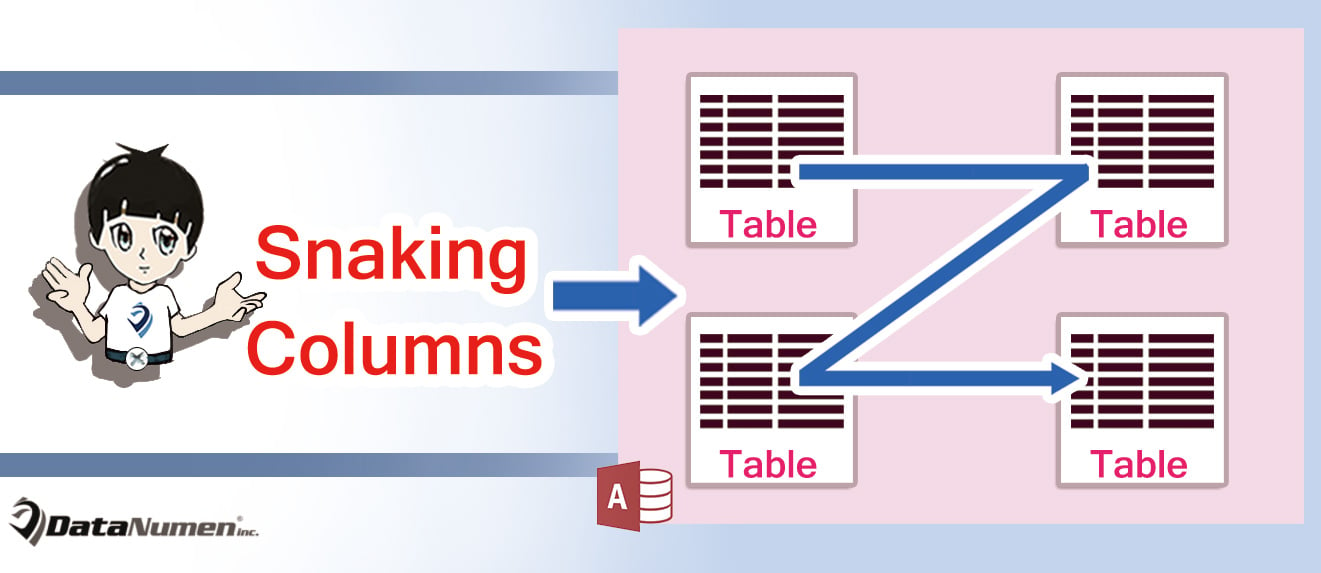
Tạo báo cáo chi tiết và toàn diện hơn với cột ngoằn ngoèo
 Nếu bạn đang sử dụng một truy vấn cung cấp cho bạn nhiều thông tin, bạn có thể sử dụng các cột ngoằn ngoèo để hiểu tất cả thông tin đó. Nếu bạn chuẩn bị in một báo cáo dài, hãy xem trước nó ở nhiều bố cục để xem cái nào phù hợp nhất với nó, cùng với các cột ngoằn ngoèo. Điều này sẽ cung cấp cho bạn ý tưởng về bố cục nào phù hợp nhất với báo cáo của bạn, đồng thời cung cấp cho bạn thông tin chi tiết về mức độ hài lòng của báo cáo khi được tạo bằng cách sử dụng các cột ngoằn ngoèo. Do đó, để giảm bớt sự phức tạp của các báo cáo chi tiết và dài dòng, bạn nên sử dụng các cột ngoằn ngoèo.
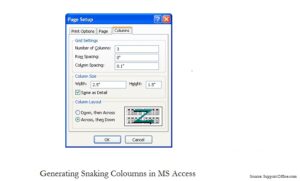
Tuy nhiên, điều quan trọng cần biết là kiểu cột lượn sóng không phải là thuộc tính của báo cáo Access, mà là thuộc tính của thiết lập in báo cáo. Vì vậy, bạn có thể thiết lập kiểu cột lượn sóng khi in, chứ không phải khi tạo hoặc thiết kế báo cáo. Một khía cạnh quan trọng khác bạn nên ghi nhớ là: chọn bố cục phù hợp trước khi in báo cáo. Nếu bố cục cột không được thiết lập theo chiều dọc và chiều ngang, nội dung sẽ được in theo chiều ngang trên trang. Đây là một trong những lỗi thường gặp nhất, dẫn đến nhiều nhầm lẫn và nghi ngờ.
Điều chỉnh thông minh tự động
Khi bạn đang sử dụng các cột ngoằn ngoèo, điều quan trọng là phải chọn hộp kiểm Cùng một chi tiết. Nhưng ngay cả khi bạn không chọn tùy chọn này, Access sẽ điều chỉnh khoảng cách giữa các cột một cách thông minh để chứa tất cả các mục mà bạn đã đề cập sẽ đưa vào báo cáo. Và nếu bạn đã chọn hộp kiểm chi tiết tương tự thì quyền truy cập sẽ buộc các kích thước được chỉ định trong chế độ xem Thiết kế, trên tất cả các trường bạn muốn đưa vào báo cáo. Điều này có thể dẫn đến việc tất cả các cột không vừa khít trên một trang.
Để tránh điều này, bạn có thể sử dụng bố cục hình rắn hai cột, điều này sẽ cho phép tất cả các trường trên một trang và do đó in báo cáo hoàn chỉnh của bạn với số trang ít hơn so với các báo cáo được in ở bố cục thông thường. Tính năng của cột ngoằn ngoèo là một trong những cách tốt nhất để bạn có thể làm cho báo cáo của mình ngắn gọn và toàn diện. Bất kỳ ai cũng muốn xem qua một bản báo cáo ngắn gọn, sắc nét thay vì một bản báo cáo dài dòng và khó hiểu. Tận dụng các cột ngoằn ngoèo để tăng thêm sức sống cho báo cáo của bạn. Các báo cáo truy cập vẫn dễ bị ảnh hưởng bởi các sự cố hỏng dữ liệu và việc sử dụng một công cụ để khôi phục quyền truy cập cơ sở dữ liệu có thể giúp ích rất nhiều trong việc bảo mật dữ liệu của bạn.
Giới thiệu tác giả:
Vivian Stevens là một chuyên gia phục hồi dữ liệu trong DataNumen, Inc., công ty hàng đầu thế giới về công nghệ khôi phục dữ liệu, bao gồm sửa chữa sql và các sản phẩm phần mềm phục hồi excel. Để biết thêm thông tin, hãy truy cập www.datanumennăm