
Mặc định Outlook chỉ hỗ trợ chúng ta xem dưới 30 lịch cùng lúc. Nếu bạn muốn xem nhiều hơn cùng lúc, bạn có thể sử dụng phương pháp được giới thiệu trong bài viết này.
Khi bạn chọn “Lịch” làm dạng xem hiện tại và cố gắng xem hơn 30 lịch trong Outlook 2010 hoặc 2013, bạn chắc chắn sẽ nhận được cảnh báo Outlook. Nó trông giống như ảnh chụp màn hình sau đây. Đó là để nhắc bạn rằng chỉ có thể xem ít hơn 30 lịch cùng một lúc.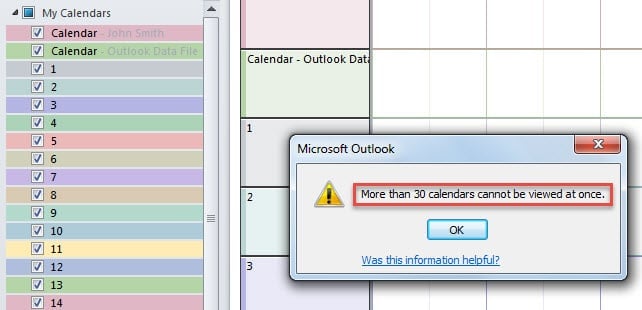
Rõ ràng, Outlook được lập trình để có giới hạn 30 theo mặc định. Nhưng bạn vẫn có thể tăng giới hạn bằng cách sửa đổi giá trị sổ đăng ký. Bây giờ hãy đọc tiếp để biết các bước chi tiết.
Xem hơn 30 lịch Outlook cùng một lúc
- Trước tiên, hãy đóng Outlook và nhấp vào nút "Bắt đầu" của Windows.
- Sau đó, trong "Menu Bắt đầu", bạn nên tìm kiếm "regedit".

- Khi bạn nhìn thấy chương trình “regedit” tương ứng, bạn có thể nhấp vào chương trình đó.
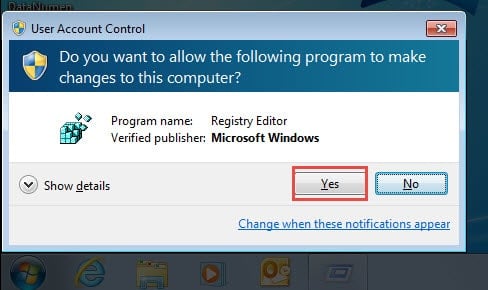
- Như thường lệ, tại đây bạn sẽ nhận được một lời nhắc của Windows nhằm mục đích hỏi bạn về việc có cho phép Registry Editor thực hiện các thay đổi trên máy tính của bạn hay không. Bạn có thể nhấn trực tiếp vào nút “Có”.

- Sau khi vào được Registry Editor. Bạn nên duyệt đến các khóa đăng ký bên dưới: “HKEY_CURRENT_USER” > “Phần mềm” > “Microsoft” > “Office” > “14.0” > “Outlook” > “Tùy chọn” > “Lịch”.

Lưu ý: “14.0” ở đây đề cập đến Outlook 2010. Nếu bạn đang sử dụng Outlook 2013, bạn nên chọn “15.0” để thay thế.
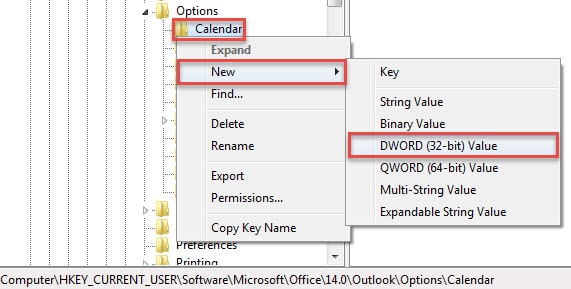
- Tiếp theo, nhấp chuột phải vào phím “Lịch” và chọn “Mới” > “Giá trị DWORD” từ menu ngữ cảnh.

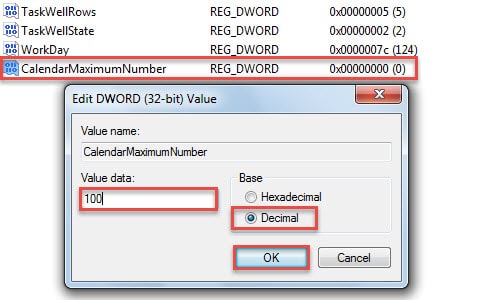
- Sau đó, chuyển sang khung bên phải và đổi tên thành “CalendarMaximumNumber”.
- Sau đó, nhấp đúp vào giá trị mới. Trong hộp thoại “Chỉnh sửa giá trị DWORD”. Bạn cần thay đổi “Cơ sở” thành “Số thập phân”, sau đó nhập một số nhất định vào ô “Dữ liệu giá trị”. Con số này đề cập đến số lượng lịch tối đa được xem cùng một lúc. Bạn nên nhập bội số của 10, từ 40 đến tối đa là 100.

- Cuối cùng, nhấp vào “OK” để lưu các thay đổi rồi thoát khỏi Trình chỉnh sửa Registry. Bây giờ bạn có thể khởi động lại Outlook để thử lại.
Từ bây giờ, bạn sẽ có thể xem hơn 30 lịch trong Outlook. Đối với số nhất định, nó tùy thuộc vào dữ liệu giá trị đặt trước của bạn.
Xóa dữ liệu Outlook không cần thiết thường xuyên
Như chúng ta đã biết, các tệp Outlook PST sẽ dễ bị hỏng hơn nếu các tệp quá khổ. Do đó, cần phải thường xuyên xóa dữ liệu vô ích để giữ cho tệp PST của bạn ở kích thước nhỏ. May mắn thay, Outlook có hỗ trợ riêng cho nhu cầu này, cụ thể là tính năng “Lưu trữ”, rất dễ sử dụng. Hơn nữa, khi đề cập đến các hư hỏng của Outlook, một công cụ sửa chữa xuất sắc, như DataNumen Outlook Repair là phải. Nó có thể sửa chữa thiệt hại tập tin PST một cách dễ dàng dễ dàng.
Giới thiệu tác giả:
Shirley Zhang là một chuyên gia phục hồi dữ liệu trong DataNumen, Inc., công ty hàng đầu thế giới về công nghệ khôi phục dữ liệu, bao gồm sửa chữa vấn đề cơ sở dữ liệu mdf và các sản phẩm phần mềm sửa chữa triển vọng. Để biết thêm thông tin, hãy truy cập www.datanumennăm