
Nếu bạn đã định cấu hình một số tài khoản email trong Outlook của mình và muốn sử dụng các phông chữ khác nhau trong email gửi đi theo các tài khoản email khác nhau được sử dụng để gửi, bạn có thể sử dụng phương pháp được giới thiệu trong bài viết này.
Nhiều người dùng hy vọng rằng Outlook có thể tự động chọn và sử dụng các phông chữ khác nhau trong email gửi đi dựa trên các tài khoản email khác nhau mà họ sử dụng để gửi. Tuy nhiên, theo mặc định, Outlook không có tính năng như vậy. May mắn thay, bạn vẫn có thể nhận ra điều này với sự trợ giúp của mã VBA. Bây giờ, chúng tôi sẽ tiết lộ phương pháp này một cách chi tiết.
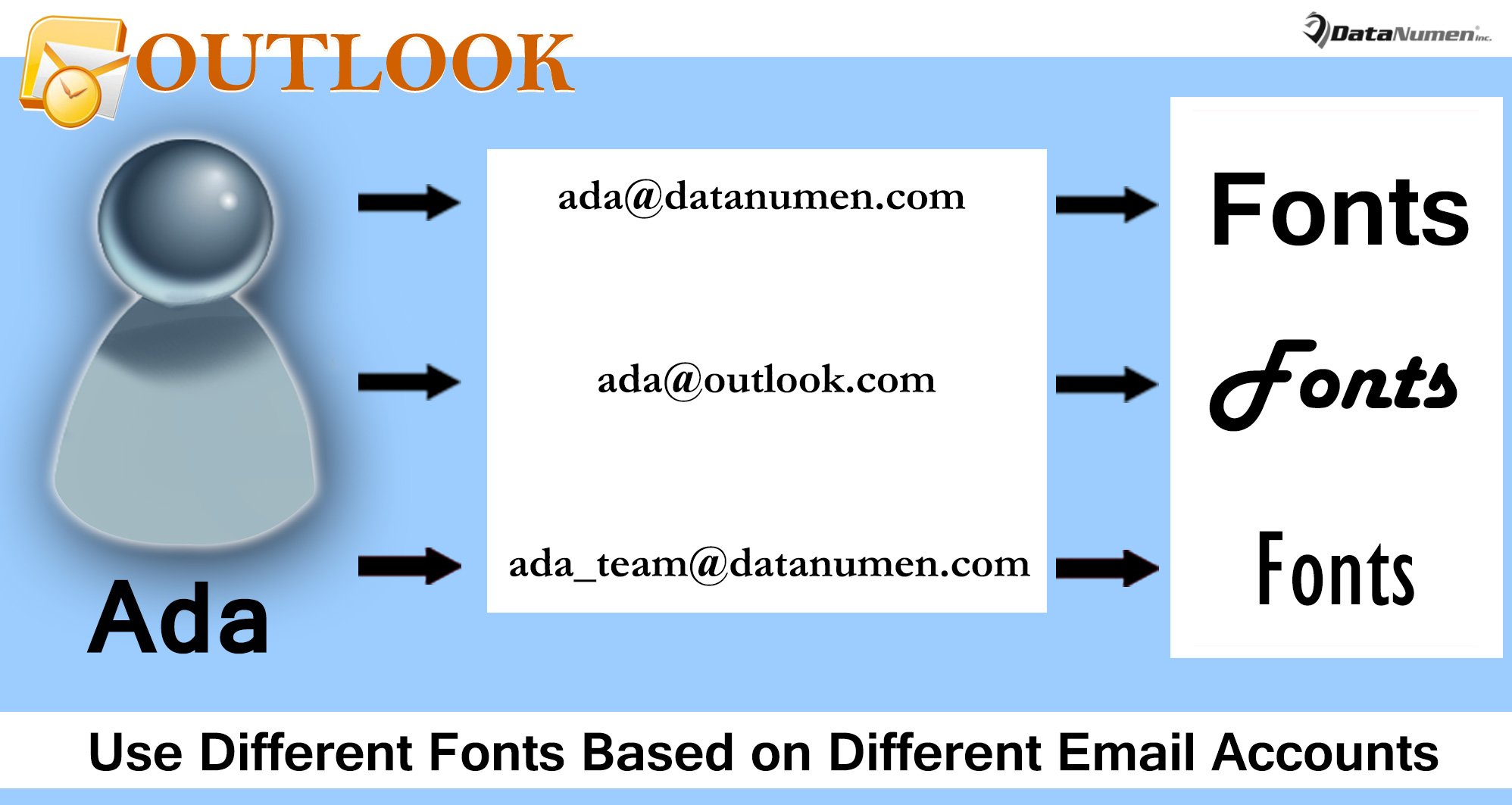
Tự động sử dụng các phông chữ khác nhau cho các tài khoản khác nhau khi gửi email
- Trước tiên, hãy mở ứng dụng Outlook của bạn.
- Sau đó, trong cửa sổ chính tiếp theo của Outlook, bạn phải nhấn phím “Alt + F11”.
- Tiếp theo, bạn sẽ vào một cửa sổ mới - “Microsoft Visual Basic for Applications”.
- Trong cửa sổ này, bạn cần tìm và mở dự án “ThisOutlookSession”.
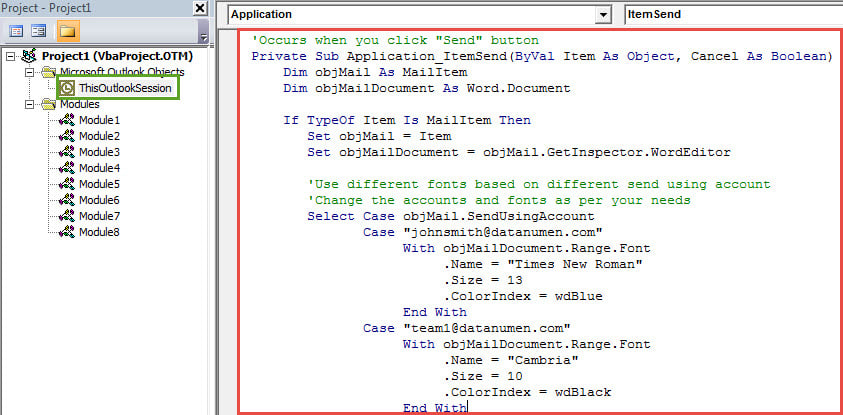
- Sau đó, sao chép và dán mã VBA sau vào dự án này.
'Occurs when you click "Send" button
Private Sub Application_ItemSend(ByVal Item As Object, Cancel As Boolean)
    Dim objMail As MailItem
    Dim objMailDocument As Word.Document

    If TypeOf Item Is MailItem Then
       Set objMail = Item
       Set objMailDocument = objMail.GetInspector.WordEditor

       'Use different fonts based on different send using account
       'Change the accounts and fonts as per your needs
       Select Case objMail.SendUsingAccount
              Case "johnsmith@datanumen.com"
                   With objMailDocument.Range.Font
                        .Name = "Times New Roman"
                        .Size = 13
                        .ColorIndex = wdBlue
                   End With
              Case "team1@datanumen.com"
                   With objMailDocument.Range.Font
                        .Name = "Cambria"
                        .Size = 10
                        .ColorIndex = wdBlack
                   End With
              Case "johnsmith_jonny@outlook.com"
                   With objMailDocument.Range.Font
                        .Name = "Segoe Script"
                        .Size = 8
                        .ColorIndex = wdDarkYellow
                   End With
      End Select

      objMail.Save
    End If
End Sub
- Sau đó, bạn nên ký mã này.
- Đầu tiên, nhấp vào nút “Tools” trên thanh công cụ.
- Sau đó chọn tùy chọn “Chữ ký số” từ danh sách thả xuống.
- Sau đó, bạn có thể làm theo hướng dẫn trên màn hình để hoàn thành tác vụ này.
- Sau đó, bạn có thể thoát khỏi cửa sổ hiện tại và tiếp tục thay đổi cài đặt macro Outlook của mình để cho phép các dự án VBA đã ký.
- Từ bây giờ, mỗi khi bạn gửi email, Outlook sẽ tự động thay đổi phông chữ trong email gửi đi theo tài khoản email để gửi.
Luôn chuẩn bị sẵn sàng cho sự cố Outlook bất ngờ
Do tính dễ bị tổn thương của Outlook, người dùng cần phải luôn chuẩn bị sẵn sàng cho nhiều vấn đề khác nhau khi sử dụng Outlook. Không nghi ngờ gì nữa, một trong những bước thiết yếu nhất là tạo bản sao lưu dữ liệu Outlook thường xuyên và cập nhật. Với các bản sao lưu như vậy, ngay cả khi dữ liệu Outlook gốc bị hỏng trong trường hợp sự cố, bạn vẫn có thể khôi phục lại được. phục hồi Outlook Khôi phục dữ liệu từ bản sao lưu một cách dễ dàng nhất. Thêm vào đó, bạn cũng nên trang bị cho Outlook của mình một công cụ sửa lỗi mạnh mẽ, chẳng hạn như... DataNumen Outlook Repair. Nó sẽ có ích khi sao lưu thất bại.
Giới thiệu tác giả:
Shirley Zhang là một chuyên gia phục hồi dữ liệu trong DataNumen, Inc., công ty hàng đầu thế giới về công nghệ khôi phục dữ liệu, bao gồm tham nhũng sql và các sản phẩm phần mềm sửa chữa triển vọng. Để biết thêm thông tin, hãy truy cập www.datanumennăm