
Bài viết này sẽ giới thiệu 4 cách hiệu quả để sao chép hoặc in dàn ý của tài liệu Word.
Thỉnh thoảng, chúng ta cần chia sẻ tiến độ dự án với các thành viên trong nhóm. Ví dụ, việc gửi cho nhau dàn ý của một tài liệu nào đó là điều phổ biến để mọi người cùng nắm bắt tình hình.
Vì vậy, chúng tôi muốn chia sẻ với bạn 4 phương pháp hữu ích để sao chép hoặc in dàn bài của tài liệu.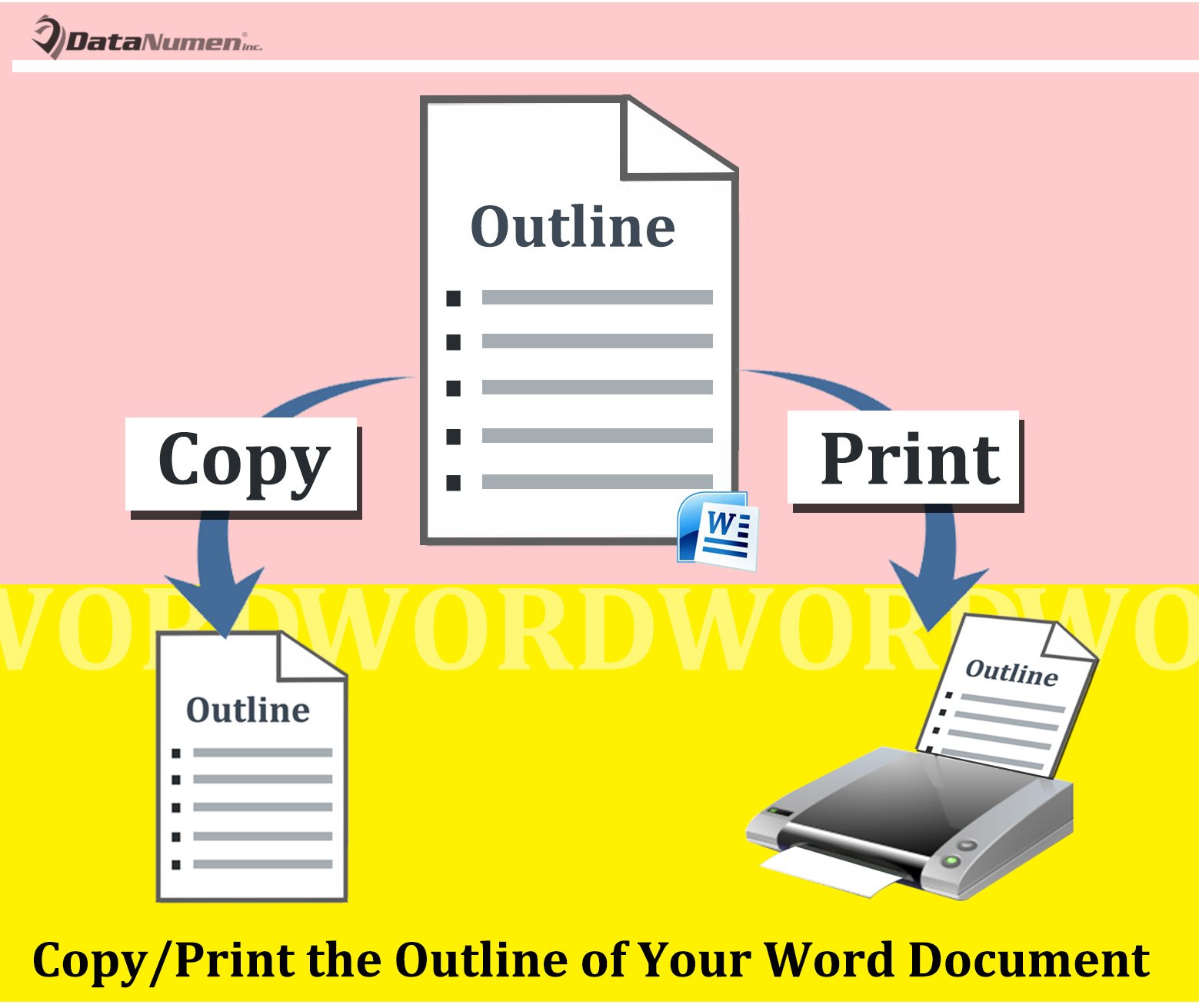
2 cách để sao chép một phác thảo
Phương pháp 1: Sao chép trong Outline View
- Trước hết, hãy nhấp vào tab “Xem”, sau đó nhấp vào lệnh “Phác thảo” để hiển thị tài liệu ở chế độ xem phác thảo.
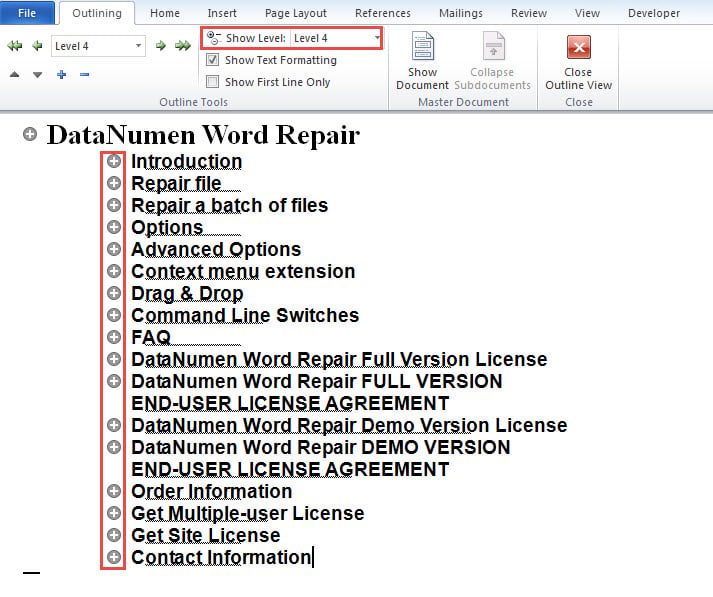
- Nếu bạn sao chép trực tiếp nội dung trong chế độ xem phác thảo, bạn sẽ nhận được tất cả nội dung chứ không chỉ phác thảo. Vì vậy, để chỉ có được phác thảo, còn vài bước nữa. Chọn cấp độ đầu thấp nhất mà bạn muốn hiển thị trong đường viền trên hộp tổ hợp của “Hiển thị cấp độ” trong nhóm “Công cụ phác thảo”. Ở đây chúng tôi chọn “Cấp độ 4”.

- Sau đó nhấp vào “Trang chủ” và nhấp vào nút mũi tên trong nhóm “Kiểu” để mở cửa sổ “Kiểu”.
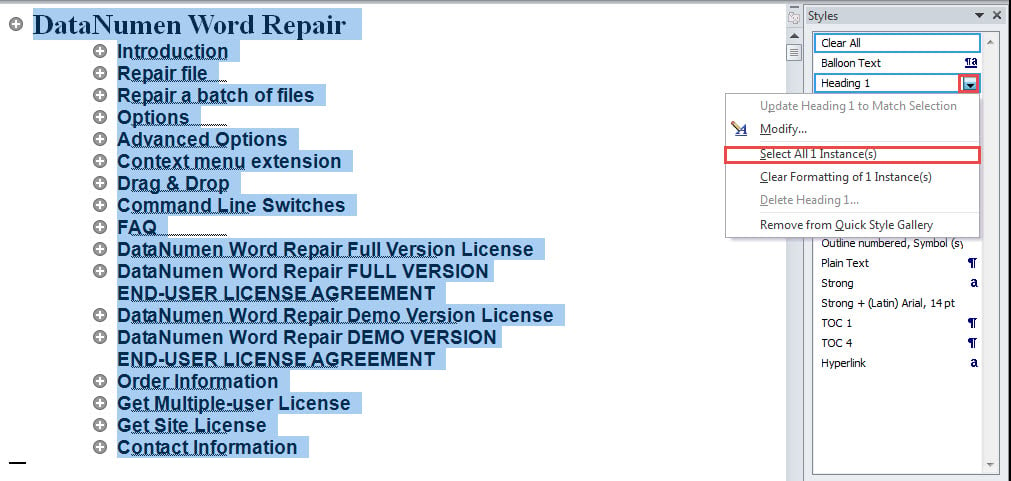
- Bây giờ hãy tìm “Heading 1” và nhấp vào nút thả xuống.
- Chọn “Chọn tất cả phiên bản XX”. Bây giờ bạn có thể thấy tất cả tiêu đề 1 đang được lựa chọn.
- Bây giờ nhấn “Ctrl”. Tìm các tiêu đề thấp hơn tiêu đề 1, tức là tiêu đề 2, tiêu đề 3 và tiêu đề 4. Lặp lại bước 5 và 6.

- Tiếp theo nhấn “Ctrl + C” để sao chép và dán nội dung vào một nơi khác.
Kiểm tra kết quả dưới đây: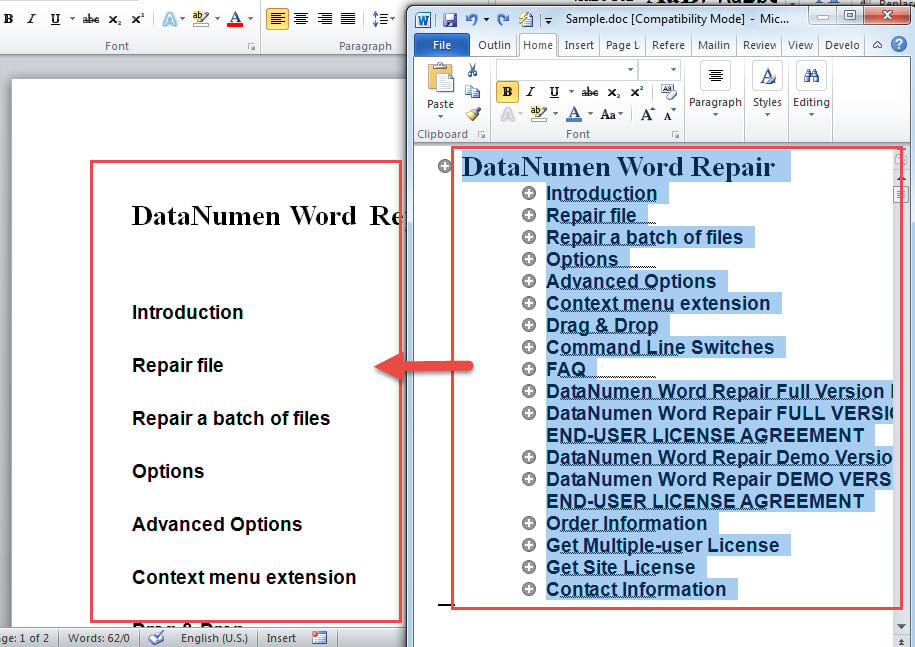
Cách 2: Copy từ Mục lục
- Để bắt đầu, hãy nhấn “Ctrl + Home” để đặt con trỏ ở đầu tài liệu.
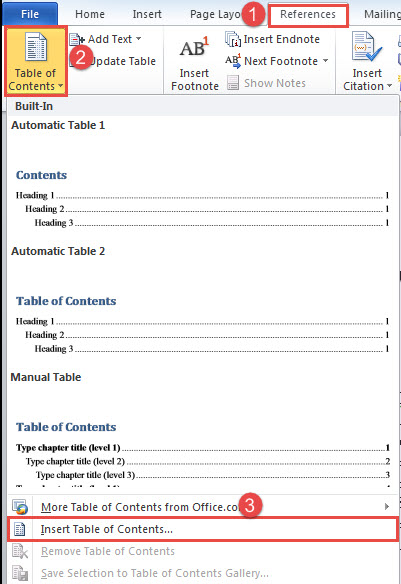
- Thứ hai, nhấp vào tab "Tài liệu tham khảo".
- Sau đó nhấp vào “Mục lục”.
- Trên menu thả xuống, chọn “Chèn Mục lục”.

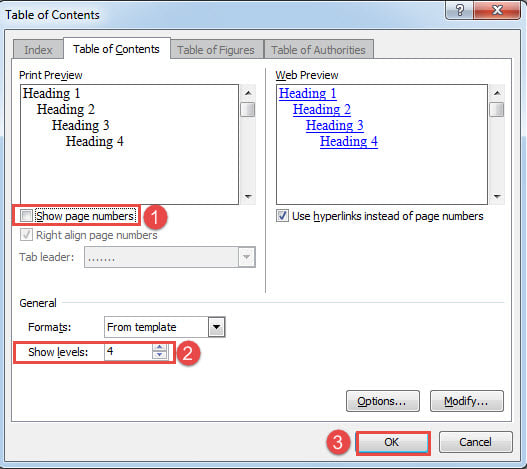
- Trong hộp “Mục lục”, bỏ chọn hộp “Hiển thị số trang”.
- Sau đó chọn cấp độ tiêu đề từ hộp tổ hợp của “Hiển thị cấp độ”.
- Tiếp theo nhấp vào “OK”.

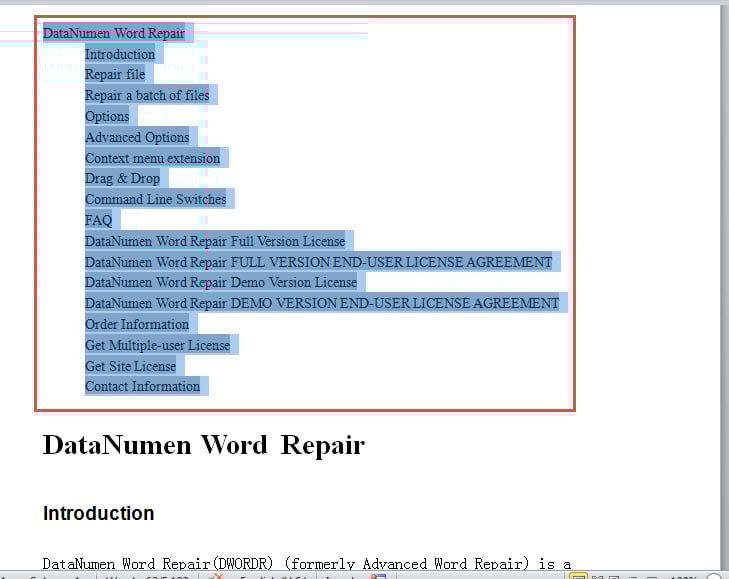
- Sao chép mục lục.

2 cách để in một phác thảo
Bây giờ chúng ta hãy xem các phương pháp để in một phác thảo.
Phương pháp 1: In trong Outline View
- Trước hết, hãy lặp lại 2 bước đầu tiên trong phương pháp 1 ở phần “2 Cách sao chép dàn ý” phía trên.
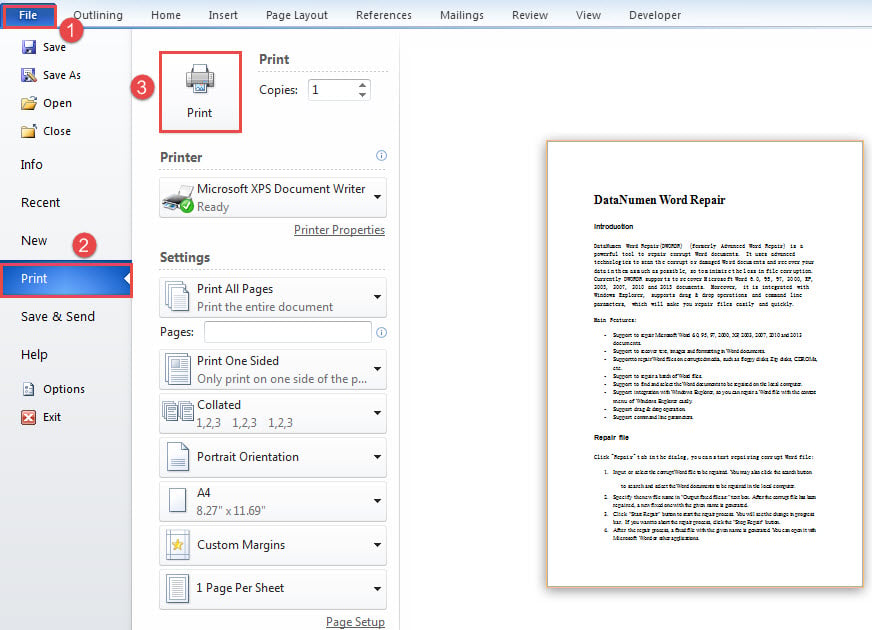
- Sau đó nhấp vào tab "Tệp" và sau đó nhấp vào "In".
- Đặt thuộc tính máy in tiếp theo nếu cần.
- Sau đó, bạn có thể thấy bản xem trước bản in vẫn hiển thị tất cả nội dung. Đừng bận tâm. Chỉ cần nhấp vào nút "In".

Cách 2: Chạy Macro trong Word
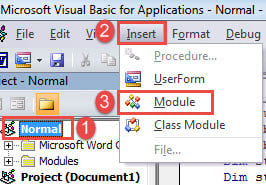
- Trước hết, nhấn “Alt + F11” để gọi trình soạn thảo VBA.
- Sau đó nhấp vào “Bình thường” ở cột bên trái.
- Tiếp theo nhấp vào “Chèn” trên thanh menu.
- Trên menu thả xuống, chọn “Mô-đun”.

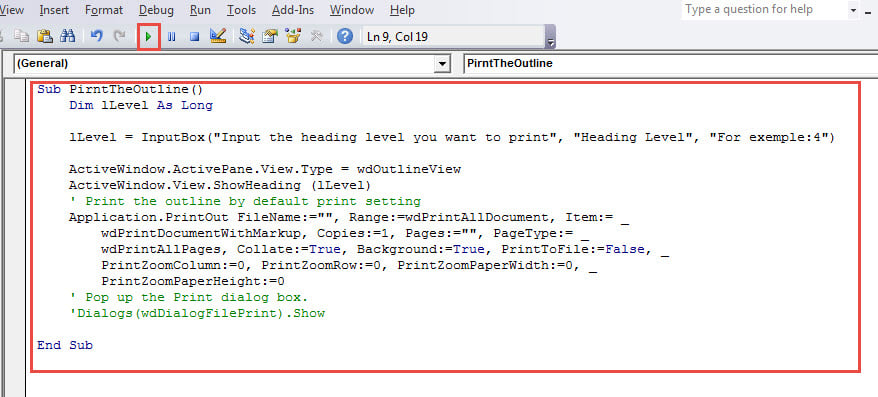
- Nhấp đúp chuột vào mô-đun mới để mở và dán macro sau vào đó:
Sub PirntTheOutline()
  Dim lLevel As Long

  lLevel = InputBox("Input the heading level you want to print", "Heading Level", "For exemple:4")

  ActiveWindow.ActivePane.View.Type = wdOutlineView
  ActiveWindow.View.ShowHeading (lLevel)
  ' Print the outline by default print setting
  Application.PrintOut FileName:="", Range:=wdPrintAllDocument, Item:= _
    wdPrintDocumentWithMarkup, Copies:=1, Pages:="", PageType:= _
    wdPrintAllPages, Collate:=True, Background:=True, PrintToFile:=False, _
    PrintZoomColumn:=0, PrintZoomRow:=0, PrintZoomPaperWidth:=0, _
    PrintZoomPaperHeight:=0
  ' Pop up the Print dialog box.
  'Dialogs(wdDialogFilePrint).Show
End Sub
- Bây giờ bấm vào "Chạy".

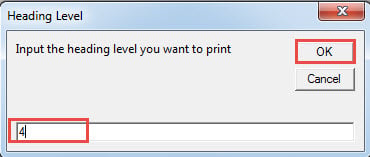
- Sau đó sẽ có ô “Heading Level”. Chỉ cần nhập một số tiêu đề và nhấp vào “OK”.

Kiểm tra bản sao lưu của bạn
Bây giờ bạn có thể đã hiểu đầy đủ về tầm quan trọng của việc sao lưu. Tuy nhiên, bạn cần lưu ý rằng các bản sao lưu cũng có thể là nạn nhân của một từ hư hỏng. Thậm chí, một số bản sao lưu bị hỏng trong quá trình sao lưu. Do đó, bạn nên phát triển thói quen liên tục kiểm tra tính toàn vẹn của các bản sao lưu.
Giới thiệu tác giả:
Vera Chen là một chuyên gia phục hồi dữ liệu trong DataNumen, Inc., công ty hàng đầu thế giới về công nghệ khôi phục dữ liệu, bao gồm Excel bị hỏng và pdf sửa chữa các sản phẩm phần mềm. Để biết thêm thông tin, hãy truy cập www.datanumennăm