
Khi sử dụng các hàm Excel, chắc chắn bạn sẽ cần sử dụng các hàm tính trung bình cộng khác nhau. Trong bài viết này, chúng ta sẽ khám phá cách sử dụng của tất cả các hàm trung bình.
Có 4 biến thể của hàm trung bình: AVERAGE, AVERAGEA, AVERAGEIF và AVERAGEIFS. Trong phần sau, chúng ta sẽ nói chi tiết về chúng.
1. TRUNG BÌNH
Hàm AVERAGE dùng để tính giá trị trung bình của một dãy. Hàm này cũng có thể tính giá trị trung bình của các đối số trong công thức. Bây giờ chúng tôi sẽ sử dụng ví dụ dưới đây để hiển thị cách sử dụng. Trong hình ảnh này, bạn cần tính trung bình của khối lượng bán hàng.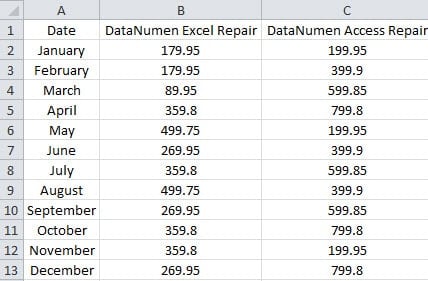
- Bấm vào một ô trống trong trang tính. Ở đây chúng tôi nhấp vào ô B14.
- Bây giờ hãy nhập công thức vào ô:
= AVERAGE (B2: B13)
Phạm vi trong công thức chứa khối lượng bán của sản phẩm “DataNumen Excel Repair".
- Và sau đó nhấn nút “Enter” để di chuyển con trỏ sang ô khác. Và ngay lập tức bạn sẽ nhận được kết quả trong ô.

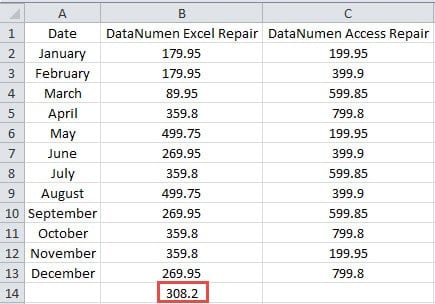
Khi có nhiều đối số trong công thức, hàm này sẽ tính giá trị trung bình của tất cả các đối số. Ở đây không có nghĩa là trước tiên nó sẽ tính trung bình cộng của mọi đối số rồi mới tính trung bình của các số trung bình đó. Bạn có thể xem ví dụ bên dưới để thấy nó hoạt động như thế nào.
- Tuy nhiên, chúng tôi nhấp vào ô B14 trong phạm vi.
- Bây giờ hãy nhập công thức này vào ô:
= AVERAGE (B2: B13,1)
- Và sau đó bạn sẽ nhận được kết quả này trong ô sau khi nhấn nút “Enter”.

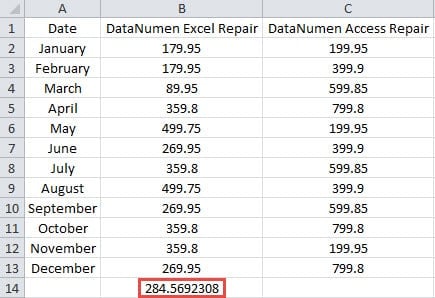
Kết quả của hai đối số là “284.57”. Nó sẽ không sử dụng công thức tính “(308.2+1)/2” để tính giá trị trung bình của các số đối số trung bình đó. Do đó, lần sau nếu bạn sử dụng nhiều đối số trong hàm này, bạn cần cẩn thận hơn về điểm mấu chốt này.
2. TRUNG BÌNH
AVERAGEA có thể tính giá trị trung bình của một phạm vi chứa các giá trị lô-gic hoặc biểu diễn văn bản của các số. Và đây là sự khác biệt giữa hàm AVERAGEA và AVERAGE. Ở đây chúng tôi sẽ sử dụng một ví dụ đơn giản để minh họa cách sử dụng. Chúng tôi sẽ sử dụng cùng một trang tính có chứa khối lượng bán hàng.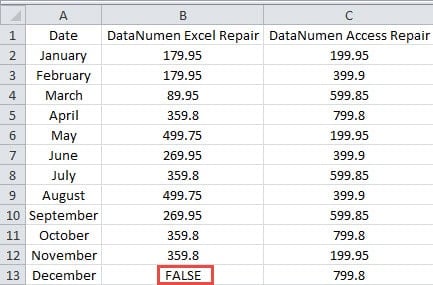
Trong hình ảnh này, có một giá trị logic “FALSE” trong ô B13. Và chúng ta cần tính giá trị trung bình của dãy B2:B13.
- Bấm vào một ô trống trong trang tính.
- Và sau đó nhập công thức vào ô:
=AVERAGEA(B2:B13)
- Tiếp theo nhấn nút “Enter” trên bàn phím. Do đó, bạn cũng sẽ nhận được kết quả trong ô.

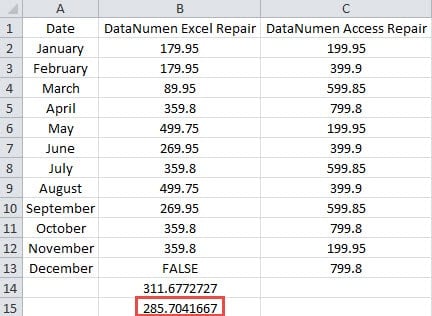
Công thức trong ô B14 là hàm AVERAGE. Như vậy, kết quả của hai hàm là khác nhau. Bởi vì ở đây AVERAGEA sẽ coi “Sai” là 0, trong khi AVERAGE sẽ không bao gồm giá trị trong ô B13. Do đó, khi bạn cần tính giá trị trung bình của một phạm vi có giá trị logic hoặc biểu diễn văn bản của số, bạn cần sử dụng hàm AVERAGEA thay vì hàm AVERAGE.
3. TRUNG BÌNH
Nếu bạn cần tính giá trị trung bình của một phạm vi với tiêu chí nhất định, bạn có thể sử dụng hàm AVERAGEIF. Tuy nhiên, chúng tôi sẽ sử dụng bảng tính có chứa khối lượng bán hàng. Giả sử ở đây chúng ta tính giá trị trung bình và các giá trị đó phải lớn hơn 300.
- Bấm vào một ô trống trong trang tính.
- Và sau đó nhập công thức này vào ô:
=AVERAGEIF(B2:B13,”>300″)
Trong công thức này, phạm vi và phạm vi trung bình là như nhau.
- Và sau đó nhấn nút “Enter” trên bàn phím. Bây giờ bạn có thể kiểm tra kết quả trong ô.

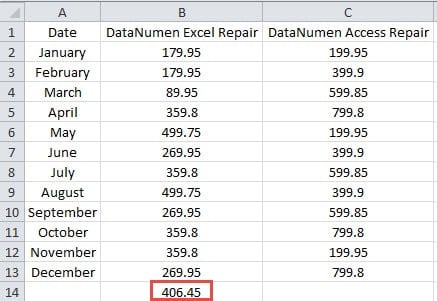
Ngoài ra, bạn cũng có thể sử dụng ký tự đại diện trong công thức.
- Bấm vào một ô trống trong trang tính.
- Tiếp theo nhập công thức này vào ô.
=AVERAGEIF(A2:A13,”=J*”,B2:B13)
Bạn muốn tính trung bình của các tháng có chữ “J” bắt đầu thì bạn sẽ sử dụng ký tự “*”. Và phạm vi trung bình là B2:B13. Vì vậy, bạn cần nhập nó vào ô.
- Và sau đó nhấn nút “Enter” để di chuyển con trỏ sang ô khác. Bây giờ bạn cũng sẽ thấy kết quả trong trang tính.

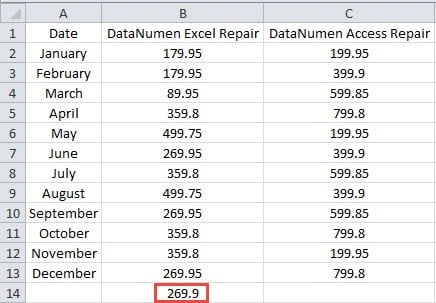
4. TRUNG BÌNH
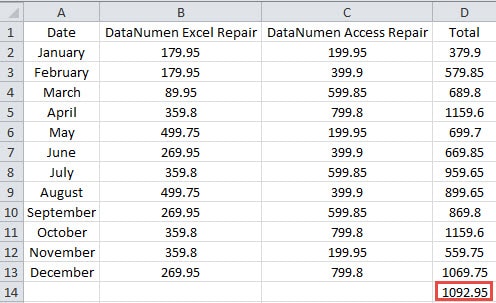
Trong hàm AVERAGEIF, bạn chỉ có thể sử dụng một tiêu chí duy nhất. Đôi khi bạn cần sử dụng nhiều tiêu chí để tính giá trị trung bình của một phạm vi. Do đó, bạn có thể sử dụng hàm AVERAGEIFS. Bây giờ chúng ta sẽ sử dụng ví dụ này để thảo luận về cách sử dụng.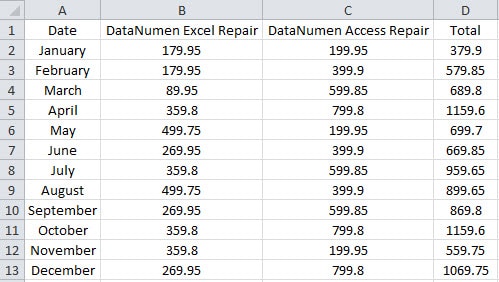
- Bấm vào một ô trống trong trang tính.
- Tiếp theo nhập công thức này vào ô:
=AVERAGEIFS(D2:D13,B2:B13,”>300″,C2:C13,”>400″)
Trong công thức này, có hai tiêu chí. Và cột trung bình là đối số đầu tiên trong công thức này. Trong công thức thực tế của bạn, mỗi phạm vi tiêu chí phải có cùng số lượng hàng và cột. Khi tất cả các tiêu chí được đáp ứng, ô sẽ được tính toán.
- Sau đó, nhấn nút “Enter” một lần nữa. Như vậy, bạn sẽ nhận được kết quả trong ô đích.

Ngoài ra, bạn cũng có thể sử dụng các ký tự đại diện trong chức năng này.
Và để biết thêm ứng dụng thực tế của hàm AVERAGEIF và AVERAGEIFS, bạn cũng có thể tham khảo bài viết trước của chúng tôi Cách tính các giá trị trung bình thỏa mãn các điều kiện cụ thể với các hàm AVERAGEIF và AVERAGEIFS.
Trên đây là chi tiết tất cả các hàm tính trung bình cộng trong Excel. Khi cần tính trung bình cộng, bạn có thể chọn một trong các hàm đó tùy theo nhu cầu sử dụng.
Công cụ sửa chữa mạnh mẽ có thể truy xuất dữ liệu của bạn sau khi bị vi-rút tấn công
Virus bây giờ đã trở nên nghiêm trọng hơn đối với chúng tôi. Và bạn có thể đã nghe nói về các cuộc tấn công của virus và hậu quả nghiêm trọng. Vì vậy, nó là cần thiết cho bạn để chuẩn bị trước. Và trong số tất cả các phương pháp, bạn có thể sử dụng công cụ của bên thứ ba. Khi bạn gặp phải sự tấn công của vi-rút, bạn có thể sử dụng công cụ này để sửa lỗi xlsx và các lỗi khác trong Excel. Với công cụ này trong tay, bạn sẽ không bao giờ phải lo lắng về dữ liệu và thông tin của mình.
Giới thiệu tác giả:
Anna Ma là một chuyên gia phục hồi dữ liệu trong DataNumen, Inc., công ty hàng đầu thế giới về công nghệ khôi phục dữ liệu, bao gồm sửa lỗi docx và các sản phẩm phần mềm sửa chữa triển vọng. Để biết thêm thông tin, hãy truy cập www.datanumennăm