
Trong bài viết này, chúng tôi giới thiệu với bạn về Trình hướng dẫn Biểu mẫu Tự động trong Ms Access và giới thiệu việc tạo biểu mẫu với nó dễ dàng như thế nào.
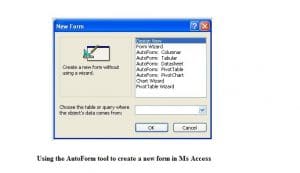 Công cụ AutoForm Wizard trong MS Access là một trong những công cụ tiện dụng nhất của ứng dụng. AutoForm đề cập đến các biểu mẫu tự động có thể được tạo trong MS Access. Như tên gọi cho thấy, AutoForm cho phép chúng ta tự động tạo biểu mẫu cho bất kỳ truy vấn hoặc bảng nào. Thông qua AutoForm, chúng ta có thể nhập dữ liệu đơn giản chỉ trong vài giây; việc này sẽ dựa trên bảng hoặc truy vấn mà chúng ta đã chọn. Công cụ này chắc chắn là một trong những cách nhanh nhất và thuận tiện nhất để tạo biểu mẫu trong MS Access. Sau khi bạn đã chọn các bảng và truy vấn mà bạn muốn sử dụng để tạo biểu mẫu, AutoForm sẽ tự động sắp xếp các trường và tạo ra biểu mẫu.
Tất cả các biểu mẫu được tạo trong AutoForm đều dựa trên Định dạng Tự động được xác định trước. AutoForm trong MS Access bao gồm hai loại AutoForm khác nhau:
- Đối tượng mới AutoForm – Đây là những biểu mẫu nhập dữ liệu rất đơn giản, không có gì có thể được coi là phức tạp hoặc thậm chí thú vị.
- Biểu mẫu tự động dựa trên trình tạo – Chúng vẫn có thể tạo các biểu mẫu lạ mắt hơn một chút, với điều này, bạn có thể tạo tối đa năm loại biểu mẫu khác nhau, đó là:
- cột: Tất cả các trường sẽ nằm trên các dòng riêng biệt, với các nhãn riêng biệt.
- Bảng: Các trường chứa trong mỗi bản ghi sẽ xuất hiện trên cùng một dòng, các nhãn sẽ chỉ hiển thị trên cùng.
- Bảng dữliệu: Các trường chứa trong mỗi bản ghi được hiển thị ở định dạng hàng và cột, với mỗi hàng chứa một bản ghi và mỗi cột chứa một trường. Tên trường sẽ được hiển thị trên đầu mỗi cột.
- Bảng tổng hợp: Biểu mẫu này sẽ mở trong dạng xem Pivot Table; các trường có thể được thêm bằng cách kéo chúng từ danh sách trường sang các khu vực xem khác nhau.
- Biểu đồ xoay vòng: Biểu mẫu này sẽ mở trong dạng xem Biểu đồ Pivot; các trường có thể được thêm bằng cách kéo chúng từ danh sách trường sang các khu vực xem khác nhau.
Tạo biểu mẫu bằng AutoForm chẳng là gì ngoài một miếng bánh; bạn có thể làm điều đó trong vòng vài phút. Các bước cho cùng được đề cập dưới đây.
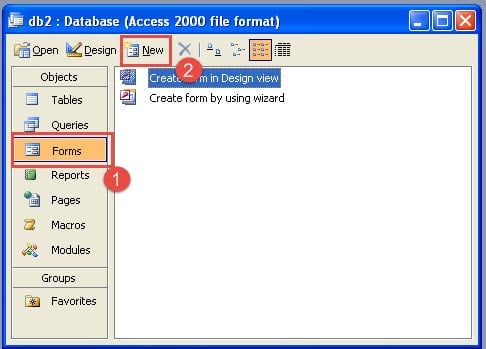
- Chuyển đến Cửa sổ cơ sở dữ liệu.
- Chọn Biểu tượng Biểu mẫu trong Thanh Đối tượng.
- Nhấn nút Mới.

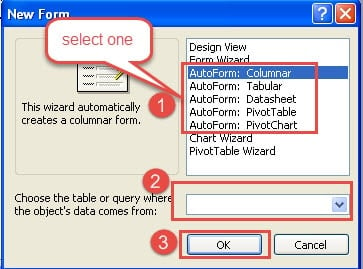
- Chọn một trong các AutoForm sau:
- Cột
- Bảng
- Bảng dữliệu
- bảng tổng hợp
- Biểu đồ Pivot
- Chọn truy vấn hoặc bảng bạn muốn dùng để tạo biểu mẫu. Lựa chọn này phải được thực hiện từ danh sách thả xuống.
- nhấn OK

Sự cố cơ sở dữ liệu Ms Access có thể ảnh hưởng đến tất cả dữ liệu được lưu trữ, bao gồm các biểu mẫu tùy chỉnh mà bạn có thể đã tạo.
Sự cố cơ sở dữ liệu Access có thể ảnh hưởng đến không chỉ bản ghi của bạn mà còn bất kỳ biểu mẫu tùy chỉnh nào mà bạn có thể đã tạo. Do đó, nếu bạn từng gặp sự cố Access, sẽ hợp lý nếu bạn nắm lấy một Truy cập phần mềm sửa chữa tập tin Lượt thích DataNumen Access Repair để khôi phục nội dung của bạn bao gồm các biểu mẫu, truy vấn đã lưu và chỉ mục. Ứng dụng mạnh mẽ này có thể xử lý các tệp cơ sở dữ liệu khổng lồ một cách dễ dàng và cũng có thể trích xuất nội dung từ các tệp MDB lộn xộn hoàn toàn.
Giới thiệu tác giả:
Vivian Stevens là một chuyên gia phục hồi dữ liệu trong DataNumen, Inc., công ty hàng đầu thế giới về công nghệ khôi phục dữ liệu, bao gồm sửa chữa tập tin mdf và các sản phẩm phần mềm phục hồi excel. Để biết thêm thông tin, hãy truy cập www.datanumennăm