
Ai đó hy vọng rằng Outlook có thể tự động tạo các tác vụ mới khi các email cụ thể được đưa vào hộp thư của họ. Nhưng Outlook không cung cấp tính năng này theo mặc định. Nếu bạn có mong muốn này, bạn vẫn có thể đạt được nó bằng phương pháp được giới thiệu trong bài viết này.
Outlook không có hỗ trợ riêng để tự động tạo các tác vụ mới khi nhận được các email cụ thể. Tuy nhiên, bạn vẫn có thể nhận ra điều đó với sự trợ giúp của các quy tắc và VBA. Nếu bạn quan tâm đến khả năng này, vui lòng đọc tiếp. Sau đây là các bước phức tạp.
Tự động tạo nhiệm vụ mới khi nhận được email cụ thể
- Lúc đầu, hãy khởi chạy Outlook và bật macro.
- Chuyển đến menu "Tệp" và chọn "Tùy chọn".
- Trong “Tùy chọn Outlook”, chuyển sang tab “Trung tâm tin cậy” và nhấp vào nút “Cài đặt trung tâm tin cậy”.
- Tiếp theo trong cửa sổ “Trung tâm tin cậy”, chuyển sang tab “Cài đặt macro” rồi chọn “Thông báo cho tất cả các macro”.
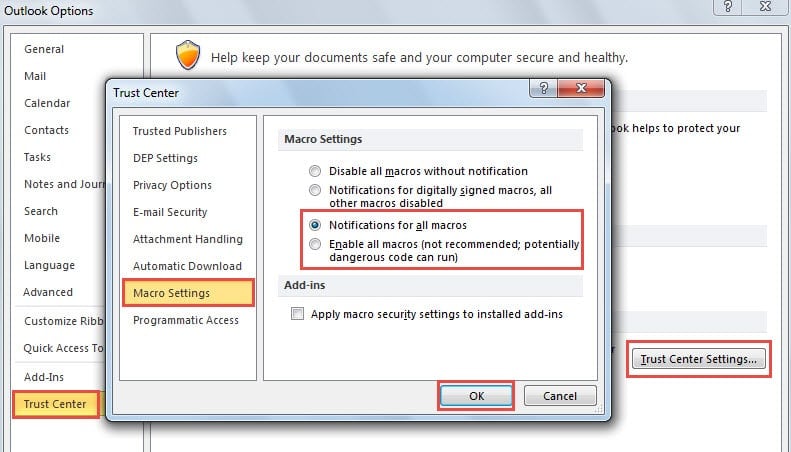
- Nhấp vào một vài nút “OK” để kích hoạt các thay đổi và quay lại cửa sổ chính của Outlook.
- Bây giờ, hãy chuyển đến tab “Nhà phát triển” và nhấp vào nút “Visual Basic”.
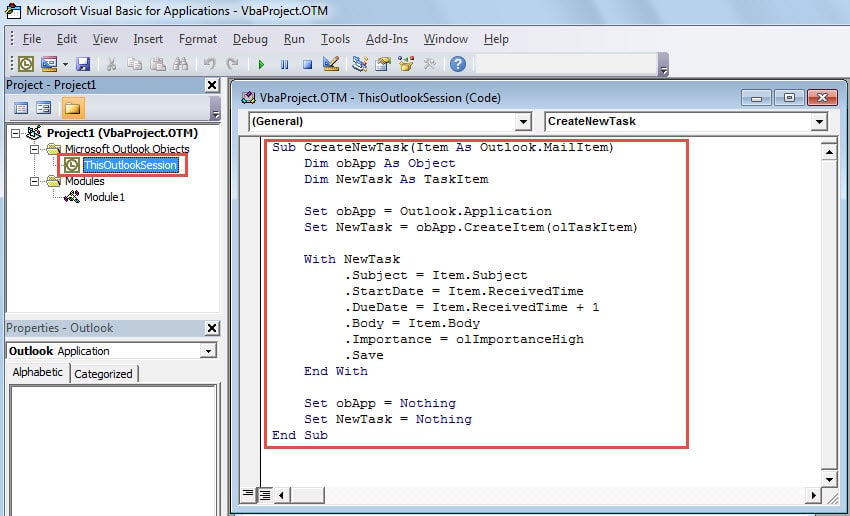
- Trong cửa sổ tiếp theo, tìm và nhấp đúp vào “ThisOutlookSession” trong danh sách dự án ở bên trái.
- Sau đó, trong cửa sổ bật lên “ThisOutlookSession”, bạn cần sao chép và dán các mã sau vào đó, giống như ảnh chụp màn hình:
Sub CreateNewTask(Item As Outlook.MailItem)
    Dim obApp As Object
    Dim NewTask As TaskItem

    Set obApp = Outlook.Application
    Set NewTask = obApp.CreateItem(olTaskItem)

    With NewTask
        .Subject = Item.Subject
        .StartDate = Item.ReceivedTime
        .DueDate = Item.ReceivedTime + 1
        .Body = Item.Body
        .Importance = olImportanceHigh
        .Save
    End With

    Set obApp = Nothing
    Set NewTask = Nothing
End Sub
- Sau đó, thu nhỏ màn hình “Visual Basic” hiện tại và quay lại cửa sổ chính của Outlook.
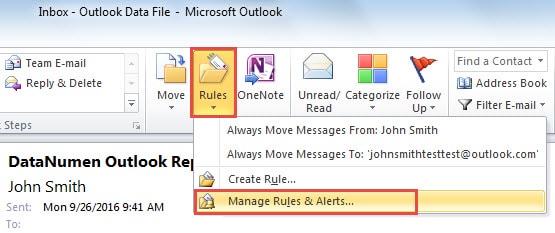
- Tiếp theo chuyển trở lại tab “Trang chủ” và nhấp vào nút “Quy tắc” trong nhóm “Di chuyển”. Từ menu thả xuống, chọn “Quản lý quy tắc & cảnh báo”.

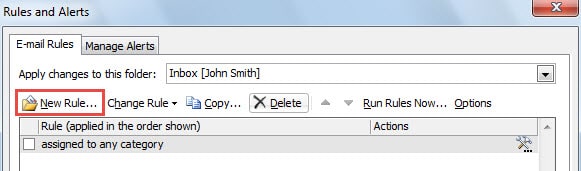
- Trong hộp thoại bật lên mới của “Quy tắc và Cảnh báo”, nhấp vào “Quy tắc mới”.

- Một hộp thoại khác của “Rules Wizard” sẽ xuất hiện. Bạn nên quảng cáo về “Áp dụng quy tắc cho các tin nhắn tôi nhận được” và nhấn nút “Tiếp theo”.
- Sau đó, trong màn hình sau, bạn có thể chỉ định điều kiện quy tắc, cụ thể là loại email mà bạn muốn tạo tác vụ mới. Ví dụ bạn muốn tạo nhiệm vụ mới khi nhận email từ sếp:
- Chọn “từ mọi người hoặc nhóm công khai”.
- Sau đó nhấp vào liên kết “mọi người hoặc nhóm công khai” trong “Bước 2”.
- Trong hộp thoại bật lên “Địa chỉ quy tắc”, nhấp đúp vào địa chỉ email của sếp của bạn và nhấn “OK”.

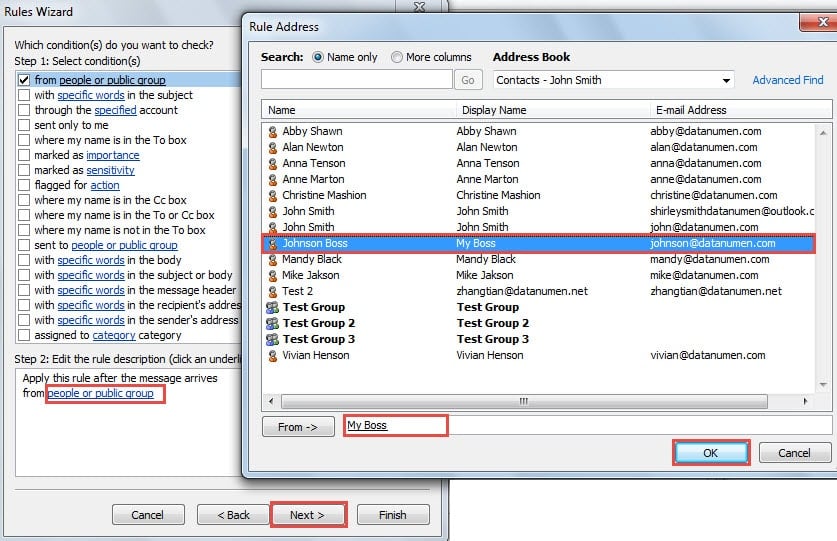
- Sau khi điều chỉnh điều kiện theo nhu cầu của bạn, hãy nhấp vào nút “Tiếp theo”.
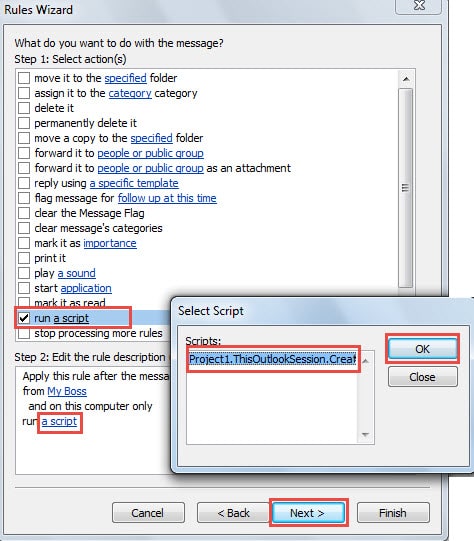
- Sau đó, bạn sẽ được yêu cầu chọn hành động - “Chạy tập lệnh”. Trong ô “Bước 2”, nhấp vào liên kết “a script”. Và một hộp thoại nhỏ mới của “Select Script” sẽ hiển thị, bạn có thể chọn macro đã thêm trước đó và nhấp vào “OK”.

- Cuối cùng bấm hai “OK”, bạn sẽ vào được màn hình cuối cùng. Tại đây, bạn có thể gán tên mới cho quy tắc này và xem lại các mô tả quy tắc. Sau khi xác nhận không có lỗi, bạn có thể nhấp vào nút “Finish”.

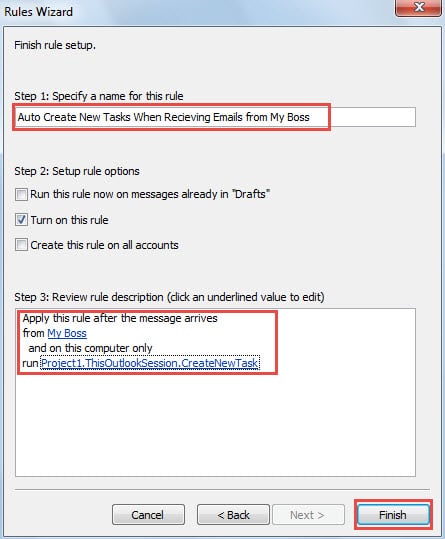
Sau đó, khi bạn nhận được email phù hợp với các điều kiện quy tắc, Outlook sẽ tự động tạo các tác vụ tương ứng. Bạn có thể kiểm tra các tác vụ này trong thư mục tác vụ của mình.
Luôn cảnh giác với các email độc hại
Email borne virus ngày càng trở thành một loại mối đe dọa bảo mật phổ biến hơn. Nói chung, các vấn đề độc hại là các liên kết không xác định, tệp đính kèm không được nhận dạng và macro được nhúng. Để bảo mật dữ liệu Outlook, chúng tôi phải cẩn thận với các rủi ro, chẳng hạn như không bao giờ mở các tệp đính kèm đáng ngờ. Hơn nữa, bạn nên đầu tư vào một công cụ sửa chữa hàng đầu, như DataNumen Outlook Repair. Nó có thể sửa chữa sự cố email Outlook như một làn gió thoảng.
Giới thiệu tác giả:
Shirley Zhang là một chuyên gia phục hồi dữ liệu trong DataNumen, Inc., công ty hàng đầu thế giới về công nghệ khôi phục dữ liệu, bao gồm sửa SQL Server tập tin thiệt hại và các sản phẩm phần mềm sửa chữa triển vọng. Để biết thêm thông tin, hãy truy cập www.datanumennăm