
Khi dán nội dung nào đó mà bạn sao chép từ các trang web, đôi khi bạn có thể thấy văn bản tràn ra ngoài lề của trang Word. Trong bài viết này, chúng tôi sẽ giới thiệu cách để các văn bản này nằm trong cạnh của trang Word của bạn.
Việc dễ dàng sao chép văn bản từ các trang Web giúp đơn giản hóa đáng kể nhiều tác vụ trong Word, tuy nhiên, vấn đề phát sinh khi bạn thấy văn bản mình vừa sao chép vượt quá chiều rộng của trang Word và đôi khi còn rất lớn. Tình huống này khá rắc rối, vì các văn bản không vừa với tài liệu Word sẽ không được hiển thị trên trang. May mắn thay, có một số cách để khắc phục vấn đề này như chúng tôi sẽ đề cập trong bài viết này.
Điều chỉnh thụt đầu dòng để vừa với văn bản trong các trang
Một cách dễ dàng để làm cho văn bản nằm gọn trong các trang của tài liệu là điều chỉnh thụt lề. Ví dụ: nếu văn bản vượt ra ngoài lề phải của trang Word của bạn, sẽ có một giá trị âm cho thụt lề phải. Do đó, chúng ta có thể sửa nó bằng cách thay đổi giá trị thành XNUMX.
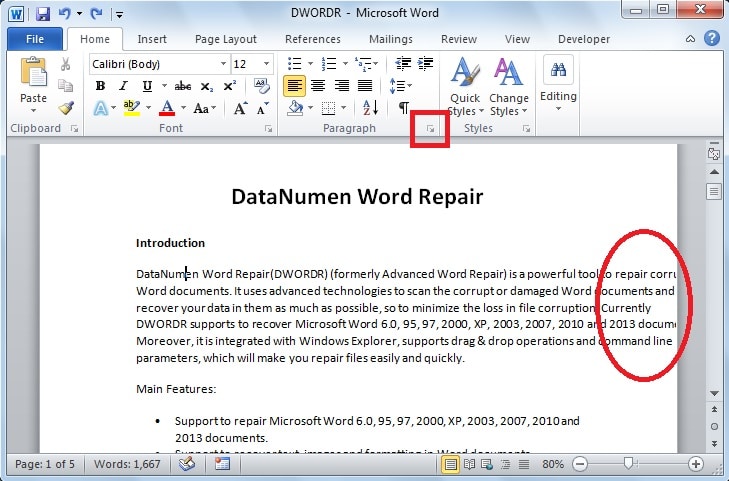
- Từ hình ảnh bên dưới, chúng ta có thể nhận thấy rằng một phần của các dòng đoạn văn bị cắt ở lề phải. Để sửa nó, hãy chuyển đến tab “Trang chủ” và nhấp vào Trình khởi chạy hộp thoại “Đoạn văn”.
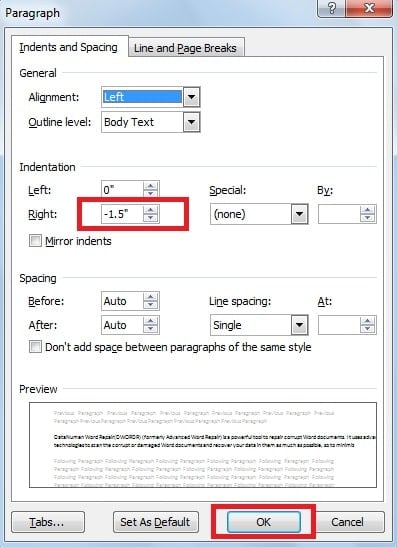
- Một hộp thoại xuất hiện, trong tab “Indentation”, đặt thụt lề âm thành “0” trong hộp “Right”. Cuối cùng, nhấp vào “OK”.

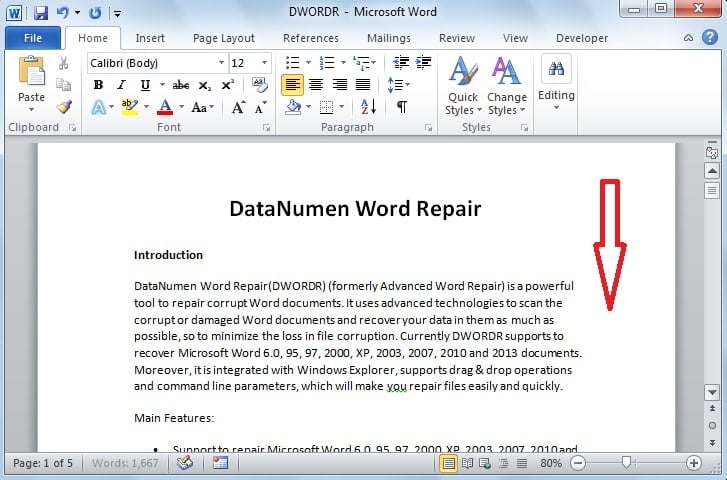
- Khi làm như vậy, bạn sẽ điều chỉnh thành công các văn bản trong lề của tài liệu. Trang điều chỉnh được hiển thị như bên dưới.

Điều chỉnh văn bản trong Edge của trang thông qua mã VBA
Bên cạnh việc điều chỉnh nhận dạng, chúng tôi cũng có thể nhập mã VBA để phù hợp với văn bản trên các trang Word.
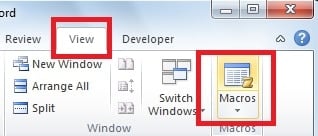
- Trên tab “Chế độ xem”, nhấp vào “Macro”.

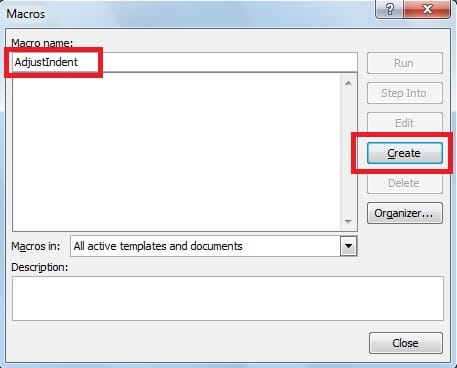
- Trong cửa sổ bật lên, nhập “AdjustIndent” vào hộp “Macro name”, sau đó nhấp vào “Create”.

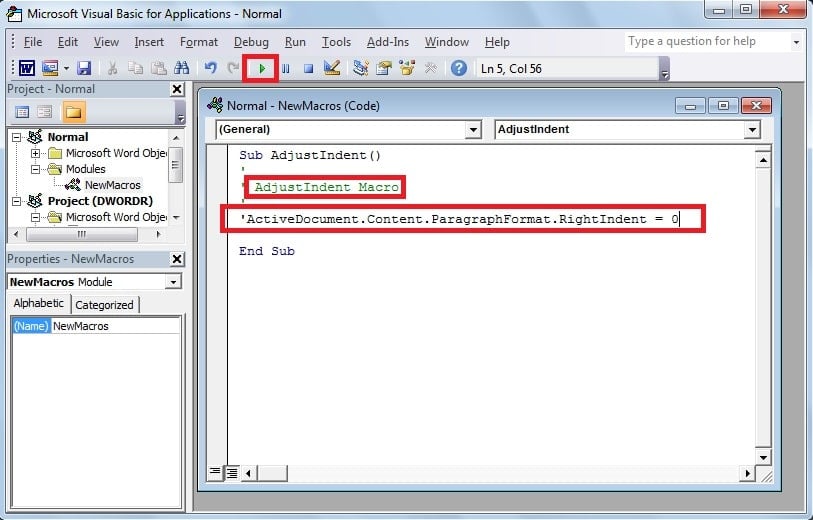
- Một hộp thoại khác xuất hiện, sau đó sao chép mã “ActiveDocument.Content.ParagraphFormat.RightIndent = 0” vào hộp này. Cuối cùng, nhấp vào mũi tên màu xanh lá cây trên thanh công cụ để chạy mã. Do đó, bạn sẽ nhận được trang đã điều chỉnh giống như chúng tôi đã trình bày ở trên.
Thực hiện các biện pháp để xử lý các lỗi từ
Nói chung, chúng tôi chắc chắn có thể đảm bảo rằng các văn bản trong tài liệu Word của chúng tôi vừa vặn trên trang. Mặc dù Word là công cụ được sử dụng rộng rãi, nhưng đôi khi lỗi sẽ xảy ra ngoài ý muốn. Để đối phó với nó, một ý tưởng tuyệt vời là lựa chọn một bên ngoài mạnh mẽ. phục hồi từ dụng cụ. Với cơ chế quét nâng cao, công cụ này sẽ sửa chữa các tệp Word bị hỏng nghiêm trọng một cách dễ dàng.
Giới thiệu tác giả
Kelly Zhao là chuyên gia khôi phục dữ liệu tại DataNumen, Inc., công ty hàng đầu thế giới về công nghệ khôi phục dữ liệu, bao gồm phục hồi excel và pdf sửa chữa các sản phẩm phần mềm. Để biết thêm thông tin, hãy truy cập www.datanumennăm