
Excel có thể giúp chúng tôi phân tích dữ liệu của các thông tin khác nhau. Nhưng dữ liệu trong các sổ làm việc khác nhau sẽ làm giảm hiệu quả công việc của chúng tôi. Vì vậy, hôm nay chúng tôi sẽ giới thiệu về cách tạo kết nối giữa hai trang tính.
Nếu bạn cần sử dụng Excel để hoàn thành công việc của mình, chắc chắn sẽ có nhiều sổ làm việc khác nhau trong máy tính của bạn. Và đôi khi, bạn cần so sánh dữ liệu trong hai sổ làm việc khác nhau. Tuy nhiên, sẽ hơi bất tiện khi chuyển đổi giữa hai tệp. Do đó, bạn có thể tạo kết nối giữa hai sổ làm việc.
Tạo kết nối
Bây giờ, bạn có thể làm theo các bước có thể tạo kết nối theo sổ làm việc thực tế của mình.
- Mở tập tin.
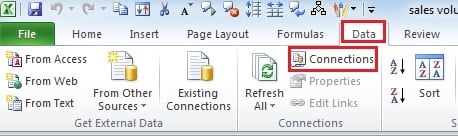
- Trong tab “Dữ liệu”, nhấp vào nút “Kết nối”. Và sau đó bạn sẽ thấy một cửa sổ mới bật lên.
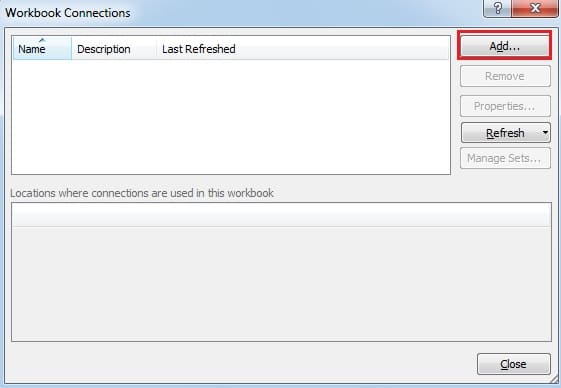
- Trong cửa sổ mới, nhấp vào “Thêm”.
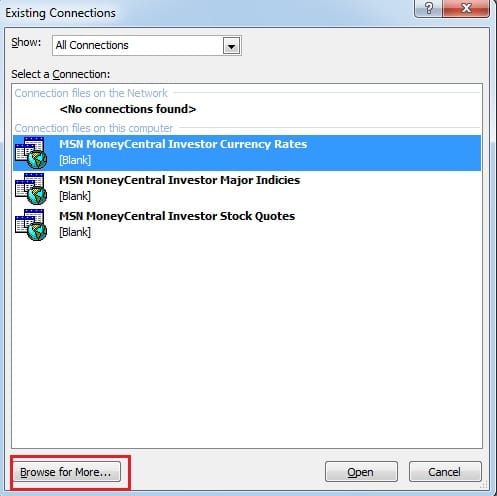
- Sau đó, bạn sẽ thấy một cửa sổ mới bật lên. Nhấp vào tùy chọn “Duyệt để biết thêm” trong cửa sổ.

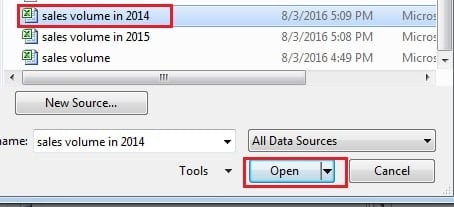
- Trong cửa sổ mới, hãy chọn sổ làm việc mục tiêu mà bạn cần tạo kết nối.

- Và sau đó nhấp vào "Mở".
- Sau đó, bạn sẽ thấy một cửa sổ khác. Và trong cửa sổ này, bạn cần chọn bảng tính mục tiêu.

- Và sau đó nhấp vào “OK”.
- Bây giờ, bạn có thể đóng cửa sổ “Workbook Connections”.
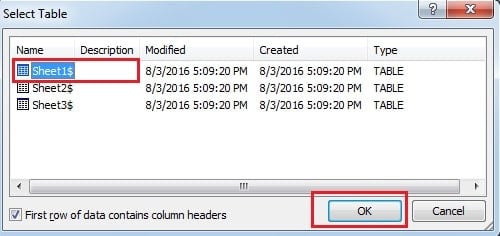
Nhập dữ liệu trong sổ làm việc khác
Bây giờ bạn đã tạo kết nối giữa hai sổ làm việc, bạn có thể nhập dữ liệu vào sổ làm việc của mình.
- Chọn bất kỳ ô trống nào mà bạn muốn đưa dữ liệu vào.
- Nhấp vào nút “Kết nối hiện có” trong tab “Dữ liệu”.

- Sau đó, trong cửa sổ mới, chọn tệp mà bạn đã đặt kết nối.

- Và sau đó nhấp vào "Mở".
- Trong cửa sổ “Nhập dữ liệu”, chọn loại mà bạn muốn xem. Và ở đây chúng tôi chọn "Bảng".

- Sau đó nhấp vào “OK”. Sau đó, bạn sẽ thấy một bảng mới xuất hiện trong trang tính của mình.

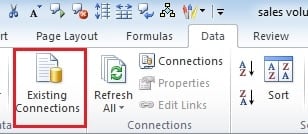
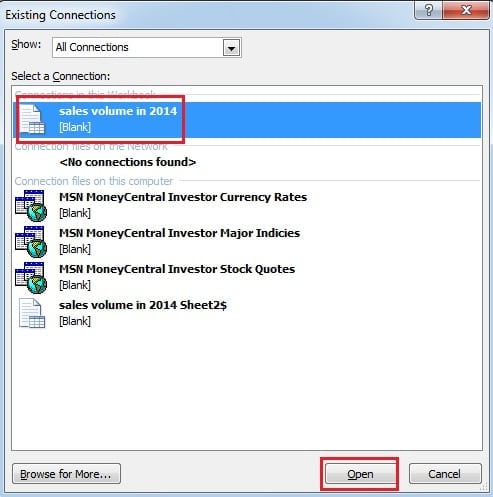
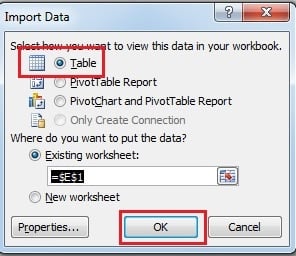
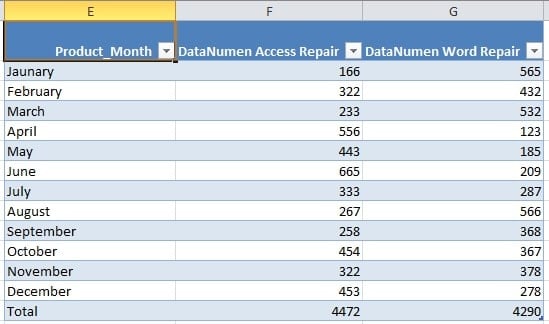
Vì vậy, bây giờ bạn có thể so sánh dữ liệu trong hai khoảng thời gian khác nhau.
Xóa kết nối
Trong tương lai, bạn sẽ không cần sử dụng các kết nối nữa. Vì vậy, bạn có thể xóa các kết nối.
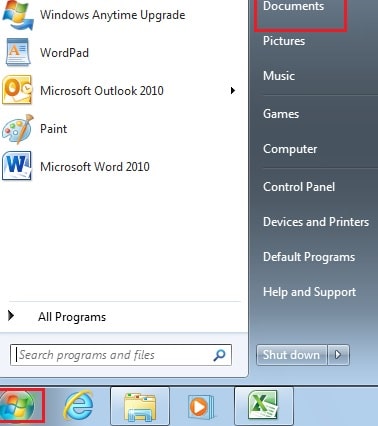
- Nhấp vào biểu tượng "Bắt đầu" trên máy tính của bạn.
- Sau đó nhấp vào “Tài liệu”.

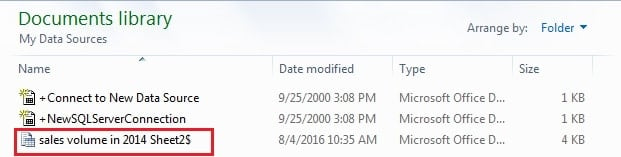
- Trong cửa sổ mới, hãy mở tệp “Nguồn dữ liệu của tôi”.

- Sau đó xóa các kết nối của bạn.
Biện pháp khắc phục lỗi hỏng tệp Excel
Trong quá trình sử dụng Excel, đôi khi bạn sẽ không may gặp phải tình trạng file Excel bị lỗi. Nếu bạn không thực hiện bất kỳ biện pháp nào, cuối cùng bạn sẽ mất tất cả dữ liệu của mình. Vì vậy, bạn nên thực hiện biện pháp khắc phục và giải cứu các tệp của mình. Ngoài ra, một công cụ của bên thứ ba có thể là người trợ giúp của bạn. Nó có thể sửa excel các tệp trong thời gian ngắn và đảm bảo rằng dữ liệu của bạn được an toàn.
Giới thiệu tác giả:
Anna Ma là một chuyên gia phục hồi dữ liệu trong DataNumen, Inc., công ty hàng đầu thế giới về công nghệ khôi phục dữ liệu, bao gồm phục hồi từ và các sản phẩm phần mềm sửa chữa triển vọng. Để biết thêm thông tin, hãy truy cập www.datanumennăm