
Trong bài viết này, chúng tôi sẽ thông báo cho bạn cách khắc phục một số lỗi và sự cố hình ảnh phổ biến trong Word.
Đôi khi, khi mở một văn bản, bạn thấy hình ảnh không hiển thị hoặc Word chỉ hiển thị một phần của hình ảnh. Tôi cho rằng tất cả các bạn đều muốn tìm hiểu nguyên nhân gây ra những sự cố này và quan trọng hơn là bạn có thể làm gì để khắc phục chúng.
Trên thực tế, lý do dẫn đến những vấn đề này khác nhau tùy theo từng tình huống. Do đó, chúng tôi ở đây sẽ cung cấp cho bạn không chỉ các giải pháp khác nhau tùy theo vấn đề cụ thể mà cả lý do dẫn bạn đến vấn đề đó.
Sau đây là hai vấn đề chính mà bạn có thể gặp phải.
Sự cố 1: Chỉ hiển thị trình giữ chỗ ảnh
Rất có thể bạn mở tài liệu Word của mình, nhưng không thấy hình ảnh nào xung quanh mà chỉ có chỗ dành sẵn cho hình ảnh, chẳng hạn như bên dưới: 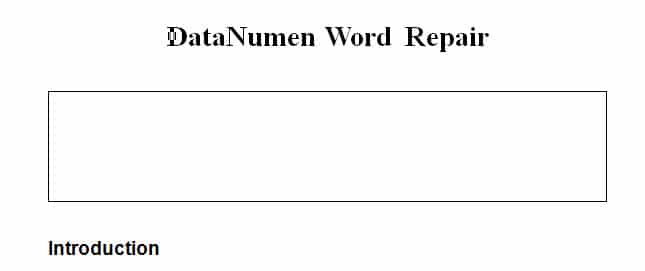
Điều này là do tùy chọn “Hiển thị chỗ dành sẵn cho ảnh” được chọn.
Đi qua các bước như dưới đây để sửa chữa nó:
- Trước hết, nhấp vào “File” trên “Menu Bar”.
- Tiếp theo, đi đến "Tùy chọn".
- Nhấp vào tùy chọn “Nâng cao” ở phía bên trái của cửa sổ “Tùy chọn Word”.
- Vui lòng cuộn xuống hộp nhóm “hiển thị nội dung tài liệu”.
- Bây giờ bạn có thể thấy dấu kiểm trong hộp “Hiển thị chỗ dành cho ảnh”. Chỉ cần hoàn tác nó.
- Hãy nhớ nhấp vào “OK” để lưu thay đổi và đóng cửa sổ.

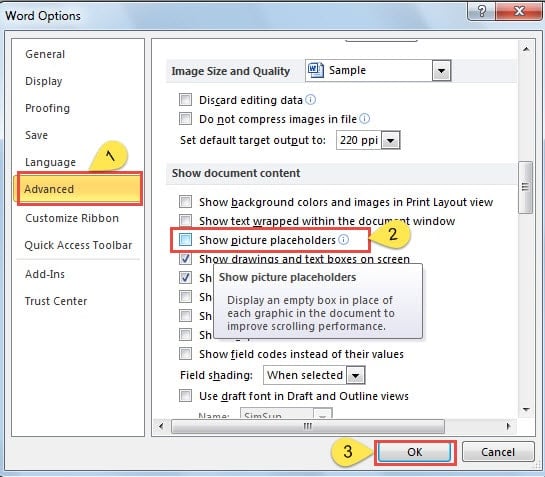
Bây giờ hình ảnh sẽ hiển thị bình thường.
Sự cố 2: Chỉ hiển thị một phần của hình ảnh
Trên thực tế, có hai lý do có thể gây ra trục trặc như vậy.
Lý do 1: Hình ảnh Oversize
Khi hình ảnh quá lớn, trang chắc chắn không thể hiển thị kích thước đầy đủ của nó. Cách khắc phục nó được liệt kê như dưới đây:
- Nhấp vào hình ảnh.
- Đặt con trỏ của bạn tại các điểm xung quanh hình ảnh.
- Sau đó kéo để cắt ảnh theo kích thước cho phép.
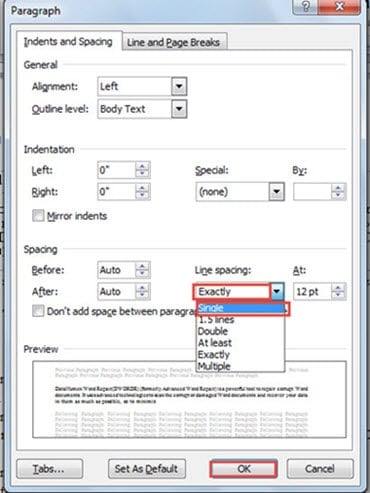
Lý do 2: Tài liệu Word được đặt với khoảng cách dòng “chính xác”
Về hình ảnh được đặt theo kiểu bao bọc “Phù hợp với văn bản”, bạn không thể nhìn thấy nó ở kích thước đầy đủ nếu tài liệu Word của bạn được đặt với khoảng cách dòng “Chính xác”, chẳng hạn như bên dưới: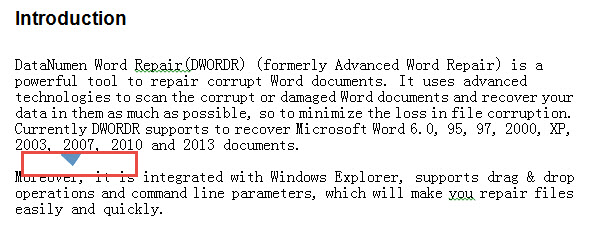
Thực hiện theo các bước dưới đây để điều chỉnh cài đặt để hiển thị hình ảnh chính xác.
- Nhấp vào hình ảnh.
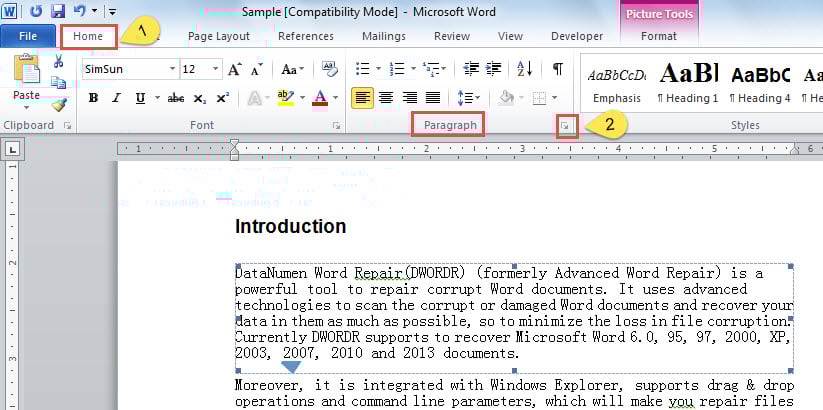
- Tiếp theo nhấp vào “Trang chủ”.
- Sau đó vào nhóm “Đoạn văn” và nhấp vào “Đoạn văn” để mở hộp thoại.

- Chọn “Single” trong hộp danh sách bên dưới “Dãn cách dòng”.
- Cuối cùng, nhấp vào “OK”.
Hãy nhận biết về tham nhũng tập tin
Lý do chính mà chúng tôi chèn ảnh vào tài liệu Word của mình là để đánh bóng chúng để làm cho chúng trông đẹp hơn. Nhưng chúng ta nên luôn nhớ rằng chúng ta sẽ không bao giờ theo đuổi vẻ đẹp hơn sự an toàn. Hình ảnh có thể làm cho tệp dễ nhìn đồng thời gây ra mối đe dọa đối với bảo mật tài liệu. Mặc dù không khó để sử dụng các công cụ để phục hồi từViệc đó tốn thời gian và tiền bạc. Vì vậy, tốt hơn hết là nên tránh tình trạng hỏng file ngay từ đầu.
Giới thiệu tác giả:
Vera Chen là một chuyên gia phục hồi dữ liệu trong DataNumen, Inc., công ty hàng đầu thế giới về công nghệ khôi phục dữ liệu, bao gồm phục hồi excel và pdf sửa chữa các sản phẩm phần mềm. Để biết thêm thông tin, hãy truy cập www.datanumennăm