
Đôi khi, chúng tôi có thể gắn cờ một email để theo dõi. Khi hoàn thành nó, chúng ta có thể đánh dấu nó là đã hoàn thành chỉ bằng một cú nhấp chuột. Nhưng làm thế nào chúng ta có thể biết thời gian chính xác khi các email được gắn cờ được đánh dấu là đã hoàn thành? Bài viết này sẽ chỉ cho bạn một phương pháp đơn giản.
Trong Outlook 2003 và các phiên bản cũ hơn, khi chúng tôi đánh dấu một email là đã hoàn thành, chúng tôi được phép xem cả ngày và giờ đã hoàn thành. Tuy nhiên, trong các phiên bản mới hơn kể từ Outlook 2007, email sẽ chỉ hiển thị ngày hoàn thành mà không có thời gian cụ thể, như ảnh chụp màn hình sau: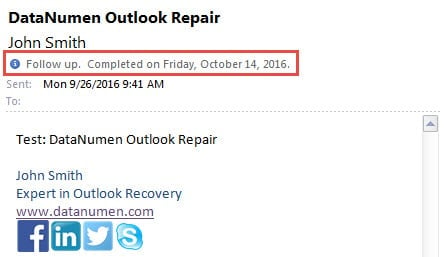
Nhưng có một phương pháp khác có thể hỗ trợ hiển thị thời gian hoàn thành cụ thể. Dưới đây là các bước cụ thể.
Nhận thời gian chính xác khi một email được đánh dấu là đã hoàn thành
- Ngay từ đầu, hãy khởi chạy chương trình Outlook.
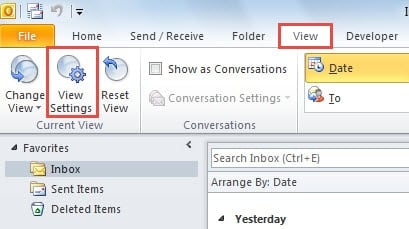
- Trong cửa sổ chính của Outlook, cụ thể là ngăn “Thư”, bạn nên chuyển sang tab “Xem” từ tab “Trang chủ”.
- Trong tab “Chế độ xem”, bạn phải tìm và nhấp vào nút “Cài đặt chế độ xem” trong nhóm “Chế độ xem hiện tại”.

- Sau đó, một hộp thoại mới của nút “Cài đặt chế độ xem nâng cao” sẽ bật lên. Trong đó, bạn cần nhấn nút "Cột".
- Trong hộp thoại xuất hiện sau đó của “Hiển thị Cột”, bạn nên thực hiện các bước bên dưới:
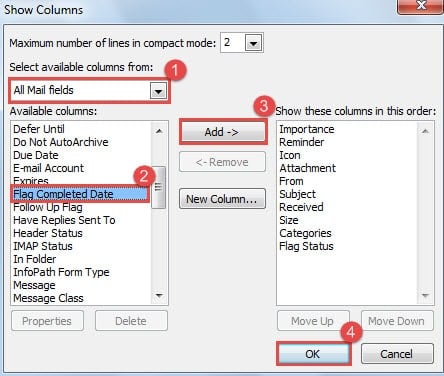
- Đầu tiên, nhấp vào mũi tên xuống trong trường “Chọn các cột có sẵn từ” và chọn “Tất cả các trường Thư” từ danh sách thả xuống.
- Sau đó, từ danh sách “Các cột có sẵn” sau đây, hãy xác định vị trí và quảng cáo chiêu hàng trên cột “Ngày hoàn thành gắn cờ”.
- Sau đó nhấp vào nút “Thêm” để thêm nó vào ô bên phải của “Hiển thị các cột này theo thứ tự này”. Theo tùy chọn, bạn có thể sử dụng nút “Di chuyển lên” để thay đổi thứ tự.
- Cuối cùng nhấp vào nút “OK” và bạn sẽ quay lại hộp thoại trước đó.

- Trong hộp thoại của “Cài đặt chế độ xem nâng cao”, nhấp vào nút “Định dạng cột”.
- Tiếp theo trong hộp thoại mới của “Định dạng cột”, hãy làm theo các bước dưới đây:
- Lúc đầu, trong “Các trường có sẵn”, hãy chọn “Gắn cờ ngày hoàn thành”.
- Sau đó, trong mục “Định dạng”, chọn mũi tên xuống để mở danh sách thả xuống. Trong số tất cả các định dạng có thể chọn, bạn cần chọn định dạng phù hợp nhất, bao gồm cả ngày hoàn thành và thời gian chi tiết, ví dụ như “Thứ Sáu, ngày 14 tháng 10 năm 2016, 9:58 sáng”.
- Cuối cùng, nhấp vào nút “OK”.

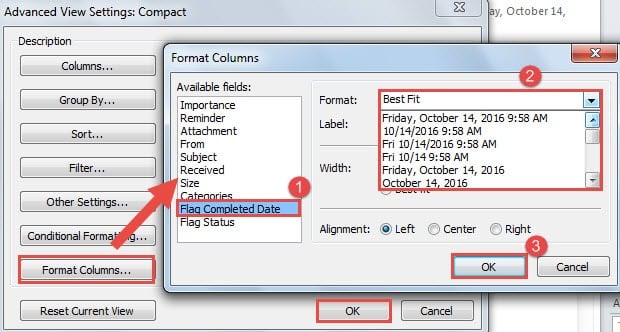
- Cuối cùng, nhấn nút “OK” trong hộp thoại “Cài đặt chế độ xem nâng cao”, bật cài đặt mới.
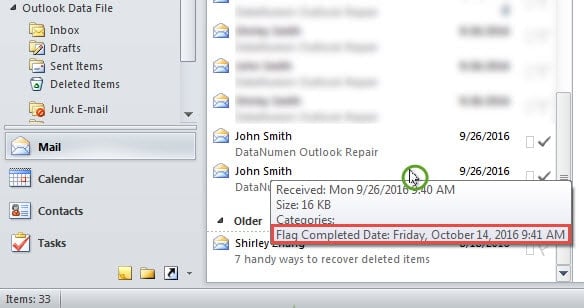
- Khi trở lại danh sách email, bạn có thể di chuột vào email được gắn cờ. Một ScreenTip sẽ xuất hiện, trong đó có ngày và giờ đã hoàn thành cờ phức tạp ở định dạng bạn đã chọn.

Không thể thoát khỏi tham nhũng
Có một thực tế là Outlook dễ bị tổn thương, mặc dù nó có nhiều tính năng. Do đó, bất kể là ứng dụng email độc lập hay trình quản lý lịch trình, chúng ta nên thận trọng về tình trạng của nó. Điều đó có nghĩa là, chúng ta nên nỗ lực để bảo vệ nó. Tất nhiên, chúng ta cần một công cụ chuyên nghiệp, như DataNumen Outlook Repair, có thể sửa chữa PST tập tin một cách hiệu quả.
Giới thiệu tác giả:
Shirley Zhang là một chuyên gia phục hồi dữ liệu trong DataNumen, Inc., công ty hàng đầu thế giới về công nghệ khôi phục dữ liệu, bao gồm phục hồi sql và các sản phẩm phần mềm sửa chữa triển vọng. Để biết thêm thông tin, hãy truy cập www.datanumennăm