
Cuộc hẹn trong Outlook được tạo ở trạng thái bận theo mặc định. Nhưng đôi khi, nó chỉ là dự kiến. Đây là cách để thay đổi cài đặt mặc định này.
Một số người dùng hẳn đã phát hiện ra rằng Outlook sẽ đặt cuộc hẹn của họ là “bận” theo mặc định. Mỗi khi họ muốn hiển thị nó là rảnh rỗi, dự kiến hoặc không có mặt tại văn phòng, họ nên nhấp vào “Hiển thị dưới dạng” để thay đổi trạng thái bận, rõ ràng là hoạt động lặp đi lặp lại.
Thật không may, Outlook không cung cấp cho chúng tôi tùy chọn đặt mặc định “Hiển thị thời gian dưới dạng”. Nhưng chúng ta có thể thử một cách tiếp cận khác để hiện thực hóa nó. Đó là tạo và xuất bản một biểu mẫu cuộc hẹn tùy chỉnh đã đặt mặc định là “Hiển thị dưới dạng” Rảnh, Dự kiến hoặc Vắng mặt. Do đó, thông qua biểu mẫu này, chúng ta có thể tạo một cuộc hẹn được hiển thị ở trạng thái khác thay vì Bận. Bạn có thể thực hiện nó theo các bước sau.
Tạo một mẫu cuộc hẹn tùy chỉnh dự kiến
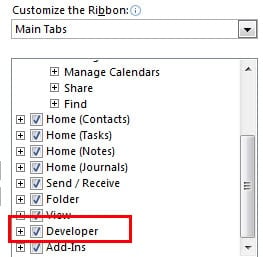
- Trước tiên, chúng ta cần đảm bảo Outlook có dải băng "Nhà phát triển" hay không. Vào menu "Tệp" và nhấp vào mục "Tùy chọn". Trong cửa sổ "Tùy chọn Outlook", chúng ta nên chọn "Tùy chỉnh dải băng". Trong hộp "Các tab chính", chúng ta cần kiểm tra xem "Nhà phát triển" đã được chọn hay chưa.
- Sau đó, hãy chuyển đến ngăn “Lịch”, trong đó tốt hơn chúng ta nên tạo một lịch mới. Trong lịch mới, chúng ta cần nhấp vào biểu tượng “Cuộc hẹn mới” trong dải băng “Trang chủ” để tạo một cuộc hẹn mới. Trong cửa sổ bật lên mới của cuộc hẹn này, chúng ta nên chọn “Dự kiến” trong trường “Hiển thị dưới dạng”.
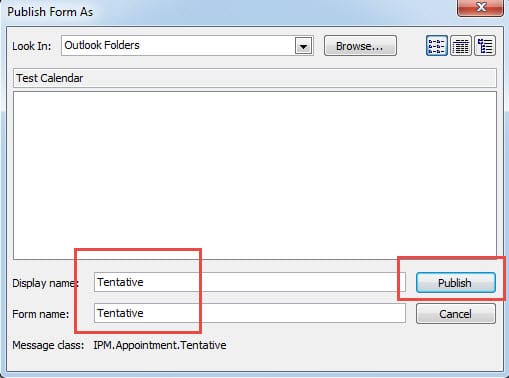
- Tiếp theo Chuyển sang dải băng “Nhà phát triển”. Nhấp vào biểu tượng “Xuất bản” và chọn “Xuất bản biểu mẫu”. Trong hộp thoại tiếp theo, chúng ta cần đặt tên cho biểu mẫu, chẳng hạn như “Tentative”. Sau khi nhấp vào “Xuất bản”, chúng ta nên đóng trang “Cuộc hẹn mới” bằng cách nhấp vào biểu tượng “X”. Không cần quan tâm đến cảnh báo.

- Cuối cùng, quay lại ngăn Lịch, nhấp chuột phải vào lịch mới và chọn “Thuộc tính”. Trong hộp thoại bật lên, dưới tab “Chung”, chúng ta nên nhấp vào mũi tên xuống trong trường “khi đăng vào thư mục này, hãy sử dụng” và chọn “Dự kiến”. Nhấp vào “OK” để lưu cài đặt thuộc tính này.

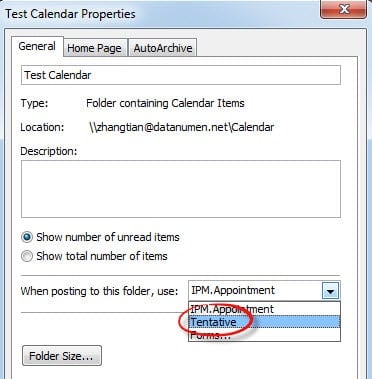
Kể từ đó, miễn là trong lịch mới này, mọi cuộc hẹn mới sẽ được hiển thị dưới dạng Dự kiến theo mặc định. Bạn có thể thử.
Khôi phục các tệp Outlook bị hỏng một cách dễ dàng
Mặc dù nổi tiếng với nhiều tính năng nhưng Outlook vẫn dễ bị tắt đột ngột, nhiễm vi-rút, tấn công phần mềm độc hại, v.v. Vì vậy, việc sao lưu thường xuyên luôn là vấn đề cần thiết. Chắc chắn nếu không có bất kỳ tệp lưu trữ nào, chúng tôi cũng có thể nhờ sự trợ giúp của một số phần mềm bên thứ ba như DataNumen Outlook Repair, đó là một chuyên gia trong Phục hồi Outlook. Nó có thể giúp chúng tôi khôi phục các tệp Outlook bị hỏng với tốc độ nhanh chóng.
Giới thiệu tác giả:
Shirley Zhang là một chuyên gia phục hồi dữ liệu trong DataNumen, Inc., công ty hàng đầu thế giới về công nghệ khôi phục dữ liệu, bao gồm phục hồi sql và các sản phẩm phần mềm sửa chữa triển vọng. Để biết thêm thông tin, hãy truy cập www.datanumennăm