
Trong bài viết này, chúng tôi giải thích cho bạn các bước sử dụng ứng dụng MS Access để quét tài liệu và lý do bạn nên làm điều đó.
Nếu bạn thường xuyên sử dụng MS Access, bạn sẽ biết rõ vô số chức năng mà nó cung cấp. Mặc dù rất nhiều trong số này là những thứ mà người dùng biết đến, nhưng nhiều trong số chúng lại không được sử dụng thường xuyên và cuối cùng chúng ta thường hoàn toàn quên mất sự tồn tại của chúng. Điều chúng ta cũng quên là những gì không có theo mặc định trong MS Access có thể được thêm vào để giúp việc sử dụng ứng dụng dễ dàng hơn và thực hiện một số tác vụ nhất định nhanh hơn. Một chức năng bổ sung có thể được thêm vào MS Access để giúp hoạt động trên ứng dụng trở nên dễ dàng là chức năng quét.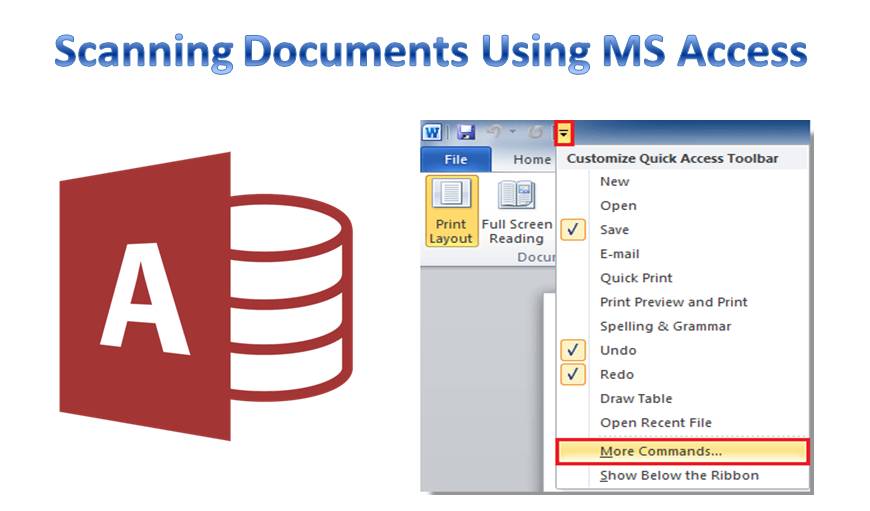
Tất cả chúng ta đều nói về mức độ thiệt hại nghiêm trọng mà con người đang gây ra cho môi trường này, nhưng chúng ta nỗ lực thay đổi mọi thứ một cách chân thành đến mức nào? Có phải chúng ta thậm chí đang cố gắng trở thành một tổ chức tái sử dụng và tái chế giấy? Hoặc thậm chí tốt hơn là không sử dụng giấy? Điều này nghe có vẻ quá tốt để có thể trở thành sự thật, nhưng những gì chúng tôi sắp gợi ý cho bạn bây giờ có thể giúp bạn rất nhiều trong việc mang lại sự thay đổi tích cực.
Quét qua MS Access để giữ an toàn
 Mặc dù không có nhu cầu in tài liệu thường xuyên khi sử dụng MS Access, nhưng có thể bất cứ lúc nào bạn cần chia sẻ hoặc lưu trữ tài liệu để giữ an toàn. Trong tình huống này, việc quét chúng có thể giúp ích rất nhiều. Điều này cho phép lưu trữ chúng ở một nơi an toàn để có thể truy cập chúng bất cứ khi nào cần.
Để sử dụng ứng dụng Access để quét tài liệu, trước tiên bạn cần thêm nút quét vào màn hình Access. Đây là thao tác duy nhất bạn cần thực hiện trước khi có thể bắt đầu quét thông qua ứng dụng. Các bước thêm tính năng quét vào màn hình Access được trình bày bên dưới.
- Chuyển đến bất kỳ biểu mẫu Truy cập nào của bạn và nhấp vào tùy chọn Quét ở đó.
- Trong màn hình xuất hiện, bạn sẽ phải quyết định vị trí lưu tài liệu, bạn có thể chọn vị trí trung tâm trên máy chủ của mình.
- Đây là nơi màn hình máy quét sẽ xuất hiện, yêu cầu bạn chọn máy quét mà bạn muốn sử dụng. Số lượng máy quét được gắn vào máy tính của bạn càng nhiều thì danh sách các tùy chọn sẽ càng nhiều.
- Bắt đầu quá trình quét, sau khi hoàn tất, bạn sẽ thấy tài liệu đã được lưu trên máy chủ dưới dạng PDF.
- Một liên kết đến tài liệu được quét này sẽ tự động được lưu trữ trong cơ sở dữ liệu. Điều này sẽ cho phép bạn dễ dàng truy xuất tài liệu ở giai đoạn sau.
Tại sao bạn nên Scan tài liệu Access
Ngoài tất cả giấy tờ mà bạn có thể lưu trong hành động này, điều này còn giúp bạn tiết kiệm toàn bộ thời gian mà bạn thường dành để quét tài liệu theo cách thủ công và sau đó lưu chúng. Với việc sử dụng tùy chọn quét bên trong ứng dụng, nó sẽ không chỉ tự động quét mà còn lưu trữ một liên kết tương tự trong cơ sở dữ liệu của bạn.
Tất cả dữ liệu được lưu trữ trong MS Access đều dễ bị hỏng. Sự cố cơ sở dữ liệu có thể khiến bạn gặp phải sự cố truy cập bị hỏng tập tin và bạn sẽ cần một công cụ chuyên dụng như DataNumen Access Repair để khắc phục tình hình.
Giới thiệu tác giả:
Vivian Stevens là một chuyên gia phục hồi dữ liệu trong DataNumen, Inc., công ty hàng đầu thế giới về công nghệ khôi phục dữ liệu, bao gồm phục hồi sql và các sản phẩm phần mềm phục hồi excel. Để biết thêm thông tin, hãy truy cập www.datanumennăm