
Bài viết này giải thích các bước thay đổi thủ công địa chỉ Siêu liên kết trong MS Access
Các siêu liên kết trên Internet giúp ích rất nhiều trong việc tiếp cận trang web được chỉ định một cách nhanh chóng và dễ dàng. Bạn có thể sử dụng Siêu liên kết không chỉ trên Internet mà còn trong các tài liệu ngoại tuyến. Trong MS Access, bạn có thể sử dụng Siêu liên kết trong biểu mẫu, báo cáo và bảng. Siêu kết nối trong Access có thể giúp ích rất nhiều vì chúng cung cấp cho người dùng quyền truy nhập vào nhiều thông tin hơn mà không tạo ra nhiều nhầm lẫn ở các phần khác của bảng. Mặc dù việc chèn siêu liên kết trong MS Access thực sự không phải là một thách thức nhưng việc chỉnh sửa nó theo cách thủ công có thể là một thách thức. Để có thể chỉnh sửa siêu liên kết, trước tiên chúng ta cần hiểu rõ các phần khác nhau của siêu liên kết.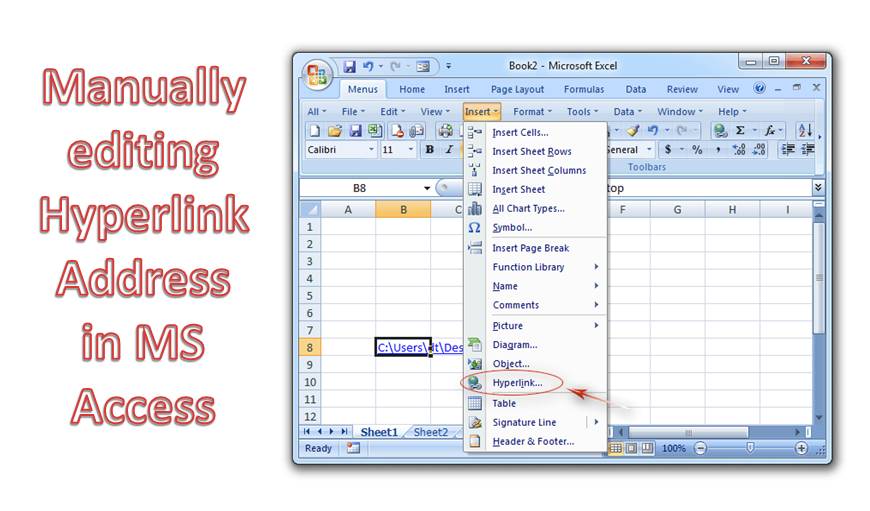
Có bốn đoạn của một dòng địa chỉ siêu liên kết
- Hiển thị Văn bản – Đây là văn bản mà chúng ta thấy trong bất kỳ điều khiển hoặc trường nào. Điều này cho biết mục đích của liên kết.
- Địa Chỉ – Tên đường dẫn của file bên ngoài được gọi là địa chỉ.
- Địa chỉ phụ – Tính năng này hiện diện để mở các đối tượng như biểu mẫu và báo cáo chỉ bằng một cú nhấp chuột.
- Mẹo màn hình – Đây là đoạn văn bản xuất hiện dưới dạng chú giải công cụ.
- Bạn có thể lưu trữ tối đa 2048 ký tự trong trường siêu kết nối. Cú pháp của siêu liên kết là sự kết hợp của tất cả các phân đoạn này.
Trọng tâm của chúng tôi trong bài viết này sẽ là chỉnh sửa thủ công địa chỉ siêu liên kết trong MS Access, trước tiên bằng cách tạo một bảng có trường siêu liên kết.
Các bước tạo trường Siêu liên kết trong bảng mẫu trong MS Access
 Tạo bảng, thêm trường và đặt loại dữ liệu thành Siêu liên kết.
- Lưu bảng và mở nó ở dạng xem biểu dữ liệu.
- Thêm dữ liệu siêu liên kết vào trường, bây giờ bạn sẽ thấy trường siêu liên kết đang hoạt động, chỉ hiển thị văn bản Hiển thị cho nội dung siêu liên kết.
- Đưa con trỏ chuột tới siêu liên kết và nhấn chuột để chỉnh sửa thông tin siêu liên kết. Bạn cũng có thể có tùy chọn từ menu phím tắt để đến hộp thoại chỉnh sửa siêu liên kết.
- Trong hộp thoại, bạn có thể nhập giá trị cho các điều khiển để thực hiện thay đổi trong giá trị siêu kết nối. Không thể thêm giá trị trực tiếp vào trường siêu liên kết.
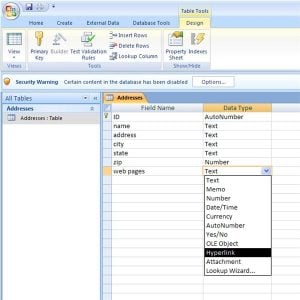 Tạo bảng, thêm trường và đặt loại dữ liệu thành Siêu liên kết.
- Tuy nhiên, việc chỉnh sửa trường theo cách thủ công có thể được thực hiện bằng một thủ thuật đơn giản.
- Đóng bảng và thực hiện các hành động sau.
- Nhấp vào 'Nút văn phòng'
- Chọn 'Tùy chọn truy cập'
- Chuyển đến 'Nâng cao'
- Tìm tùy chọn 'Trường nhập hành vi'.
- Nhấp vào tùy chọn 'Đi đến cuối trường'.
- Bấm OK và Kiểm soát Tùy chọn Truy cập sẽ đóng lại.
- Khi các bước trên hoàn tất, hãy mở bảng.
Bây giờ bạn sẽ thấy điểm chèn hiện diện ở cuối trường, hiển thị thông tin siêu liên kết. Bây giờ bạn có thể di chuyển điểm chèn này đến vị trí mà bạn muốn thực hiện chỉnh sửa trường.
Điểm quan trọng
- Để thay đổi nhiều bản ghi, bạn có thể đặt tùy chọn 'Trường nhập hành vi' thành 'Chọn toàn bộ trường'.
- Bạn cũng có thể sử dụng Kiểm soát nhãn có trên biểu mẫu làm kiểm soát siêu liên kết, do các thuộc tính nhất định của nó.
Gặp phải một Tham nhũng truy cập có thể trở thành cơn ác mộng nếu chức năng Thu gọn và Sửa chữa sẵn có trong MS Access không hoạt động được. Do đó, người ta cần sử dụng một công cụ Access Recovery chuyên dụng như DataNumen Access Repair.
Giới thiệu tác giả:
Vivian Stevens là một chuyên gia phục hồi dữ liệu trong DataNumen, Inc., công ty hàng đầu thế giới về công nghệ khôi phục dữ liệu, bao gồm phục hồi sql và các sản phẩm phần mềm phục hồi excel. Để biết thêm thông tin, hãy truy cập www.datanumennăm