
Sau khi hoàn thành tìm kiếm tức thời, bạn có thể nhận được rất nhiều kết quả tìm kiếm trong Outlook. Trong trường hợp này, bạn có thể muốn truy cập nhanh vào thư mục mẹ của một mục trong kết quả tìm kiếm. Bài viết này sẽ hướng dẫn bạn cách hiện thực hóa nó với VBA.
Sau khi đọc bài viết trước “Cách lấy đường dẫn thư mục đầy đủ của kết quả tìm kiếm với Outlook VBA”, nhiều người dùng mong muốn một giải pháp khác để chuyển trực tiếp đến thư mục của kết quả tìm kiếm. Do đó, trong phần tiếp theo, chúng tôi sẽ giới thiệu từng bước một phương pháp như vậy.

Chuyển đến thư mục của mục được tìm thấy trong kết quả tìm kiếm
- Trước tiên, hãy mở ứng dụng Outlook.
- Sau đó, nhấn các nút phím “Alt + F11” để truy cập trình chỉnh sửa VBA.
- Tiếp theo, sao chép mã VBA sau vào dự án “ThisOutlookSession”.
Sub Application_ItemContextMenuDisplay(ByVal CommandBar As Office.CommandBar, ByVal Selection As Selection)
    Dim objCommandBarButton As Office.CommandBarButton

    If Selection.Count = 1 Then
       Set objCommandBarButton = CommandBar.Controls.Add(msoControlButton)

       With objCommandBarButton
            .Style = msoButtonIconAndCaption
            .Caption = "Jump To Folder"
            .FaceId = 331
            .OnAction = "Project1.ThisOutlookSession.JumpToFolder"
       End With
    End If

    Set objCommandBarButton = Nothing
End Sub

Sub JumpToFolder()
    Dim objItem As Object
    Dim objFolder As Outlook.Folder
    Dim objNewExplorer As Outlook.Explorer

    Set objItem = Application.ActiveExplorer.Selection(1)
    Set objFolder = objItem.Parent

    'Display the folder in a new Outlook window
    Set objNewExplorer = Outlook.Application.Explorers.Add(objFolder)
    objNewExplorer.Display

    'To directly open the folder in current window, use the following line instead
    'Set Outlook.Application.ActiveExplorer.CurrentFolder = objFolder

    Set objItem = Nothing
    Set objFolder = Nothing
    Set objNewExplorer = Nothing
End Sub
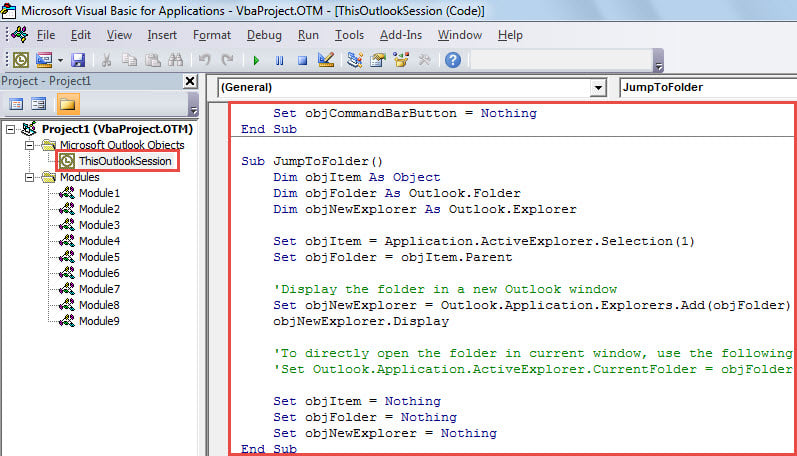
- Sau đó, thoát khỏi cửa sổ hiện tại.
- Cuối cùng, bạn có thể chụp.
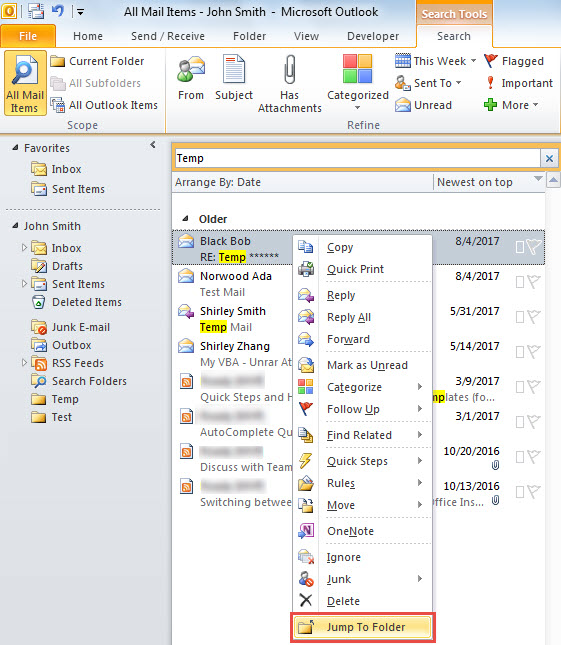
- Trước hết, hãy thực hiện tìm kiếm, chẳng hạn như tìm kiếm các email có chứa văn bản “Temp” trong chủ đề.
- Sau đó, chọn một email trong kết quả tìm kiếm.
- Sau đó, nhấp chuột phải vào nó và chọn “Chuyển đến thư mục” trong menu ngữ cảnh.

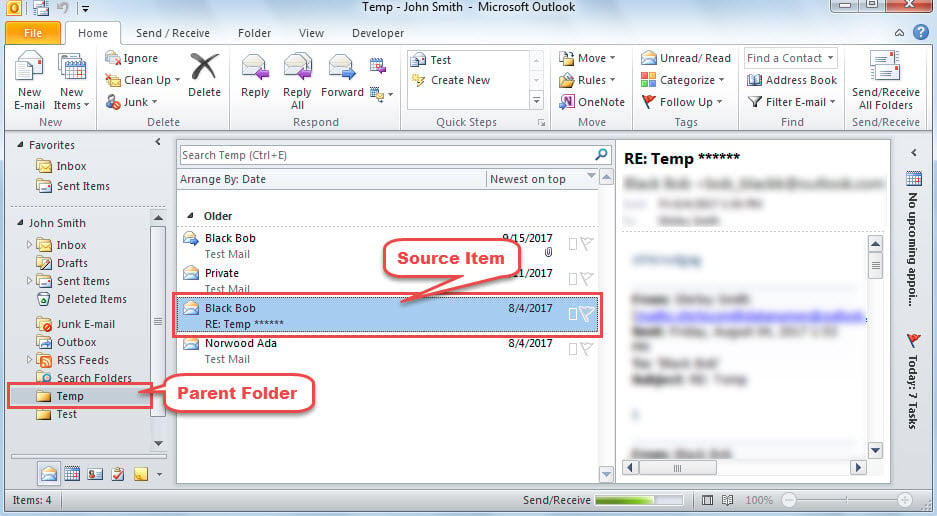
- Ngay lập tức, trình khám phá Outlook mới sẽ hiển thị với thư mục mẹ của mục đã chọn được mở, giống như ảnh chụp màn hình bên dưới.

Không bao giờ sợ sự cố Outlook
Nhìn chung, khi Outlook gặp sự cố, nhiều người dùng sẽ hoảng sợ và sợ rằng dữ liệu Outlook của họ sẽ bị hỏng. Trên thực tế, miễn là bạn có đủ biện pháp phòng ngừa, dữ liệu của bạn sẽ không bao giờ tan biến. Chẳng hạn, nếu bạn đã sao lưu tệp Outlook của mình, bạn sẽ có thể phục hồi PST dữ liệu đơn giản từ bản sao lưu. Nếu không có bản sao lưu, bạn vẫn có thể sử dụng công cụ sửa chữa tích hợp để thử sửa tệp. Tệ nhất là khi Scanpst không tạo hiệu ứng, bạn có thể sử dụng một công cụ có kinh nghiệm và đáng tin cậy, chẳng hạn như DataNumen Outlook Repair.
Giới thiệu tác giả:
Shirley Zhang là một chuyên gia phục hồi dữ liệu trong DataNumen, Inc., công ty hàng đầu thế giới về công nghệ khôi phục dữ liệu, bao gồm phục hồi sql và các sản phẩm phần mềm sửa chữa triển vọng. Để biết thêm thông tin, hãy truy cập www.datanumennăm