
Có thể bạn đã tạo rất nhiều thư mục con trong một thư mục nhất định, chẳng hạn như Hộp thư đến, trong Outlook của mình. Trong trường hợp này, nếu bạn muốn đếm các thư mục con, bạn phải miễn cưỡng đếm thủ công. Ở đây chúng tôi sẽ chia sẻ cho bạn một cách thông minh hơn nhiều.
Để phân loại và lưu trữ các mục tốt hơn trong Outlook, nhiều người dùng đã quen với việc tạo nhiều thư mục và thư mục con khác nhau. Tuy nhiên, sau đó, họ có thể cảm thấy hơi khó khăn khi quản lý quá nhiều thư mục. Trong trường hợp này, họ có thể muốn đếm xem có bao nhiêu thư mục con trong một thư mục cụ thể. Không còn nghi ngờ gì nữa, thật ngu ngốc và tẻ nhạt khi đếm thủ công. Do đó, trong phần sau, chúng tôi sẽ chỉ ra một phương tiện thông minh hơn nhiều.
Nhận Tổng số thư mục con trong một thư mục cụ thể
- Ngay từ đầu, hãy khởi động chương trình Outlook của bạn.
- Sau đó, trong cửa sổ Outlook, bạn có thể nhấn các nút phím “Alt + F11” để truy cập trình soạn thảo VBA.
- Tiếp theo, trong cửa sổ bật lên sau đó, bạn cần mở một mô-đun không được sử dụng.
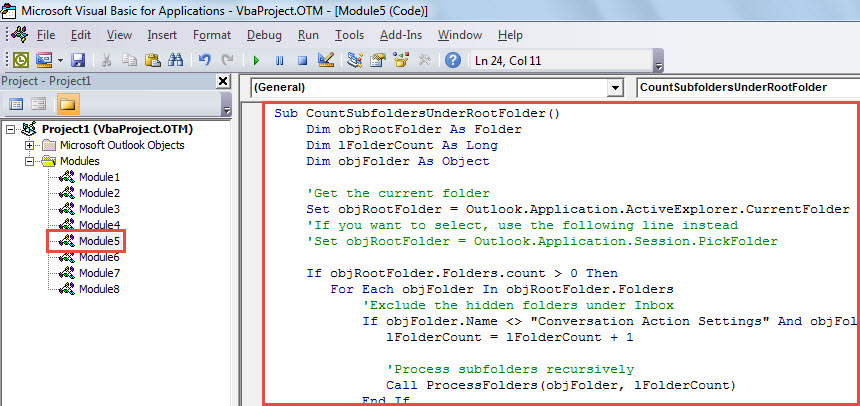
- Sau đó, sao chép và dán mã VBA sau vào mô-đun này.
Sub CountSubfoldersUnderRootFolder()
    Dim objRootFolder As Folder
    Dim lFolderCount As Long
    Dim objFolder As Object

    'Get the current folder
    Set objRootFolder = Outlook.Application.ActiveExplorer.CurrentFolder
    'If you want to select, use the following line instead
    'Set objRootFolder = Outlook.Application.Session.PickFolder

    If objRootFolder.Folders.count > 0 Then
       For Each objFolder In objRootFolder.Folders
           'Exclude the hidden folders under Inbox
           If objFolder.Name <> "Conversation Action Settings" And objFolder.Name <> "Quick Step Settings" Then
              lFolderCount = lFolderCount + 1

              'Process subfolders recursively
              Call ProcessFolders(objFolder, lFolderCount)
           End If
       Next
       MsgBox lFolderCount & " subfolders under " & Chr(34) & objRootFolder.Name & Chr(34) & ".", vbInformation
    Else
       MsgBox "No subfolders under " & Chr(34) & objRootFolder.Name & Chr(34) & ".", vbInformation
    End If
End Sub

Sub ProcessFolders(objCurrentFolder As Object, lCount As Long)
    Dim objSubfolder As Object

    lCount = lCount + objCurrentFolder.Folders.count

    For Each objSubfolder In objCurrentFolder.Folders
        Call ProcessFolders(objSubfolder, lCount)
    Next
End Sub
- Sau đó, bạn có thể thoát khỏi cửa sổ hiện tại.
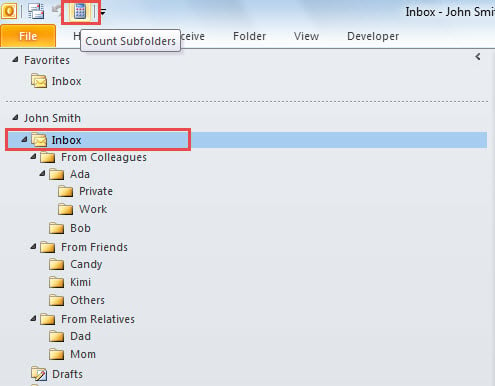
- Sau đó, vào “Tệp” > “Tùy chọn” > “Thanh công cụ truy cập nhanh”. Ở đó bạn có thể thêm macro mới vào Thanh công cụ truy cập nhanh.
- Cuối cùng, bạn có thể thử macro này.
- Trước hết, hãy chọn một thư mục có các thư mục con mà bạn muốn đếm.
- Sau đó, bấm vào nút macro trong Thanh công cụ truy cập nhanh.

- Ngay lập tức, Outlook sẽ chạy macro này.
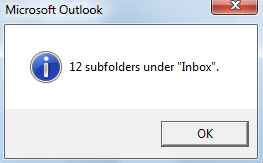
- Sau khi macro kết thúc, bạn sẽ nhận được một thông báo, giống như hình ảnh sau:

Thủ thuật Đối phó với Tham nhũng Outlook
Outlook rất dễ bị ảnh hưởng bởi nhiều yếu tố, bao gồm vi-rút, sự cố phần mềm hoặc phần cứng, mất điện, v.v. Không ai có thể đảm bảo rằng họ có thể giữ cho tệp Outlook của mình không bị hỏng. Do đó, điều cần thiết là phải thành thạo một số thủ thuật đối phó với thiệt hại. Đầu tiên, bạn phải tạo bản sao lưu PST thường xuyên. Ngoài ra, bạn nên biết cách tận dụng scanpst, công cụ sửa chữa sẵn có. Cuối cùng nhưng không kém phần quan trọng, bạn nên chuẩn bị một công cụ bên ngoài mạnh mẽ hơn, chẳng hạn như DataNumen Outlook repair.
Giới thiệu tác giả:
Shirley Zhang là một chuyên gia phục hồi dữ liệu trong DataNumen, Inc., công ty hàng đầu thế giới về công nghệ khôi phục dữ liệu, bao gồm sửa chữa mdf và các sản phẩm phần mềm sửa chữa triển vọng. Để biết thêm thông tin, hãy truy cập www.datanumennăm