
Trong Outlook, khi bạn cần trích xuất và sao chép tất cả các bảng từ email này sang email khác, việc thực hiện thủ công chắc chắn là tẻ nhạt và cồng kềnh. Bài viết này sẽ chia sẻ một cách thông minh hơn rất nhiều tới bạn.
Đôi khi, bạn có thể muốn tạo một email mới chứa các bảng của một email khác. Nếu chỉ có một bảng trong email thì rất dễ dàng. Tuy nhiên, nếu có nhiều bảng trong email nguồn thì việc sao chép thủ công sẽ quá tẻ nhạt. Vì vậy, trong phần tiếp theo, chúng tôi sẽ giới thiệu một cách khác hiệu quả và thông minh hơn nhiều.
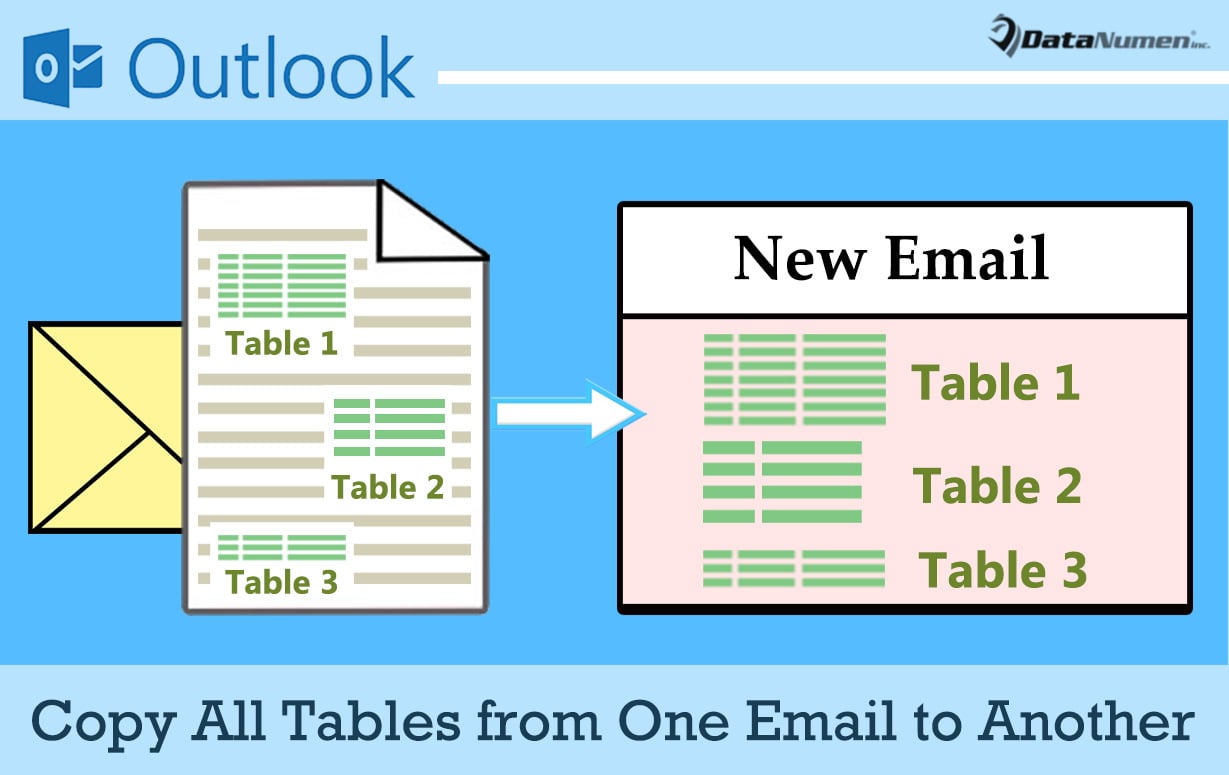
Sao chép tất cả các bảng từ email này sang email khác
- Trước tiên, bạn nên truy cập Outlook như bình thường.
- Sau đó, trong cửa sổ Outlook chính, bạn có thể nhấn phím tắt “Alt + F11”.
- Sau đó, trong cửa sổ bật lên “Microsoft Visual Basic for Application” bật lên, bạn cần mở một mô-đun không sử dụng hoặc chỉ cần chèn một mô-đun mới.
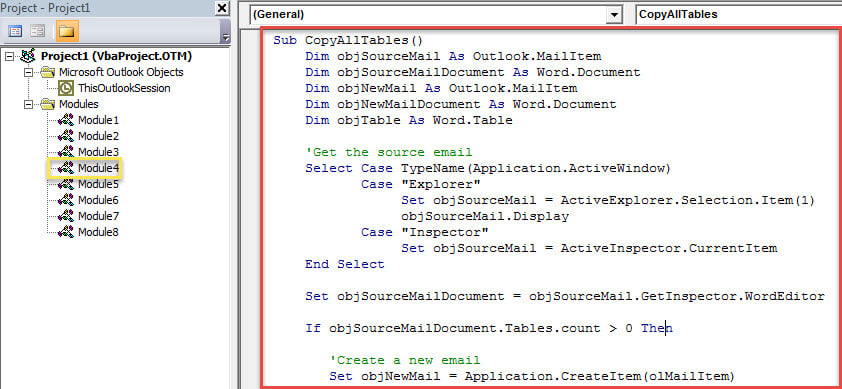
- Tiếp theo, bạn có thể sao chép mã VBA sau vào mô-đun này.
Sub CopyAllTablesFromOneEmailToAnother()
    Dim objSourceMail As Outlook.MailItem
    Dim objSourceMailDocument As Word.Document
    Dim objNewMail As Outlook.MailItem
    Dim objNewMailDocument As Word.Document
    Dim objTable As Word.Table

    'Get the source email
    Select Case TypeName(Application.ActiveWindow)
           Case "Explorer"
                Set objSourceMail = ActiveExplorer.Selection.Item(1)
                objSourceMail.Display
           Case "Inspector"
                Set objSourceMail = ActiveInspector.CurrentItem
    End Select

    Set objSourceMailDocument = objSourceMail.GetInspector.WordEditor

    If objSourceMailDocument.Tables.count > 0 Then

       'Create a new email
       Set objNewMail = Application.CreateItem(olMailItem)

       For Each objTable In objSourceMailDocument.Tables
           Set objNewMailDocument = objNewMail.GetInspector.WordEditor

           'Copy all tables from source email to the new email
           With objNewMailDocument.Range
                .Collapse wdCollapseEnd
                .FormattedText = objTable.Range.FormattedText
                .Collapse wdCollapseEnd
                .Text = vbCrLf
           End With
      Next

      'Close the source email
      objSourceMail.Close olSave
      'Display the new email
      objNewMail.Display
    End If
End Sub
- Sau đó, bạn có thể thoát khỏi cửa sổ soạn thảo VBA hiện tại.
- Sau này, bạn phải thay đổi cài đặt macro Outlook của mình để bật tất cả các macro.
- Ngoài ra, tốt hơn hết bạn nên thêm macro này vào Thanh công cụ truy cập nhanh, có thể thực hiện được trong “Tùy chọn Outlook”.
- Cuối cùng bạn có thể thử:
- Ngay từ đầu, hãy mở hoặc chọn một email có bảng sẽ được sao chép.
- Sau đó, nhấn nút macro mới được thêm vào Thanh công cụ truy cập nhanh.
- Sau khi macro chạy xong sẽ hiện ra một email mới, trong đó các bảng email nguồn đã được dán.
Bảo vệ tệp Outlook khỏi bị tham nhũng
Mặc dù Outlook có thể đóng một vai trò tốt cho dù là ứng dụng email khách độc lập hay trình quản lý lịch trình riêng tư, nhưng nó vẫn không thể tránh khỏi các lỗi và hỏng hóc. Vì vậy, chắc chắn việc bảo vệ dữ liệu Outlook của bạn là một nhiệm vụ khó khăn và tẻ nhạt. Bạn phải theo dõi các hành vi hàng ngày của mình trong Outlook, chẳng hạn như không nhấp vào các liên kết đáng ngờ, tải xuống các tệp đính kèm không an toàn hoặc đóng Outlook không đúng cách, v.v. Tất nhiên, bạn cần phải có một công cụ sửa chữa xuất sắc bên cạnh, chẳng hạn như DataNumen Outlook Repair trong đó nó có thể sửa chữa triển vọng rắc rối như cơn gió thoảng.
Giới thiệu tác giả:
Shirley Zhang là một chuyên gia phục hồi dữ liệu trong DataNumen, Inc., công ty hàng đầu thế giới về công nghệ khôi phục dữ liệu, bao gồm sửa chữa mdf và các sản phẩm phần mềm sửa chữa triển vọng. Để biết thêm thông tin, hãy truy cập www.datanumennăm