
Đôi khi, bạn có thể muốn xem và in lời nhắc cuộc hẹn được đặt cho các ngày trong tương lai trong lịch Outlook nhất định. Bài viết này sẽ giới thiệu một phương tiện nhanh chóng để có được danh sách lời nhắc trong tương lai như vậy.
Là người dùng Outlook thông thường, bạn phải sử dụng tính năng lịch của nó, tính năng này có thể giúp bạn lên lịch làm việc bằng lời nhắc. Nhờ những lời nhắc nhở, bạn sẽ không dễ dàng quên bất kỳ cuộc họp hoặc cuộc hẹn nào.
Theo mặc định, Outlook sẽ không hiển thị lời nhắc trong chế độ xem “Lịch”. Do đó, nếu bạn muốn xem lời nhắc, bạn phải thực hiện một số nỗ lực, cụ thể là thêm các cột liên quan đến “Lời nhắc” vào chế độ xem Danh sách. Hơn nữa, nếu bạn muốn sàng lọc và in các lời nhắc sắp tới, bạn cũng sẽ được yêu cầu thêm một số bộ lọc chế độ xem. Dưới đây là các bước phức tạp để đạt được nó. Nếu bạn cũng có mong muốn tương tự thì chỉ cần thực hiện các thao tác sau.
In danh sách lời nhắc sắp tới
- Trước tiên, hãy mở Outlook và chuyển sang ngăn Lịch.
- Sau đó, bạn có thể mở một thư mục lịch nhất định.
- Bây giờ hãy chuyển sang tab “Chế độ xem” và nhấp vào nút “Thay đổi chế độ xem”. Từ danh sách thả xuống của nó, bạn nên chọn “Danh sách”.
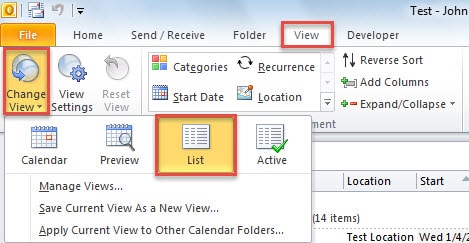
- Sau đó, nhấp vào nút “Xem cài đặt”, thao tác này sẽ mở hộp thoại “Cài đặt chế độ xem nâng cao”.
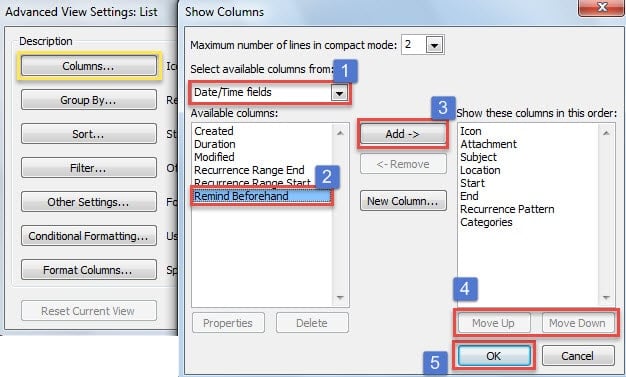
- Trong hộp thoại này, nhấp vào “Cột”. Sau đó, bạn sẽ vào hộp thoại “Hiển thị Cột”. Tại thời điểm này, bạn nên thêm cột “Nhắc nhở trước”.
- Đầu tiên, chọn “Trường ngày/giờ”.
- Sau đó quảng cáo chiêu hàng trên trường “Nhắc nhở trước”.
- Tiếp theo bấm vào nút “Thêm”.
- Tùy chọn, thay đổi thứ tự của nó bằng cách “Di chuyển lên” và “Di chuyển xuống”.
- Cuối cùng nhấn “OK”.

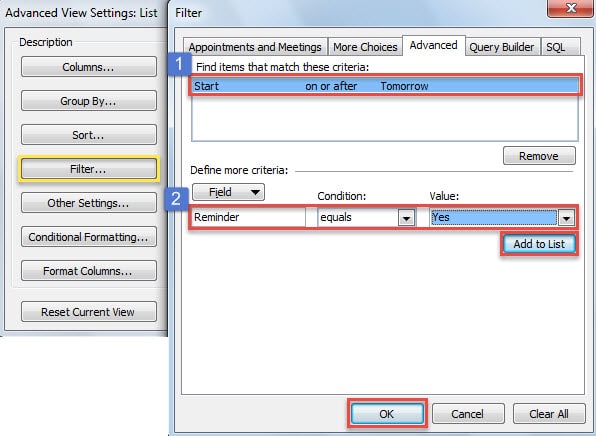
- Sau khi nhấp vào “OK”, bạn sẽ quay lại hộp thoại “Cài đặt chế độ xem nâng cao”. Bây giờ bạn nên nhấp vào nút "Bộ lọc".
- Sau đó, bạn cần thêm hai bộ lọc nâng cao.
- Đầu tiên, hãy chuyển sang tab “Nâng cao”.
- Sau đó, nhập “Start” vào ô “Field”, chọn “on or after” trong ô “Condition” và nhập “Tomorrow” vào ô “Value”. Nhấn nút “Add to List”.
- Tiếp theo, nhập “Lời nhắc” trong Trường, chọn “bằng” trong “Điều kiện” và chọn “Có” trong hộp “Giá trị”. Nhấp vào “Thêm vào danh sách”.
- Cuối cùng, nhấp vào một loạt “OK” cho đến khi tất cả các hộp thoại được đóng lại.

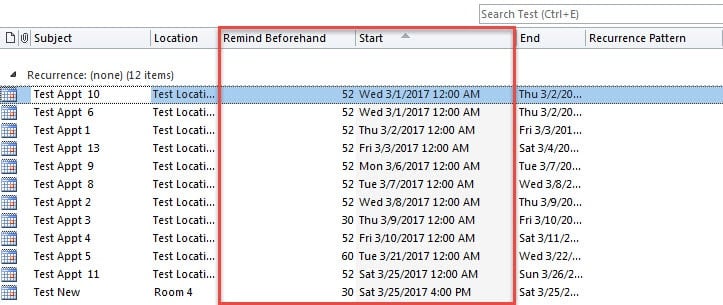
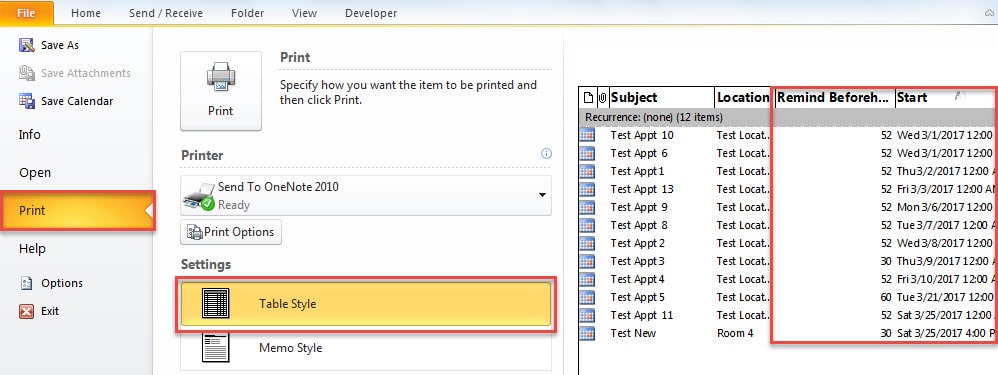
- Sau đó, bạn có thể lấy danh sách các cuộc hẹn chỉ có lời nhắc trong tương lai, được hiển thị dưới dạng hình ảnh sau.

- Cuối cùng, bạn có thể chuyển sang “Tệp” > “In” và thay đổi cài đặt in thành “kiểu bảng”. Cuối cùng bấm vào nút “In”.

Đối phó với sự cố Outlook đột ngột
Nhiều người dùng không biết cách khắc phục sự cố Outlook bị sập đột ngột. Thực tế, có một số bước cần tuân theo. Đầu tiên, bạn có thể khởi động lại Outlook ở chế độ an toàn để chẩn đoán lỗi. Ngoài ra, bạn có thể thử tạo hồ sơ Outlook mới, tắt tất cả 3 tính năng.rd phần bổ trợ của bên và sửa chữa cấu hình Outlook. Nhưng nếu bạn nhận được bất kỳ thông báo lỗi nào liên quan tập tin PST bị hỏng, các phương tiện trên sẽ bất lực. Tại thời điểm đó, bạn có thể thử công cụ sửa chữa hộp thư đến, Scanpst.exe.
Giới thiệu tác giả:
Shirley Zhang là một chuyên gia phục hồi dữ liệu trong DataNumen, Inc., công ty hàng đầu thế giới về công nghệ khôi phục dữ liệu, bao gồm sửa chữa tập tin mdf SQL bị hỏng và các sản phẩm phần mềm sửa chữa triển vọng. Để biết thêm thông tin, hãy truy cập www.datanumennăm