
Trong bài viết này, chúng tôi xin chia sẻ 3 cách nhanh chóng giúp bạn thay đổi thứ tự các phần trong tài liệu Word của mình.
Thỉnh thoảng, trong khi chỉnh sửa tài liệu, chúng ta có thể xem đi sửa lại nội dung nhiều lần. Và trong quá trình này, cần phải đặt một phần nội dung đến một vị trí mới. Bây giờ chúng ta hãy xem xét một số ví dụ dưới đây:
- Di dời nội dung chương. Xét về một tài liệu dài chứa nhiều chương, thứ tự của chương đáng để bạn suy nghĩ lại. Rốt cuộc, tổ chức văn bản có vấn đề.
- Sắp xếp lại nhiều bảng. Ví dụ: nếu một tài liệu bao gồm nhiều bảng thông tin khác nhau, có lẽ bạn cần thay đổi trình tự của một số bảng.
- Sắp xếp lại một số hình ảnh. Việc chèn một số hình ảnh vào tài liệu có thể giúp tác giả minh họa ý tưởng của mình. Nhưng trường hợp thông thường là chúng tôi đang ở trên hàng rào, không thể quyết định vị trí chính xác cho hình ảnh. Do đó, chúng ta cần chèn một hình ảnh vào một số vị trí trước khi quyết định.
Phương pháp 1: Sử dụng tùy chọn “Cut” và “Paste”
- Theo mặc định, tỷ lệ phần trăm thu phóng của tài liệu được đặt là 100. Để xem nhiều trang cùng nhau, bạn cần nhấp và kéo thanh trượt trên thanh trạng thái để thu nhỏ cho đến khi có nhiều trang trên cửa sổ.
- Sau đó chọn phần bạn muốn di chuyển, chẳng hạn như bên dưới:
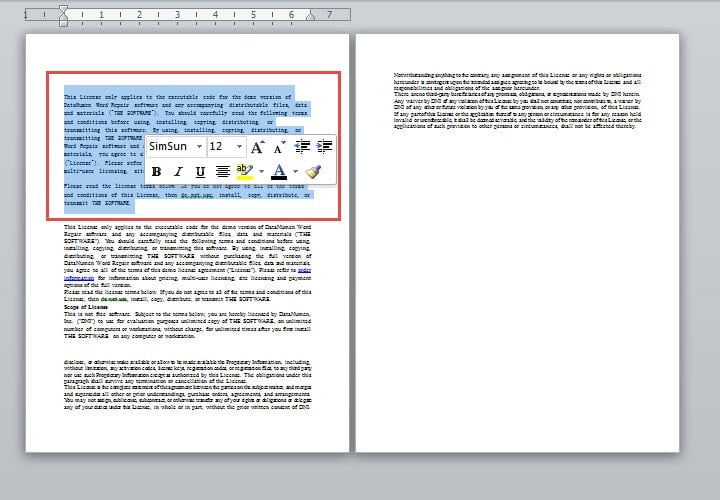
- Tiếp theo nhấn “Ctrl + X” để cắt nội dung.
- Đặt con trỏ vào vị trí cần dán và nhấn tổ hợp phím “Ctrl + V” để dán nội dung.
Phương pháp 2: Thay đổi thứ tự trong ngăn dẫn hướng
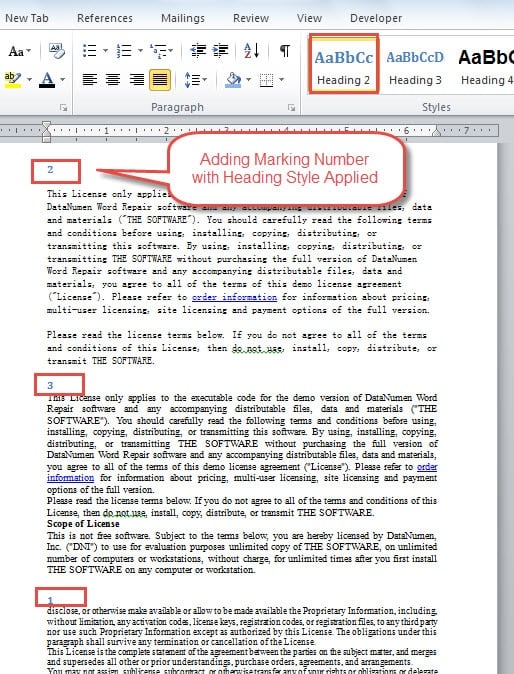
- Trước hết, hãy thêm một số chữ cái hoặc số đánh dấu trước nội dung phần và áp dụng chúng với cùng cấp độ kiểu tiêu đề.

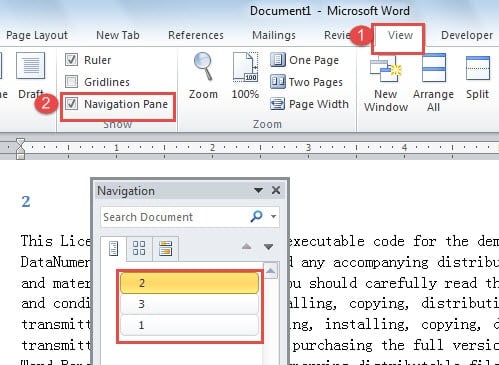
- Tiếp theo nhấp vào tab "Xem".
- Sau đó đánh dấu vào ô “Navigation Pane” trong nhóm “Show”.

- Bây giờ sẽ có ngăn điều hướng trên màn hình. Bạn có thể thấy tất cả các phần có cùng cấp kiểu tiêu đề được áp dụng ở đó. Bạn chỉ cần nhấp và kéo nó đến vị trí bạn muốn.
Phương pháp 3: Thay đổi thứ tự trong “Chế độ xem phác thảo”
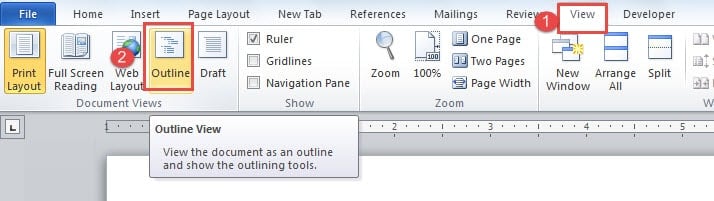
- Đầu tiên, hãy thực hiện 2 bước đầu tiên trong phương pháp 2.
- Sau đó nhấp vào “Phác thảo” trong nhóm “Chế độ xem tài liệu”.

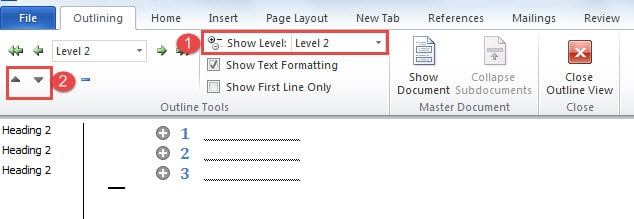
- Sau khi chuyển sang chế độ xem Outline, hãy chọn mức hiển thị phù hợp. Chẳng hạn, trong trường hợp của chúng tôi, vì chúng tôi áp dụng các số đánh dấu với kiểu “Heading 2”, chúng tôi nên chọn “Level 2”.
- Tiếp theo, nhấp vào dấu chéo trước số và nhấp vào “Di chuyển lên” hoặc “Di chuyển xuống” để thay đổi thứ tự phần.

Bảo mật thông tin có giá trị
Trong thời đại kỹ thuật số như hiện nay, chúng ta cần bảo vệ mọi thứ, đặc biệt là thông tin được lưu trữ trên các thiết bị điện tử. Ví dụ, chúng ta làm việc với nhiều tập tin trong Word mỗi ngày. Nhưng một khi Word tắt, dữ liệu của chúng ta có thể bị mất. Do đó, việc sử dụng một công cụ để bảo vệ dữ liệu là rất cần thiết. sửa file word bị lỗi tại chỗ
Giới thiệu tác giả:
Vera Chen là một chuyên gia phục hồi dữ liệu trong DataNumen, Inc., công ty hàng đầu thế giới về công nghệ khôi phục dữ liệu, bao gồm sửa lỗi dữ liệu xls và pdf sửa chữa các sản phẩm phần mềm. Để biết thêm thông tin, hãy truy cập www.datanumennăm