
Khi bạn tạo một cuộc hẹn mới, trong cửa sổ cuộc hẹn vừa mở, bạn sẽ không tìm thấy tùy chọn trực tiếp nào cho phép bạn thiết lập màu nền. Vì vậy, nếu bạn muốn thiết lập trước màu nền cho các cuộc hẹn mới, bạn có thể sử dụng cách trong bài viết này.
Như bạn đã biết, việc thay đổi màu nền của email trong Outlook khá dễ dàng. Cụ thể, trong cửa sổ Tin nhắn đã mở, bạn có thể tìm thấy nút “Màu trang” trên tab “Tùy chọn”, như minh họa trong ảnh chụp màn hình sau. Sau khi nhấp vào nó, bạn có thể chọn màu nền yêu thích của mình.
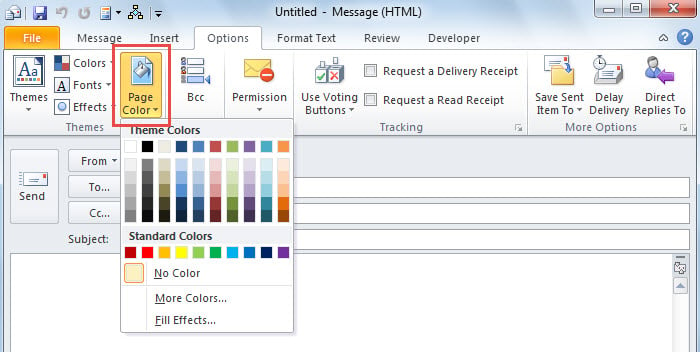
Tuy nhiên, không giống như email, không có chức năng tương tự cho lịch hẹn. Trong cửa sổ lịch hẹn vừa mở, bạn không thể tìm thấy tab “Tùy chọn”, chứ chưa nói đến nút “Màu nền”. Do đó, nếu bạn muốn thiết lập trước màu nền cho một lịch hẹn, bạn phải tìm các giải pháp khác. Bây giờ, trong phần tiếp theo, chúng tôi sẽ chia sẻ với bạn một phương pháp sử dụng VBA. Nếu bạn chưa quen với VBA, tốt hơn hết bạn nên tham khảo bài viết – “Cách chạy mã VBA trong Outlook của bạn".
Màu nền đặt sẵn của các cuộc hẹn mới
- Trước tiên, trong Outlook, hãy mở trình chỉnh sửa VBA bằng tổ hợp phím “Alt + F11”.
- Sau đó, bật “Tham chiếu thư viện đối tượng MS Word” theo hướng dẫn trong “Cách thêm tham chiếu thư viện đối tượng trong VBA".
- Tiếp theo, sao chép mã VBA sau vào dự án “ThisOutlookSession”.
Public WithEvents objInspectors As Outlook.Inspectors
Public WithEvents objApptInspector As Outlook.Inspector

Private Sub Application_Startup()
    Set objInspectors = Outlook.Application.Inspectors
End Sub

Private Sub objInspectors_NewInspector(ByVal Inspector As Inspector)
    If TypeOf Inspector.CurrentItem Is AppointmentItem Then
       Set objApptInspector = Inspector
    End If
End Sub

Private Sub objApptInspector_Activate()
    Dim objAppointment As Outlook.AppointmentItem
    Dim objApptDocument As Word.Document

    Set objAppointment = objApptInspector.CurrentItem

    'Work on new appointment
    If objAppointment.Subject = "" Then
       Set objApptDocument = objApptInspector.WordEditor

       'Change background color
       'Modify code as per your needs
       objApptDocument.Background.Fill.ForeColor.ObjectThemeColor = wdThemeColorAccent1
       objApptDocument.Background.Fill.ForeColor.TintAndShade = 0.8
       objApptDocument.Background.Fill.Visible = msoTrue
       objApptDocument.Background.Fill.Solid
    End If
End Sub
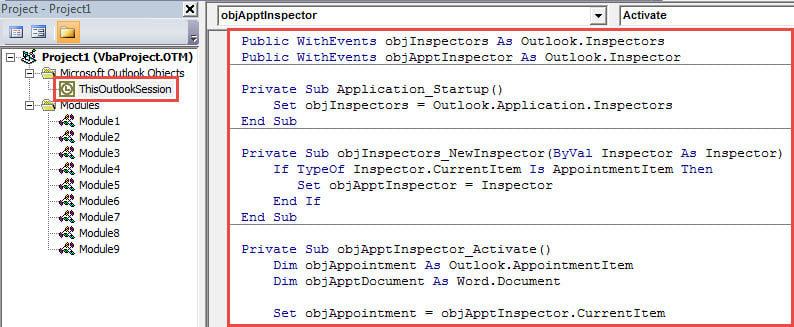
- Sau đó, di chuyển con trỏ vào chương trình con “Application_Startup”.
- Cuối cùng, nhấn nút phím “F5”.
- Bây giờ, hãy chuyển đến ngăn “Lịch” của Outlook và nhấp vào “Cuộc hẹn mới”.
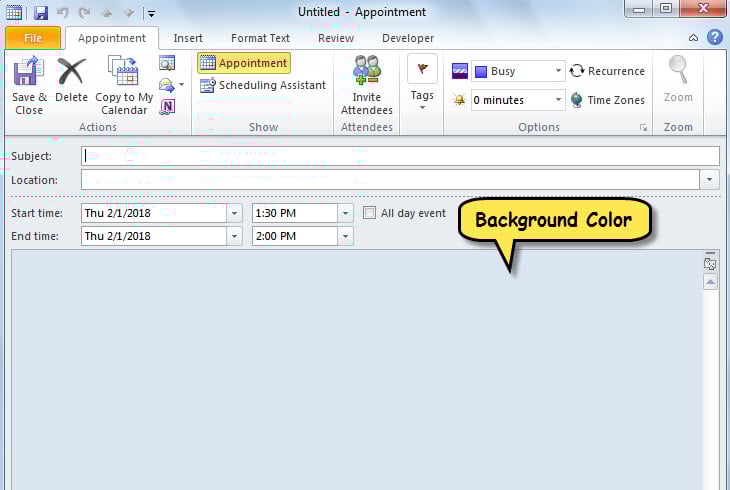
- Ngay lập tức, một cuộc hẹn mới sẽ được hiển thị với màu nền đã được thay đổi, như thể hiện trong hình dưới đây.

Tránh mất dữ liệu Outlook
Người ta tin rằng bạn phải miễn cưỡng chịu thiệt hại hoặc mất mát dữ liệu Outlook. Theo đó, bạn phải thực hiện nhiều biện pháp phòng ngừa. Chẳng hạn, để có được một bản sao lưu nhất quán và được cập nhật là điều cần thiết. Ngoài ra, bạn phải biết nơi đặt công cụ sửa chữa hộp thư đến và cách chạy nó. Cuối cùng nhưng không kém phần quan trọng, bạn cũng nên giữ một công cụ sửa chữa PST bên thứ ba có kinh nghiệm khác, như DataNumen Outlook Repair. Nó có thể sửa chữa PST các vấn đề trong nháy mắt.
Giới thiệu tác giả:
Shirley Zhang là một chuyên gia phục hồi dữ liệu trong DataNumen, Inc., công ty hàng đầu thế giới về công nghệ khôi phục dữ liệu, bao gồm mdf bị hỏng và các sản phẩm phần mềm sửa chữa triển vọng. Để biết thêm thông tin, hãy truy cập www.datanumennăm