
Trong bài viết này, chúng tôi xem xét việc thay đổi giá trị thời gian chờ mặc định được đặt trong Ms Access để chạy truy vấn
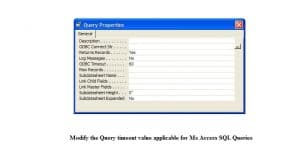 Thông thường khi sử dụng các truy vấn trong ứng dụng MS Access cũng như SQL Server, có những trường hợp truy vấn của bạn có thể hết thời gian chờ trước khi bạn có thể nhận được kết quả truy vấn. Nhiều người dùng ứng dụng không biết về khả năng sửa đổi thời gian truy vấn trong cả hai ứng dụng. Mặc dù cả hai ứng dụng đều có khả năng chứa dữ liệu khác nhau rất nhiều, nhưng loại quy trình tương tự đều được sử dụng trong cả hai để sửa đổi thời gian truy vấn. Có ba biến thể của truy vấn có thể được sửa đổi
Truy vấn có sẵn
Giao diện thiết kế truy vấn (Chế độ xem) trong MS Access và Chế độ xem SQL trong SQL Server chứa một số truy vấn được tạo sẵn, với giá trị thời gian chờ mặc định là 60 giây. Giá trị này có thể được thay đổi thông qua các bước sau:
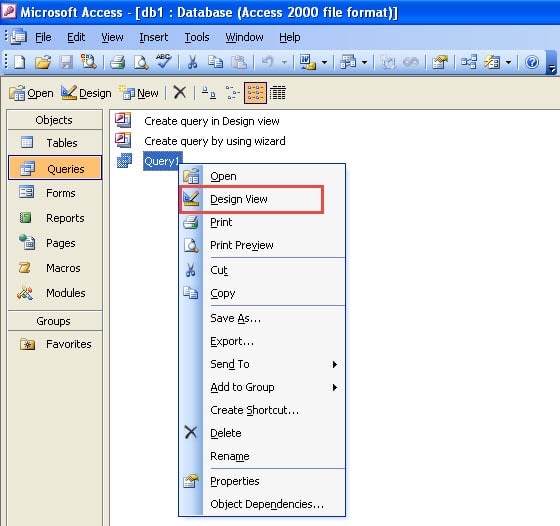
- Mở cơ sở dữ liệu mà bạn muốn nhập truy vấn, chọn truy vấn bạn muốn thay đổi giá trị thời gian chờ mặc định và chọn Dạng xem thiết kế từ trình đơn thả xuống.
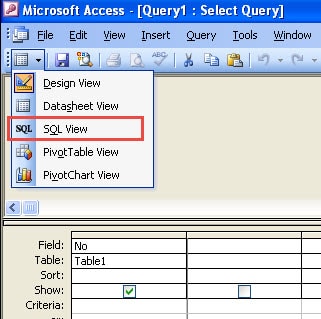
- Từ Cửa sổ Chế độ xem Thiết kế, chọn Biểu tượng Xem và nhấp vào Chế độ xem SQL trong menu thả xuống.

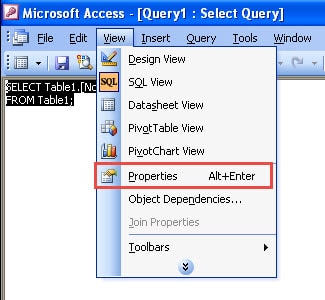
- Từ Cửa sổ Xem SQL, chọn Xem từ Thanh Menu và nhấp vào Thuộc tính trong menu thả xuống.

- Trong Cửa sổ Thuộc tính Truy vấn, chọn giá trị thời gian mới cho trường Thời gian chờ ODBC. Nếu bạn đặt giá trị là 0, truy vấn sẽ không hết thời gian chờ.

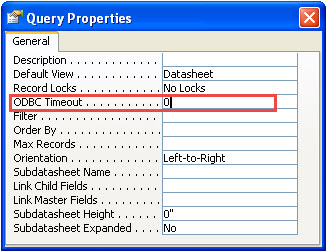
- Tiếp theo đóng cửa sổ giao diện và kết thúc bằng việc lưu giá trị thời gian chờ mới.
Truy vấn SQL thô được bao gồm trong mã VBA
Để sửa đổi thời gian chờ truy vấn cho một truy vấn hoặc một số truy vấn trong một loạt các truy vấn SQL thô khác trong mã VBA, bạn nên sử dụng Trình soạn thảo mã. Nó chứa hai loại đối tượng cơ sở dữ liệu ADO và DAO, cả hai loại đối tượng này đều sử dụng một mã cụ thể để sửa đổi các giá trị hết thời gian chờ cho các truy vấn SQL thô trong mã VBA.
Giá trị hết thời gian truy vấn có trong sổ đăng ký
Hãy làm theo các bước sau để thay đổi giá trị thời gian chờ truy vấn có trong sổ đăng ký:
- Mở Trình chỉnh sửa Registry. Vào Start > Run – gõ 'Regedit' vào hộp lệnh.


- Mở trình soạn thảo sổ đăng ký. Hãy tìm mục đăng ký hiện có cho ODBC. Vị trí của nó sẽ khác nhau trong tất cả các phiên bản.

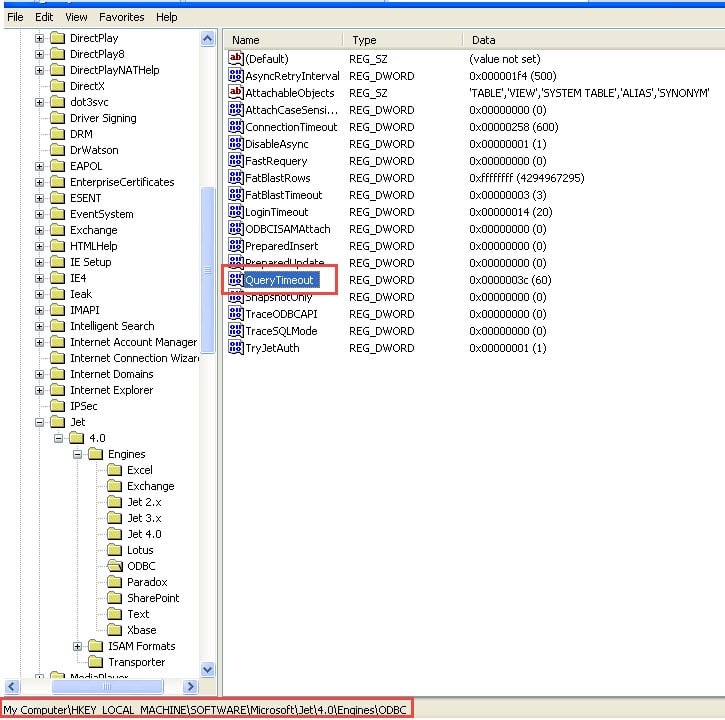
- Chọn mục nhập Hết thời gian truy vấn để sửa đổi Thời gian chờ truy vấn. Nhấp đúp chuột vào mục nhập và nhập giá trị thập phân bạn muốn đặt.

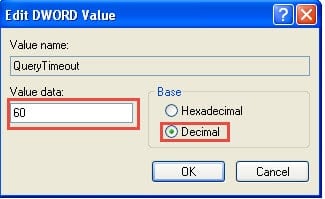
- Lưu giá trị thời gian chờ mới nhập bằng cách nhấp vào OK và đóng Trình chỉnh sửa sổ đăng ký.
Điều quan trọng cần lưu ý là nếu bạn đang thay đổi thời gian chờ truy vấn trong cơ sở dữ liệu Access đang mở thì bạn phải đóng cơ sở dữ liệu đó rồi mở lại trước khi sửa đổi thời gian chờ truy vấn.
Quy định thay đổi thời gian chờ truy vấn trong cả MS Access và MS SQL Server là một điều rất hữu ích. Điều này không khiến người dùng căng thẳng vì hết thời gian truy vấn ngay sau khi được khởi chạy, thậm chí có thể trước khi nó có thể tìm nạp kết quả. Ngoài ra, khi các truy vấn không được thực thi do thời gian chờ ngắn, người dùng có thể nghi ngờ rằng họ đang xử lý một vấn đề. mdb bị hỏng file trong khi vấn đề có thể hoàn toàn khác. Bằng cách tăng giá trị thời gian chờ truy vấn cho các ứng dụng cơ sở dữ liệu, người dùng có thể nhập truy vấn một cách thoải mái hơn mà không phải lo lắng về việc hết thời gian truy vấn hoặc lo lắng quá mức về tình trạng cơ sở dữ liệu.
Giới thiệu tác giả:
Vivian Stevens là một chuyên gia phục hồi dữ liệu trong DataNumen, Inc., công ty hàng đầu thế giới về công nghệ khôi phục dữ liệu, bao gồm sửa chữa thiệt hại cơ sở dữ liệu mdf và các sản phẩm phần mềm phục hồi excel. Để biết thêm thông tin, hãy truy cập www.datanumennăm