
Nếu người gửi chưa chỉ định phông chữ cho email, khi bạn nhận và mở nó, Outlook sẽ tự động sử dụng “12pt Times New Roman”. Bài viết này sẽ cho bạn biết cách thay đổi phông chữ mặc định cho các email đến của Outlook.
Trong một số ứng dụng email và dịch vụ thư trên web, không có hỗ trợ riêng để áp dụng một phông chữ cụ thể cho email ngay cả khi nó ở định dạng HTML. Trong trường hợp như vậy, khi email đến hộp thư Outlook và người nhận mở nó, email sẽ được hiển thị ở dạng 12pt Times New Roman theo mặc định. Lý do thực tế là Outlook sử dụng Times New Roman làm phông chữ mặc định nếu không có phông chữ nào được chỉ định. May mắn thay, nếu không thích, bạn có thể thay đổi cài đặt phông chữ mặc định. Các phương pháp cụ thể tùy thuộc vào các phiên bản ứng dụng Outlook và Word của bạn.
Thay đổi Cài đặt Phông chữ trong Word cho Outlook 2007 trở lên
Nếu bạn đang sử dụng Outlook 2007 và các phiên bản mới hơn, đồng thời các phiên bản của Outlook và Word khớp nhau, bạn có thể thay đổi cài đặt phông chữ trong Word. Thực hiện các bước sau:
- Đầu tiên, khởi chạy chương trình MS Word và vào “File” > “Options”.
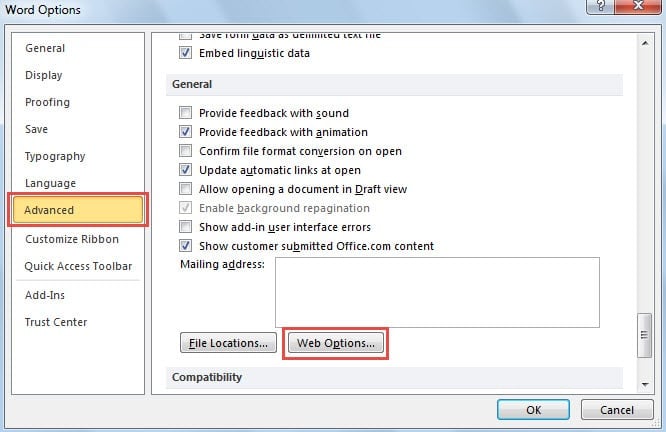
- Sau đó, trong cửa sổ “Tùy chọn Word” mới, hãy chuyển sang tab “Nâng cao” và kéo thanh cuộn xuống cho đến khi tìm thấy phần “Chung”.
- Tiếp theo, nhấp vào nút “Tùy chọn web”.
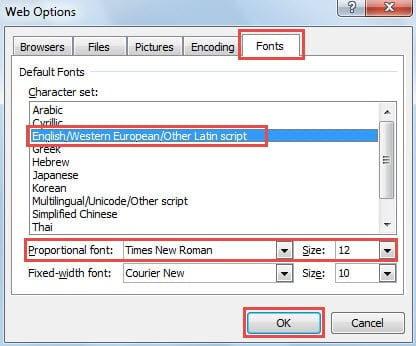
- Sau đó, trong hộp thoại “Tùy chọn web” bật lên, hãy chuyển sang tab “Phông chữ” và chọn “Tiếng Anh/Tây Âu/Tập lệnh Latinh khác”. Bây giờ bạn có thể thay đổi phông chữ và kích thước bạn chọn trong dòng “Phông chữ theo tỷ lệ”.

- Cuối cùng, nhấp vào một loạt “OK” để đóng tất cả các hộp thoại.
Thay đổi cài đặt phông chữ trong Internet Explorer
Nếu bạn đang sử dụng Outlook 2003 và các phiên bản cũ hơn, phông chữ sẽ phụ thuộc vào cài đặt trong Internet Explorer. Vì vậy, bạn nên làm theo các bước dưới đây:
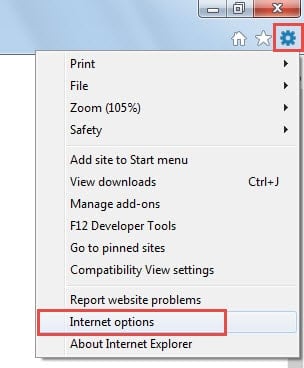
- Trước tiên, hãy mở Internet Explorer và nhấp vào biểu tượng bánh răng ở góc trên bên phải. Từ danh sách thả xuống, chọn “Tùy chọn Internet”.

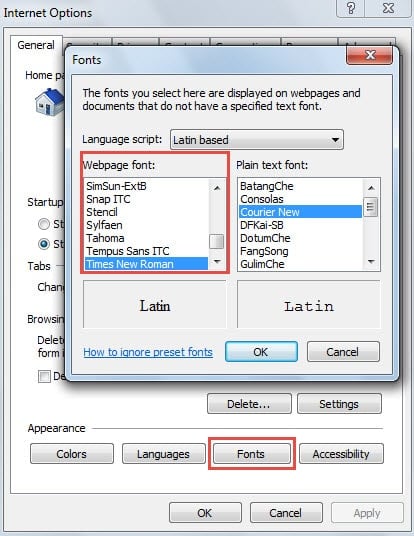
- Tiếp theo, hộp thoại “Tùy chọn Internet” sẽ mở ra với tab “Chung” được chọn. Bạn cần nhấp vào nút “Phông chữ” ở dưới cùng.
- Sau đó, trong hộp thoại “Phông chữ”, bạn có thể chọn phông chữ ưa thích của mình trong hộp “Phông chữ trang web”.

- Cuối cùng, nhấp vào một vài nút “OK” để kích hoạt các thay đổi.
Thay đổi cài đặt phông chữ trong Registry Editor
Với điều kiện phiên bản Outlook và Word không khớp nhau thì các cách trên sẽ bất lực. Bạn phải thay đổi thông qua sửa đổi giá trị sổ đăng ký. Dưới đây là các bước chi tiết:
- Trước tiên, hãy tìm kiếm "regedit" trong "Menu Bắt đầu" và nhấn "Enter" để mở Trình chỉnh sửa Registry.
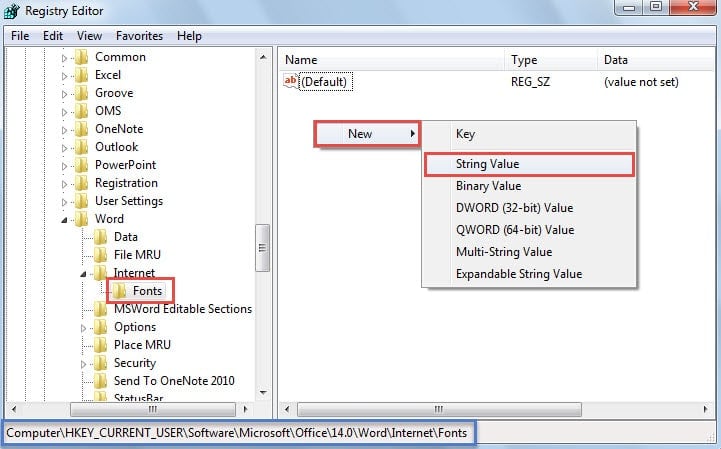
- Sau đó duyệt đến các khoá đăng ký sau: “HKEY_CURRENT_USER” > “software” > “Microsoft” > “Office” > “ ” > “Từ” > “Internet” > “Phông chữ”
Lưu ý: Các " ” phụ thuộc vào phiên bản MS Word của bạn. Chẳng hạn, đối với Word 2010, bạn sẽ tìm thấy “14.0”.
- Tiếp theo, nhấp chuột phải vào khoảng trống trong khung bên phải và chọn “Mới” > “Giá trị chuỗi”.

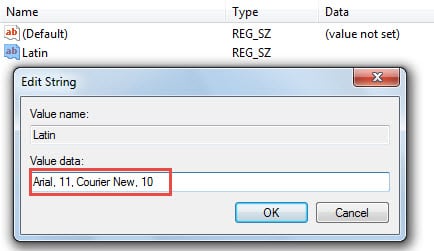
- Đặt tên cho giá trị mới là “Latin.
- Sau đó, nhấp đúp vào nó và chỉ định cài đặt phông chữ trong “Dữ liệu giá trị”. Bạn nên sử dụng định dạng – “Tên phông chữ theo tỷ lệ, Kích thước, Tên phông chữ có chiều rộng cố định, Kích thước”, chẳng hạn như “Arial, 11, Courier New, 10”.

- Cuối cùng, nhấp vào “OK” và thoát khỏi Registry Editor như bình thường.
Khắc phục sự cố Outlook hiệu quả
Vì Outlook có thể gặp nhiều sự cố khác nhau theo thời gian, bạn nên học cách khắc phục chúng nhanh chóng. Cách tốt nhất để chẩn đoán sự cố là khởi động Outlook ở chế độ an toàn. Ngoài ra, tạo hồ sơ email mới cũng là một phương pháp hay. Bên cạnh đó, nếu sự cố liên quan đến lỗi hỏng tập tin PST, bạn cần sử dụng một phần mềm khôi phục đã được kiểm chứng. Công cụ sửa lỗi PST, Giống như DataNumen Outlook Repair.
Giới thiệu tác giả:
Shirley Zhang là một chuyên gia phục hồi dữ liệu trong DataNumen, Inc., công ty hàng đầu thế giới về công nghệ khôi phục dữ liệu, bao gồm sửa lỗi cơ sở dữ liệu SQL và các sản phẩm phần mềm sửa chữa triển vọng. Để biết thêm thông tin, hãy truy cập www.datanumennăm