
Excel có thể đóng một vai trò quan trọng trong công việc của bạn. Và một số tính năng có thể tăng khả năng đọc trong Excel. Vì vậy, hôm nay chúng tôi sẽ giới thiệu công cụ bút trong Excel.
Thay vì lưu trữ và phân tích dữ liệu và thông tin, Excel cũng có thể được sử dụng trong các lĩnh vực khác. Ví dụ: bạn sẽ cần sử dụng tệp Excel để tạo bản trình bày; bạn cần tạo một bảng câu hỏi trong Excel. Và đôi khi bạn có thể cần kiểm tra các tệp Excel do người khác tạo. Do đó, công cụ bút pf trong Excel có thể là một trợ thủ đắc lực. Và bây giờ hãy theo dõi việc sử dụng và xem công cụ này có tác dụng như thế nào.
Thêm Bút vào Thanh công cụ Truy cập Nhanh
Trước khi bạn có thể sử dụng công cụ này, trước tiên bạn nên thêm công cụ này vào thanh công cụ truy cập nhanh.
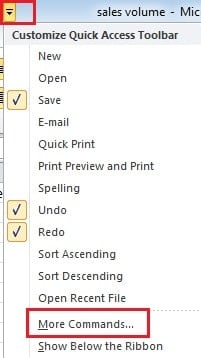
- Nhấp vào mũi tên nhỏ trên thanh công cụ truy cập nhanh.
- Và trong menu thả xuống, chọn tùy chọn “More Commands”.
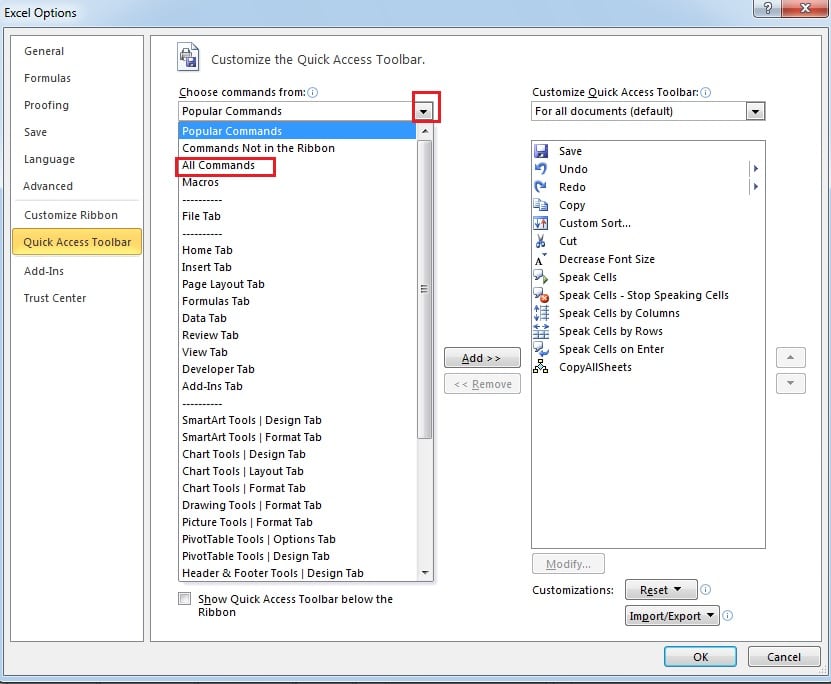
- Trong cửa sổ mới, nhấp vào mũi tên nhỏ trong “Chọn lệnh từ”.
- Sau đó chọn tùy chọn “Tất cả các lệnh”.

- Kéo thanh cuộn cho đến khi bạn thấy “Bút”.
- Bây giờ hãy nhấp vào “Bút”.
- Sau đó nhấp vào “Add” ở giữa.

- Và bây giờ hãy nhấp vào “OK”.
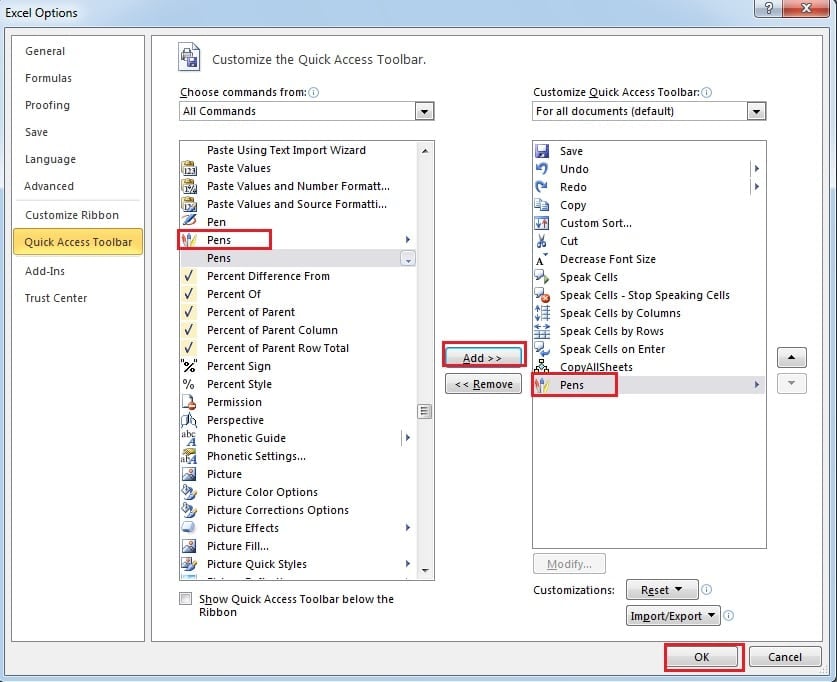
Bây giờ trong thanh công cụ truy cập nhanh, bạn sẽ thấy những chiếc bút trong đó.
Sử dụng Bút trong Bảng tính
- Nhấp vào tab bút trên thanh công cụ truy cập nhanh.
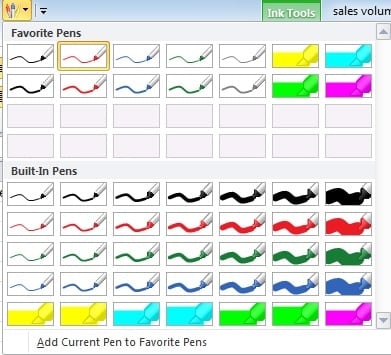
- Trong danh sách thả xuống, bạn sẽ thấy nhiều tùy chọn bút. Chọn bất kỳ loại nào bạn cần.

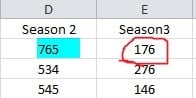
- Và bây giờ bạn sẽ thấy rằng hình dạng con chuột của bạn thay đổi. Do đó, bạn có thể vẽ trong trang tính của mình để đánh dấu một số dữ liệu hoặc thông tin quan trọng.

- Khi bạn tô sáng xong, bạn có thể nhấn “Esc” trên bàn phím để hủy bút.
Tùy chỉnh bút của bạn
Ngoài ra, nếu không thích màu mặc định của những chiếc bút đó, bạn cũng có thể tự đặt một màu cho riêng mình.
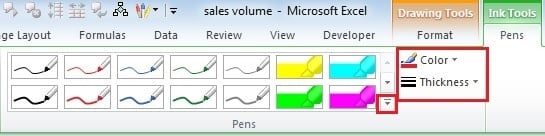
- Bấm vào bất kỳ chữ viết tay nào trong trang tính. Và trong dải băng, bạn sẽ thấy tab “Ink Tools”.
- Ở phần “Màu sắc” và “Độ dày”, bạn có thể đặt bút theo nhu cầu và sở thích của mình.

- Bây giờ hãy nhấp vào mũi tên nhỏ ở phần “Bút”.
- Sau đó, trong menu thả xuống, nhấp vào “Thêm bút hiện tại vào bút yêu thích”.

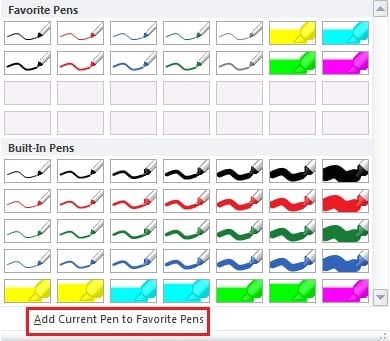
Và lần sau, bạn có thể chọn trực tiếp cây bút này trong các tùy chọn đó.
Chuẩn bị cho tham nhũng Excel không mong muốn
Đôi khi, bạn có thể thấy rằng mình không thể mở tệp Excel của mình hoặc Excel gửi thông báo lỗi khi bạn đang cố mở tệp. Kết quả là, công việc của bạn có thể bị xáo trộn do những tai nạn như vậy. Do đó, việc chuẩn bị sẵn công cụ của bên thứ ba là khá quan trọng. Nó có thể giúp sửa excel tệp và đảm bảo rằng tất cả dữ liệu của bạn đều ổn.
Giới thiệu tác giả:
Anna Ma là một chuyên gia phục hồi dữ liệu trong DataNumen, Inc., công ty hàng đầu thế giới về công nghệ khôi phục dữ liệu, bao gồm phục hồi từ và các sản phẩm phần mềm sửa chữa triển vọng. Để biết thêm thông tin, hãy truy cập www.datanumennăm