
Một số tính năng trong Excel có thể gây nhầm lẫn cho chúng tôi. Và ở đây chúng tôi đã giải quyết vấn đề với danh sách thả xuống trong Excel.
Trong bài viết trước của chúng tôi “Cách tạo câu hỏi trắc nghiệm trong biểu mẫu Excel”, chúng tôi đã giới thiệu các bước tạo danh sách thả xuống trong ô. Nhưng đôi khi khi bạn nhập văn bản khác với văn bản trong danh sách thả xuống vào ô, Excel sẽ hiển thị thông báo lỗi. Dưới đây là một ví dụ: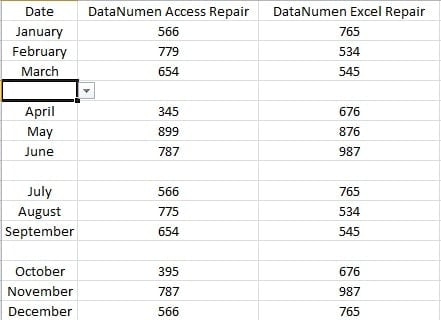
Trong ví dụ này, các ô trong cột đầu tiên có danh sách thả xuống. Và bây giờ bạn muốn nhập mùa vào đó. Tuy nhiên, khi bạn tạo danh sách, phần tử mùa không được đưa vào danh sách. Do đó, bạn sẽ thấy cửa sổ sau nếu bạn nhập "Phần 1" vào ô.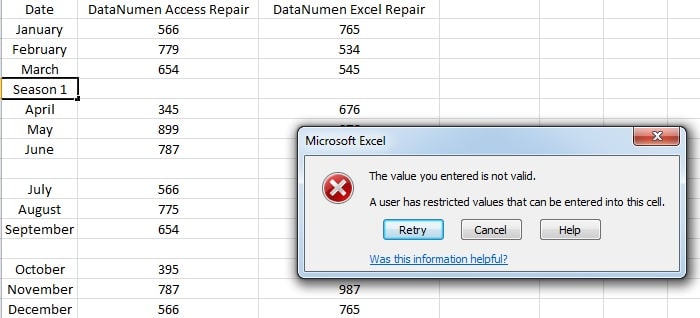
Và bây giờ chúng tôi sẽ chỉ cho bạn cách giải quyết vấn đề này.
Nhập văn bản vào ô có danh sách
- Nhấp chuột vào ô cần chọn.
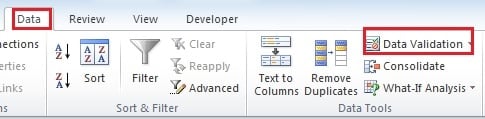
- Và sau đó nhấp vào tab "Dữ liệu" trong ruy-băng.
- Tiếp theo nhấp vào nút “Xác thực dữ liệu”.

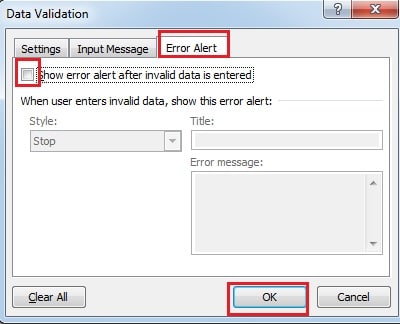
- Trong cửa sổ “Xác thực dữ liệu”, nhấp vào tab “Cảnh báo lỗi”.
- Và sau đó bỏ chọn tùy chọn “Hiển thị cảnh báo lỗi sau khi nhập dữ liệu không hợp lệ”.

- Tiếp theo nhấp vào “OK”. Vì vậy, bạn có thể nhập văn bản vào ô. Và sẽ không có cửa sổ nào hiển thị lỗi.
Xóa danh sách
Phương pháp trên sẽ giữ danh sách trong ô. Và nếu bạn không muốn giữ nó, bạn cũng có thể xóa danh sách thả xuống. Thay vì xóa danh sách trong cửa sổ “Xác thực dữ liệu”, ở đây chúng tôi sẽ giới thiệu một cách dễ dàng hơn.
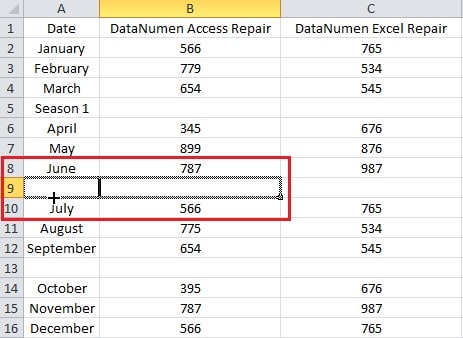
- Nhấp vào ô liền kề không chứa danh sách thả xuống.
- Sau đó nhấp vào góc dưới bên phải của ô và kéo theo hướng ô đích chứa danh sách.

- Sau đó thả chuột. Như vậy, danh sách sẽ bị xóa. Do đó, bạn cũng có thể nhập văn bản vào ô. Ngoài ra, nếu ô liền kề nằm bên dưới ô đích, bạn cần di chuyển lên trên.
Danh sách thả xuống không thể tồn tại trong thảm họa dữ liệu
Ngay cả khi danh sách thả xuống là một tính năng nhỏ trong Excel, nó vẫn có nguy cơ bị phá hủy. Kết quả là Excel bị lỗi sẽ gây bất tiện cho công việc của bạn. Đôi khi kết quả tồi tệ hơn cũng sẽ xuất hiện. Do đó bên thứ ba sửa excel công cụ có thể là một lựa chọn tốt cho bạn. Nó có thể giúp bạn vượt qua những trở ngại và bảo vệ thông tin quý giá của bạn.
Giới thiệu tác giả:
Anna Ma là một chuyên gia phục hồi dữ liệu trong DataNumen, Inc., công ty hàng đầu thế giới về công nghệ khôi phục dữ liệu, bao gồm phục hồi từ và các sản phẩm phần mềm sửa chữa triển vọng. Để biết thêm thông tin, hãy truy cập www.datanumennăm