
Excel có thể rất mạnh mẽ nếu thao tác nó một cách thông minh. Không chỉ dùng để lưu trữ, phân tích dữ liệu mà Excel còn có rất nhiều công dụng khác. Vì vậy hôm nay chúng tôi ra mắt phương pháp tạo câu hỏi trắc nghiệm trong ô.
Có thể bạn đã nhận được bảng câu hỏi ở dạng Excel. Và đây là một ứng dụng khác của Excel. Định dạng của Excel cho phép giao diện rõ ràng hơn nhiều. Hơn nữa, mọi người có thể dễ dàng thu thập kết quả. Trong một số ô, có một số tùy chọn phổ biến mà bạn có thể chọn. Với cài đặt này, bạn không cần phải nhập thông tin theo cách thủ công. Do đó hôm nay chúng ta sẽ khám phá chức năng tạo câu hỏi trắc nghiệm trong ô Excel.
Một ví dụ về việc chọn nhiệm vụ
Ở đây chúng tôi sử dụng một ví dụ về việc giao nhiệm vụ cho học sinh: tưới cây, cắt cỏ và lau sàn nhà. Bạn cần hỏi sinh viên của mình xem họ muốn thực hiện dự án nào. Và bạn gửi cho họ các tệp Excel để điền vào. Trong cột nhiệm vụ, nhấp vào mũi tên nhỏ ở bên phải và họ có thể chọn bất kỳ tệp nào trong danh sách.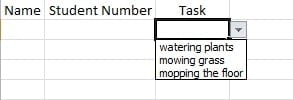
Các bước đặt nhiều lựa chọn
- Chọn ô đích mà bạn muốn tạo danh sách.
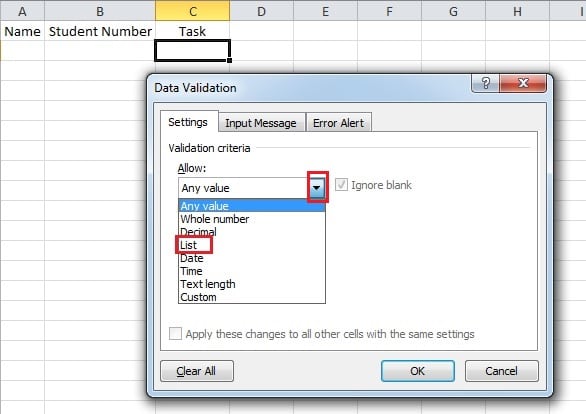
- Trong dải băng dữ liệu, hãy nhấp vào “Xác thực dữ liệu”. Và sau đó một cửa sổ mới sẽ bật lên.

- Sau đó, trong cửa sổ mới, nhấp vào mũi tên nhỏ ở bên phải hộp văn bản “Cho phép”.
- Trong danh sách thả xuống, chọn tùy chọn “Danh sách”.

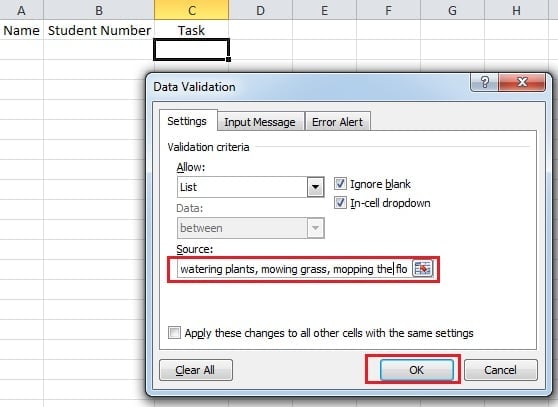
- Sau đó, trong hộp văn bản “nguồn”, nhập ba nhiệm vụ. Và bạn nên nhớ sử dụng dấu phẩy để phân tách chúng.

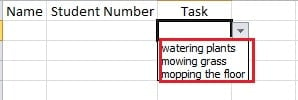
- Nhấp vào “OK”. Và sau đó bạn có thể thấy rằng cả ba tác vụ đều nằm trong menu thả xuống.

Trên đây là các bước tạo câu hỏi trắc nghiệm trong ô Excel. Và các bước rất dễ dàng nên mục đích này rất dễ đạt được. Sau tất cả các cài đặt, bạn có thể gửi nó cho học sinh của mình.
Phương pháp thực hiện khi Excel bị hỏng
Không bao giờ dễ dàng dự đoán khi nào tệp Excel sẽ bị hỏng. Vì vậy, một khi tai nạn như vậy xảy ra sẽ gây rắc rối lớn cho công việc của bạn. Tệ hơn nữa, thảm họa dữ liệu sẽ mang lại cho bạn tổn thất lớn nếu xử lý không đúng cách. Vì vậy, bạn chắc chắn sẽ muốn sửa chữa các tập tin của mình một cách đúng đắn và càng sớm càng tốt. Do đó chúng tôi khuyên bạn nên sử dụng phần mềm của bên thứ ba để sửa excelCông cụ này rất hiệu quả và có thể khôi phục dữ liệu bị mất ở mức tối đa.
Giới thiệu tác giả:
Anna Ma là một chuyên gia phục hồi dữ liệu trong DataNumen, Inc., công ty hàng đầu thế giới về công nghệ khôi phục dữ liệu, bao gồm phục hồi từ và các sản phẩm phần mềm sửa chữa triển vọng. Để biết thêm thông tin, hãy truy cập www.datanumennăm