
Bài viết này sẽ hướng dẫn bạn cách tạo lối tắt trên màn hình Desktop đến thư mục bạn thường xuyên kiểm tra trong Outlook. Điều này sẽ giúp bạn truy cập nhanh vào thư mục cần thiết.
Trước khi bắt đầu công việc hàng ngày, tôi luôn có thói quen kiểm tra các nhiệm vụ trong Outlook. Dựa vào những nhiệm vụ này, tôi có thể lên kế hoạch cho ngày hôm đó. Trong trường hợp này, tôi thường tạo một lối tắt trên màn hình đến thư mục nhiệm vụ Outlook. Sau đây là các giải pháp của tôi. Bạn cũng có thể tham khảo để tạo lối tắt đến các thư mục khác.
Tạo lối tắt trên màn hình cho các tác vụ Outlook
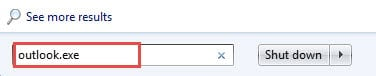
- Trước tiên, bạn cần vào Menu Bắt đầu của Windows. Gõ "Outlook.exe" vào ô tìm kiếm. Bạn sẽ thấy chương trình Outlook.
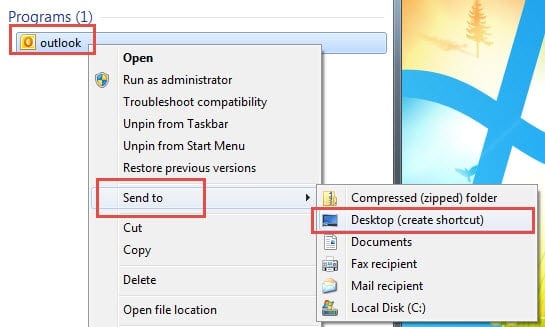
- Sau đó nhấp chuột phải vào nó và chọn “Gửi tới” và “Máy tính để bàn (Tạo lối tắt)”.
- Chuyển đến Máy tính để bàn Windows. Nhấp chuột phải vào Phím tắt và chọn “Thuộc tính”.
- Một hộp thoại mới sẽ hiện ra, trong đó bạn cần tìm ô “Target” trên tab phím tắt. Đó chính là đường dẫn đến Outlook.exe.
- Bạn nên di chuyển con trỏ đến cuối đường dẫn. Tiếp theo nhấn phím cách ở đó và gõ /select: nhiệm vụ triển vọng đằng sau nó.

- Cuối cùng bấm vào “OK”. Nhấp đúp vào phím tắt Outlook và Outlook sẽ mở trong trang “Nhiệm vụ”.
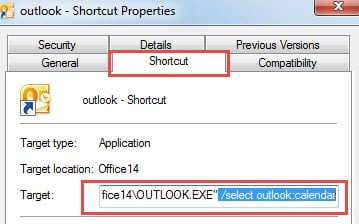
Chỉ định một thư mục thông qua /lựa chọn dòng lệnh rất đơn giản. Sau đây là một số quy tắc chung cho nó.
- Nếu thư mục là thư mục chính, bạn chỉ cần sử dụng /select: nhiệm vụ triển vọng
- Nếu tên thư mục bao gồm khoảng trắng, bạn nên sử dụng dấu ngoặc kép để chứa tên, như /select: “Các mục đã xóa của Outlook”.
- Nếu thư mục là thư mục con, bạn có thể áp dụng dấu gạch chéo, chẳng hạn như /select: Hộp thư đến/Kiểm tra Outlook.
Thay đổi biểu tượng lối tắt
Bất kể phím tắt đề cập đến thư mục nào, biểu tượng của nó là logo Outlook làm mặc định. Vì vậy, để phân biệt nó với chương trình Outlook, tốt nhất bạn nên thay đổi biểu tượng của nó. Bạn có thể làm theo các bước dưới đây.
- Trước tiên, hãy nhấp chuột phải vào phím tắt và chọn "Thuộc tính".
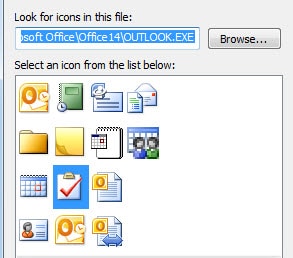
- Sau đó, trong cửa sổ tiếp theo, trên tab “Phím tắt”, bạn nên xác định vị trí và nhấp vào nút “Thay đổi biểu tượng”.
- Tiếp theo một hộp thoại mới sẽ hiện ra. Bạn có thể thấy tất cả các biểu tượng có sẵn được liệt kê. Chọn một trong số họ theo ý muốn của bạn.

- Cuối cùng nhấp vào “OK”.
Chú ý nhiều hơn đến các lỗi của Outlook
Nếu bạn là người thường xuyên sử dụng Outlook đã lâu thì chắc hẳn bạn đã gặp rất nhiều lỗi. Khi đối mặt với chúng, tốt hơn hết bạn nên nỗ lực giải quyết chúng thay vì bỏ qua chúng. Hơn nữa, một khi bạn gặp phải tình trạng tham nhũng nghiêm trọng, bạn nên sử dụng một giải pháp đa năng Phục hồi Outlook công cụ như DataNumen Outlook Repair. Nó có thể sửa chữa cả một tệp và một khối tệp trong thời gian nhanh chóng.
Giới thiệu tác giả:
Shirley Zhang là một chuyên gia phục hồi dữ liệu trong DataNumen, Inc., công ty hàng đầu thế giới về công nghệ khôi phục dữ liệu, bao gồm phục hồi sql và các sản phẩm phần mềm sửa chữa triển vọng. Để biết thêm thông tin, hãy truy cập www.datanumennăm