
Trong bài viết này, chúng tôi làm sáng tỏ việc nhập và liên kết các bảng Access với SalesForce, cùng với việc giải thích toàn bộ quá trình để đạt được điều tương tự.
Khi sử dụng cơ sở dữ liệu Access, có nhiều cách để bạn có thể nhập dữ liệu, một trong số đó là nhập dữ liệu từ SalesForce. SalesForce là một giải pháp dựa trên đám mây dành cho Quản lý quan hệ khách hàng (CRM), chủ yếu được các doanh nghiệp sử dụng. Trước khi bắt đầu quá trình nhập, bạn cần hiểu rằng khi bạn nhập dữ liệu từ SalesForce sang MS Access, dữ liệu trong cả hai ứng dụng sẽ không đồng bộ hóa. Thay vào đó, MS Access tạo một bản sao sử dụng duy nhất giống nhau. Trong khi đó, khi hai ứng dụng được liên kết, dữ liệu trong cả hai sẽ được đồng bộ hóa, thông qua kết nối hai chiều do MS Access tạo ra.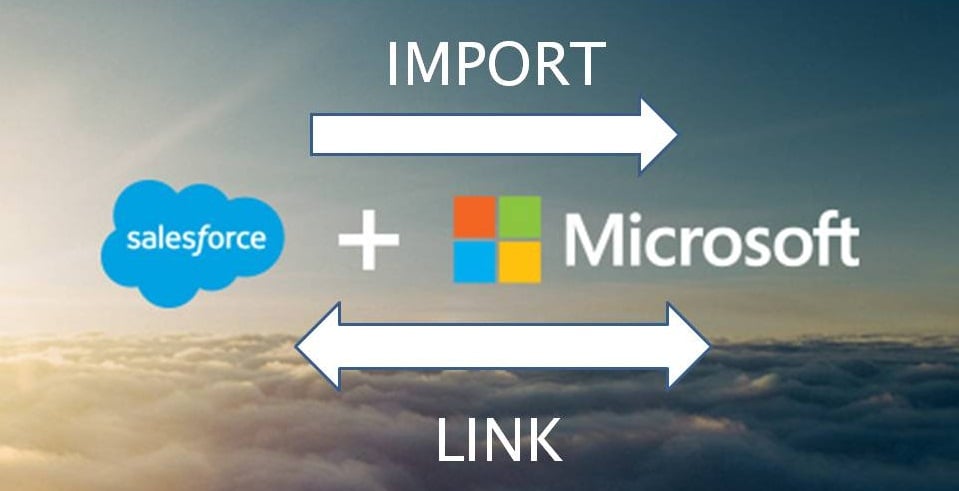
Cũng cần lưu ý rằng quy trình nhập này chỉ có thể thực hiện được trong MS Office 365 Enterprise Edition. Nếu bạn có quyền truy cập vào nó, bạn nên làm theo các bước đã cho cho quy trình nhập hoặc liên kết.
Giai đoạn bắt đầu
- Chuyển đến 'Dữ liệu bên ngoài', chọn 'Nguồn dữ liệu mới', nhấp vào 'Từ dịch vụ trực tuyến', sau đó chọn 'Từ Lực lượng bán hàng'.
- Sau khi chọn Lực lượng bán hàng, hãy thực hiện một trong các hành động sau:
Để nhập – nhấp vào 'Nhập dữ liệu nguồn vào bảng mới trong cơ sở dữ liệu hiện tại'.
Đối với Liên kết – nhấp vào 'Liên kết nguồn dữ liệu bằng cách tạo bảng được liên kết'.
- Bấm vào 'Ok'
Kết nối với Salesforce
 Khi hộp thoại 'Kết nối với Lực lượng bán hàng' xuất hiện trong MS Access, hãy thực hiện một trong các tùy chọn đã cho.
- Thêm Tên người dùng và Mật khẩu vào các ô tương ứng.
- Điền vào ô 'Mã thông báo bảo mật'.
- Trong 'Tham số chuỗi kết nối bổ sung', bạn có thể thêm các tham số kết nối tùy chọn khác.
Chọn bảng để nhập hoặc liên kết
- Từ hộp thoại 'Liên kết Bảng hoặc Đối tượng Nhập' xuất hiện, hãy chọn từng bảng mà bạn muốn nhập hoặc liên kết, sau đó chọn 'Ok'.
- Quyết định xem bạn có muốn 'Lưu mật khẩu' trong thao tác liên kết đã cho hay không.
- Nếu bạn chọn tùy chọn 'Bảo mật', bạn sẽ không phải nhập lại thông tin đăng nhập mỗi khi truy cập cơ sở dữ liệu. Tuy nhiên, khi sử dụng tính năng này, bạn cũng cần biết rằng tính năng này sẽ lưu trữ mật khẩu không được mã hóa cho cơ sở dữ liệu của bạn. Do đó, bất kỳ ai biết rằng bất kỳ ai có quyền truy cập vào nội dung nguồn sẽ có quyền truy cập vào tên người dùng cũng như mật khẩu. Bạn nên có Quyền truy cập ở một vị trí an toàn nếu sử dụng tính năng này.
Giai đoạn cuối
- Các bước nhập này có thể được lưu trong hộp thoại 'Cơ sở dữ liệu lực lượng bán hàng'. Sau khi lưu các bước này, bạn có thể tạo một tác vụ trong Outlook sẽ thường xuyên tự động hóa thao tác này.
- Khi thao tác nhập hoặc liên kết hoàn tất, bạn sẽ thấy các bảng trong Ngăn Điều hướng, có tên tương tự như tên của Bảng Lực lượng bán hàng. Chúng luôn có thể được đổi tên.
- Access không ghi đè lên các bảng trong quá trình nhập và cũng không cho phép nối trực tiếp dữ liệu từ SalesForce vào một bảng đã tồn tại. Để nối thêm dữ liệu, bạn sẽ được yêu cầu tạo truy vấn nối thêm, sau khi bạn hoàn tất việc nhập dữ liệu từ cùng một bảng.
- Trong quá trình liên kết, các cột trong MS Access sẽ tiếp tục ở chế độ chỉ đọc nếu chúng giống nhau trong bảng Lực lượng bán hàng. Do đó, để thực hiện thay đổi trong các bảng được liên kết, bạn sẽ phải thực hiện trong chính Lực lượng bán hàng. Để xem những thay đổi đó trong bảng Access của bạn, chỉ cần cập nhật chúng.
Trong quá trình truyền dữ liệu, có thể có khả năng bạn gặp phải tình huống hỏng dữ liệu. Để tránh mất dữ liệu trong những giai đoạn khó khăn như vậy, hãy đầu tư vào một truy cập thiệt hại Công cụ sửa chữa.
Giới thiệu tác giả:
Vivian Stevens là một chuyên gia phục hồi dữ liệu trong DataNumen, Inc., công ty hàng đầu thế giới về công nghệ khôi phục dữ liệu, bao gồm mdf bị hỏng và các sản phẩm phần mềm phục hồi excel. Để biết thêm thông tin, hãy truy cập www.datanumennăm