
Outlook không cung cấp tính năng tự động mở tất cả các email đến từ những người cụ thể. Vì vậy, bài viết này sẽ tiết lộ một phương pháp như vậy cho bạn.
Chắc chắn rằng bạn không muốn bỏ lỡ bất kỳ email nào từ những người cực kỳ quan trọng, chẳng hạn như email từ cấp trên của bạn. Trong trường hợp này, bạn có thể sử dụng quy tắc Outlook để hiển thị một cảnh báo cụ thể khi những email đó đến hộp thư của bạn. Ngoài ra, bạn cũng có thể muốn Outlook tự động mở những email như vậy. Mặc dù nó không được hỗ trợ bởi quy tắc Outlook, nhưng bạn vẫn có thể nhận ra nó thông qua Outlook VBA. Bây giờ, trong phần tiếp theo, chúng tôi sẽ hiển thị một đoạn mã VBA để giúp bạn. Xin vui lòng đọc để có được nó.
Tự động mở tất cả các email đến từ những người cụ thể
- Trước tiên, hãy truy cập trình chỉnh sửa VBA của Outlook bằng cách tham khảo “Cách chạy mã VBA trong Outlook của bạn".
- Sau đó, mở dự án “ThisOutlookSession” và sao chép mã VBA sau vào đó.
Public WithEvents objInbox As Outlook.Folder
Public WithEvents objInboxItems As Outlook.Items

Private Sub Application_Startup()
    Set objInbox = Outlook.Application.Session.GetDefaultFolder(olFolderInbox)
    Set objInboxItems = objInbox.Items
End Sub

'Occurs when incoming emails arrive in Inbox
Private Sub objInboxItems_ItemAdd(ByVal Item As Object)
    Dim objMail As Outlook.MailItem
    Dim strSenders As String
    Dim varSenders As Variant
    Dim i As Long

    If TypeOf Item Is MailItem Then
       Set objMail = Item

       'Change the specific persons
       strSenders = "bob_black@datanumen.com; shelly@datanumen.com; kim@datanumen.com"

       varSenders = Split(strSenders, ";")

       'Open the emails from specific persons
       For i = 0 To UBound(varSenders)
           If objMail.SenderEmailAddress = varSenders(i) Then
              objMail.Display
              Exit For
           End If
       Next
    End If
End Sub
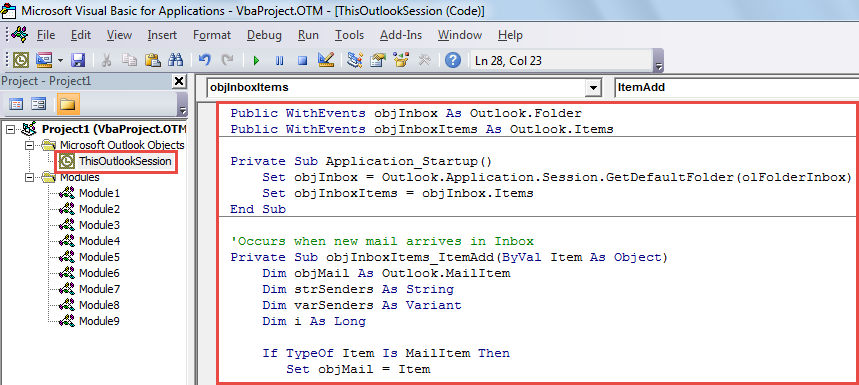
- Sau đó, hãy khởi động lại ứng dụng Outlook để kích hoạt macro này.
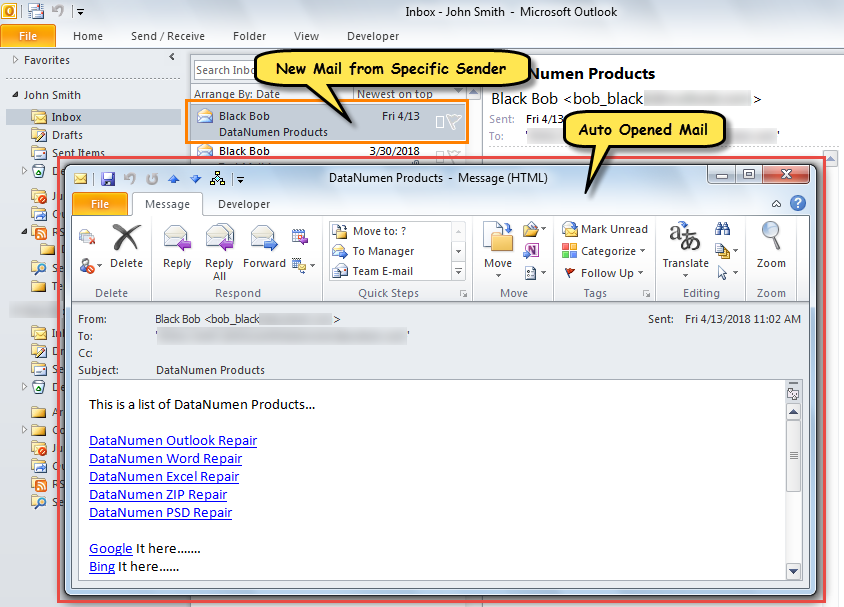
- Bây giờ, bạn có thể có một thử. Chỉ cần di chuyển một email từ những người gửi cụ thể vào Hộp thư đến. Ngay lập tức, email này sẽ tự động được mở trong cửa sổ riêng của nó.

Giải quyết các vấn đề khó chịu về Outlook
Nếu bạn đã sử dụng Outlook trong nhiều năm, rất có thể bạn đã gặp phải nhiều lỗi và sự cố khác nhau. Ví dụ, khi khởi động Outlook, bạn nhận được thông báo lỗi cho biết tệp PST của Outlook không thể truy cập được. Lỗi này thường cho thấy tệp PST bị hỏng. Trong trường hợp này, bạn sẽ cần phải... sửa PST tài liệu. Nó có thể khá phức tạp nếu bạn chỉ sử dụng công cụ sửa hộp thư đến. Tuy nhiên, nếu bạn sử dụng một công cụ mạnh mẽ và đáng tin cậy hơn, chẳng hạn như DataNumen Outlook Repair, nhiệm vụ sẽ dễ dàng hơn nhiều.
Giới thiệu tác giả:
Shirley Zhang là một chuyên gia phục hồi dữ liệu trong DataNumen, Inc., công ty hàng đầu thế giới về công nghệ khôi phục dữ liệu, bao gồm sửa sql và các sản phẩm phần mềm sửa chữa triển vọng. Để biết thêm thông tin, hãy truy cập www.datanumennăm