
Để cho phép Outlook của bạn tự động xóa email từ một người gửi cụ thể trong những ngày cụ thể, bạn có thể đọc bài viết này. Ở đây chúng tôi sẽ chỉ cho bạn các bước chi tiết để sử dụng mã VBA để lấy nó.
Khi nhắc đến tự động xóa email, có thể bạn sẽ nghĩ ngay đến tính năng “Tự động lưu trữ”. Tuy nhiên, nó không thể lọc những người gửi cụ thể khi tự động lưu trữ email. Do đó, ví dụ: nếu bạn muốn tự động xóa email từ một người gửi cụ thể sau x ngày, bạn nên sử dụng các phương tiện khác, chẳng hạn như phương pháp sau.
Tự động xóa email từ một người gửi cụ thể sau X ngày
- Ngay từ đầu, hãy mở ứng dụng Outlook của bạn.
- Sau đó, kích hoạt trình soạn thảo Outlook VBA theo “Cách chạy mã VBA trong Outlook của bạn".
- Tiếp theo, sao chép mã VBA sau vào dự án “ThisOutlookSession”.
Public WithEvents objInboxItems As Outlook.Items

Private Sub Application_Startup()
    Set objInboxItems = Outlook.Application.Session.GetDefaultFolder(olFolderInbox).Items

    Call DeleteEmailsFromSpecificSenderAfterXDays
End Sub

Private Sub objInboxItems_ItemAdd(ByVal Item As Object)
    Dim objMail As Outlook.MailItem

    If TypeOf Item Is MailItem Then
       Set objMail = Item

       'From the specific sender
       If objMail.SenderEmailAddress = "bob_black@datanumen.com" Then
          'Set expiry time - after 5 days
          objMail.ExpiryTime = objMail.ReceivedTime + 4
          objMail.Save
       End If
    End If
End Sub

Private Sub DeleteEmailsFromSpecificSenderAfterXDays()
    Dim strFilter As String
    Dim objExpiredItems As Outlook.Items
    Dim objExpiredMail As Outlook.MailItem

    strFilter = "[ExpiryTime] <= " & Chr(34) & Now & Chr(34)

    'Get all expired items
    Set objExpiredItems = objInboxItems.Restrict(strFilter)

    For i = objExpiredItems.Count To 1 Step -1
        If objExpiredItems(i).Class = olMail Then
           Set objExpiredMail = objExpiredItems(i)

           'Auto delete expired emails from the specific sender
           If objExpiredMail.SenderEmailAddress = "bob_black@datanumen.com" Then
              objExpiredMail.Delete
           End If
        End If
    Next
End Sub
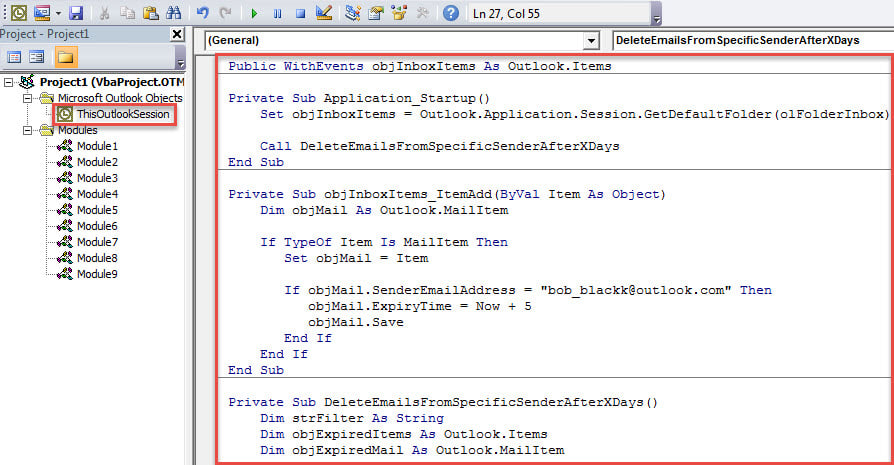
- Sau đó, khởi động lại Outlook để kích hoạt macro này.
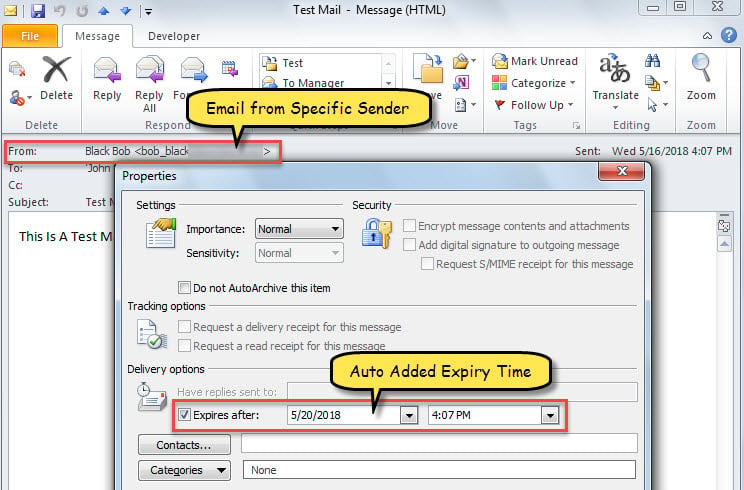
- Kể từ đó, mỗi khi một email mới từ người gửi cụ thể đến Hộp thư đến, nó sẽ được ấn định thời gian hết hạn cụ thể – những ngày cụ thể sau khi nhận được.

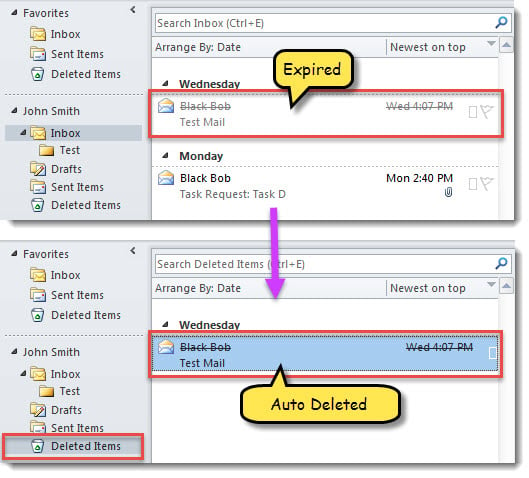
- Sau đó, mỗi khi bạn khởi động Outlook, Outlook sẽ tự động kiểm tra và xóa các email đã hết hạn từ người gửi cụ thể đó.

Khôi phục dữ liệu Outlook sau khi bị hỏng
Có lẽ bạn đã gặp nhiều lỗi và rắc rối trong Outlook. Sau đó, bạn đã bao giờ đối mặt với tham nhũng Outlook chưa? Ví dụ: nếu bạn thường xuyên thoát Outlook không đúng cách, tệp PST của bạn có xu hướng bị hỏng. Nói chung, trong trường hợp như vậy, bạn có thể chọn truy xuất dữ liệu Outlook từ các bản sao lưu. Hoặc bạn có thể sử dụng công cụ sửa chữa hộp thư đến hoặc một công cụ bên ngoài đáng tin cậy, chẳng hạn như DataNumen Outlook Repair.
Giới thiệu tác giả:
Shirley Zhang là một chuyên gia phục hồi dữ liệu trong DataNumen, Inc., công ty hàng đầu thế giới về công nghệ khôi phục dữ liệu, bao gồm phục hồi sql và các sản phẩm phần mềm sửa chữa triển vọng. Để biết thêm thông tin, hãy truy cập www.datanumennăm