
Trong bài viết này, chúng tôi hiểu cách chỉ đánh dấu các trường bắt buộc và các điều khiển có tiêu điểm trong MS Access.
Tự động tô sáng một trường cần nhập hoặc một điều khiển có tiêu điểm để bạn không lãng phí thời gian xác định vị trí con trỏ nghe có vẻ quá tốt để trở thành sự thật phải không? Nhưng không phải vậy, bạn không thể chỉ mong muốn triển khai những tiện ích này mà còn có thể triển khai chúng trong thực tế bằng một vài thao tác đơn giản sau đây.
Hôm nay chúng tôi sẽ giải thích cho bạn về tiện ích này mà bạn có thể triển khai ở bất kỳ biểu mẫu nào trong dạng xem Biểu mẫu, bằng cách chỉ đặt một thuộc tính. 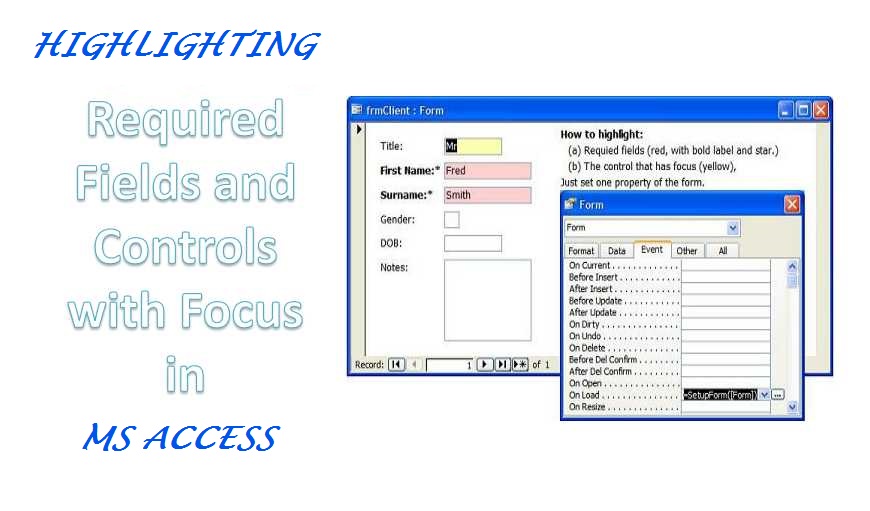
Triển khai hệ thống
Giả sử bạn đang làm việc trên một biểu mẫu và muốn đánh dấu 'Tiêu đề' làm trường hiện tại và các trường còn lại theo yêu cầu, với nền cụ thể và văn bản được định dạng. Để thực hiện điều này, bạn cần những điều sau đây:
- Một cơ sở dữ liệu ví dụ (tải xuống).
- Từ cơ sở dữ liệu ví dụ, sao chép mô-đun có 'tô sáng' trong đó và dán vào cơ sở dữ liệu của bạn.
- Phóng to tất cả các nhãn được gắn vào các nút điều khiển. Thao tác này sẽ làm cho văn bản đậm hơn, đồng thời thêm dấu sao.
- Đặt thuộc tính 'Khi tải' của biểu mẫu thành: =setupForm ([Biểu mẫu])
Lưu ý: '[Biểu mẫu]' được hiển thị ở đây cần được sử dụng theo cùng một cách chính xác và không cần phải thay thế bằng tên biểu mẫu của bạn.
biểu thức bắt buộc
 Sau khi làm theo quy trình triển khai cơ bản, bây giờ chúng ta cần thêm các biểu thức có liên quan cho loại thay đổi mà chúng ta đang xem xét. Sử dụng biểu thức sau theo nhu cầu của bạn
Chỉ đánh dấu các trường bắt buộc
=SetupForm([Form], 1)
Chỉ đánh dấu các điều khiển có tiêu điểm.
=SetupForm([Form], 2)
* Nếu thuộc tính Đang tải trong biểu mẫu của bạn đã được đặt thành [Quy trình sự kiện], bạn nên chọn thêm dòng sau vào mã của mình.
Call SetupForm(Me)
Thay đổi cách phối màu
Bạn có thể chọn đánh dấu các trường bằng cách thay đổi bảng phối màu, điều này sẽ yêu cầu bạn gán các giá trị khác nhau cho tất cả các hằng số nằm ở đầu mô-đun. 'mlngcFocusBackColor' được sử dụng để xác định màu cho điều khiển có tiêu điểm.
mlngcFocusBackColor được sử dụng để xác định màu của các trường yêu cầu mục nhập.
Trong khi bạn chọn thực hiện các thay đổi trong bảng màu, bạn nên ghi nhớ các điểm sau.
- Chỉ dấu hoa thị sẽ xuất hiện trong dạng xem Biểu dữ liệu (trên tiêu đề cột).
- Chỉ có màu nền sẽ hiển thị ở dạng liên tục (ở đây bạn có thể đã bỏ lỡ việc đính kèm nhãn).
- Nếu bạn muốn in đậm các nhãn trong Tiêu đề biểu mẫu, bạn nên sử dụng hàm CaptionFromHeader().
- Nếu nhãn không được gắn vào các nút điều khiển, bạn sẽ không thể in đậm hoặc thêm dấu sao cho chúng.
Hạn chế
- Chỉ có thể sử dụng quy trình/mã được xác định ở trên để tô sáng các hộp tổ hợp, hộp văn bản và hộp danh sách.
- Nếu thuộc tính 'Khi mất tiêu điểm' và 'Khi có tiêu điểm' của điều khiển đã được thiết lập, thì điều khiển đó sẽ không thể được tô sáng.
Là người dùng thường xuyên của MS Access, đôi khi bạn có thể gặp phải sự cố Access bị hỏng. Để đối phó với những tình huống này, người ta phải xem xét việc duy trì trạng thái của nghệ thuật truy cập sửa chữa công cụ như DataNumen Access Repair tiện dụng. Trong trường hợp xảy ra sự cố, công cụ mạnh mẽ này có thể đảm bảo rằng mọi bản ghi được lưu trữ trong cơ sở dữ liệu Access của bạn sẽ được khôi phục ở trạng thái hoàn hảo.
Giới thiệu tác giả:
Vivian Stevens là một chuyên gia phục hồi dữ liệu trong DataNumen, Inc., công ty hàng đầu thế giới về công nghệ khôi phục dữ liệu, bao gồm phục hồi sql và các sản phẩm phần mềm phục hồi excel. Để biết thêm thông tin, hãy truy cập www.datanumennăm