
Bài viết này chủ yếu xem xét cách xuất email trong phạm vi ngày đã chọn. Xuất ra file Excel có thể đem lại lợi ích cho việc thống kê dữ liệu. Và xuất sang tệp PST có thể giảm kích thước tệp PST hiện tại bằng cách sử dụng, do đó làm giảm khả năng bị hỏng.
Để xuất email trong một phạm vi ngày cụ thể sang tệp Excel, bạn sẽ không thể xem nội dung email. Nhưng bạn có thể hoàn thành nó chỉ bằng tìm kiếm tức thời. Ngược lại, xuất sang tệp PST sẽ yêu cầu nhiều thao tác hơn. Bây giờ hãy đọc tiếp để tìm hiểu các bước cụ thể một cách chi tiết hơn.
Xuất ra tệp Excel
- Trước tiên, trong ngăn Thư của Outlook, hãy nhấp vào hộp tìm kiếm.
- Sau đó gõ “received:2016/8/20..2016/8/29” vào hộp tìm kiếm. Bạn có thể thay đổi phạm vi dữ liệu theo nhu cầu của mình.
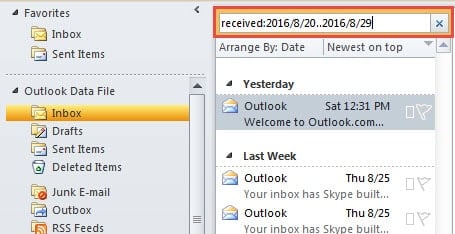
- Sau khi các email trong phạm vi ngày xuất hiện trong danh sách thư, hãy chọn tất cả chúng. Nhấp vào một thư và nhấn “Ctrl + A”. Và nhấp chuột phải vào email và chọn “Sao chép”.
- Tiếp theo, mở MS Excel và tạo một sổ làm việc mới.
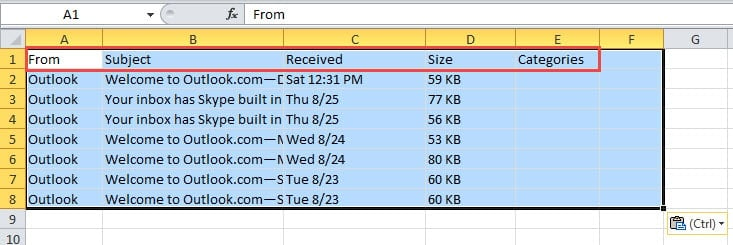
- Nhấp vào Ô A1 và nhấn “Ctrl + C” để dán kết quả tìm kiếm đã sao chép. Các email sẽ sớm được liệt kê ở đây dưới cùng các cột trong Outlook.

- Cuối cùng lưu sổ làm việc.
Xuất sang tệp PST
- Lúc đầu, hãy chuyển đến “Tệp” > “Mở” > “Nhập”.
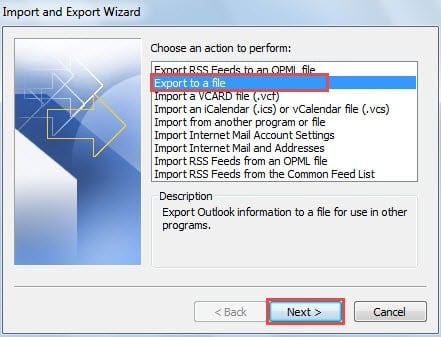
- Trong hộp thoại của “Import and Export Wizard”, chọn “Export to a file” và nhấp “Next”.

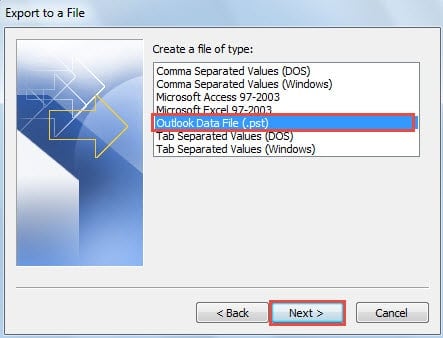
- Sau đó, trong màn hình “Xuất thành tệp”, hãy chọn “Tệp dữ liệu Outlook” và nhấp vào “Tiếp theo”.

- Trong màn hình “Xuất tệp dữ liệu Outlook”, chọn thư mục “Hộp thư đến” và nhấp vào nút “Bộ lọc”.
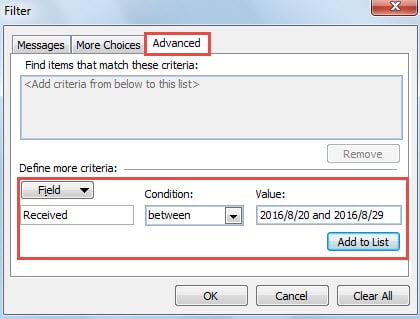
- Tiếp theo, trong hộp thoại bật lên mới của “Bộ lọc”, hãy chuyển sang tab “Nâng cao”.
- Bạn nên đặt “Trường” thành “Đã nhận”. Nhấp vào “Trường” > “Tất cả các trường Thư” > “Đã nhận”.
- Trong “Điều kiện”, chọn “giữa”.
- Và trong “Giá trị”, bạn nên nhập “2016/8/20 và 2016/8/29” như nhau.
- Cuối cùng, nhấp vào “Thêm vào danh sách” và nhấn nút “OK”.

- Bạn sẽ quay lại cửa sổ “Xuất tệp dữ liệu Outlook”. Nhấp vào nút “Tiếp theo”.
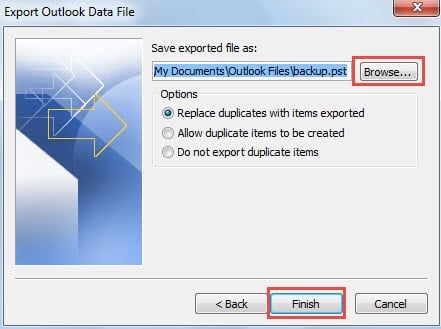
- Nhấp vào nút "Duyệt" để chỉ định vị trí lưu tệp PST đã xuất và đặt tên cho nó.

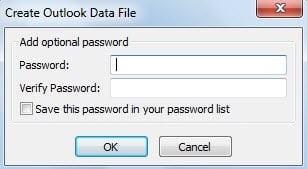
- Cuối cùng, sau khi nhấp vào nút “Finish”, bạn sẽ thấy một hộp thoại nhỏ bật lên. Nó yêu cầu bạn tạo mật khẩu cho tệp Outlook mới. Bạn có thể quyết định nó theo nhu cầu của bạn.

Do đó, bạn đã xuất các email trong phạm vi dữ liệu cụ thể sang một tệp PST riêng. Bạn có thể tìm thấy nó tại thư mục đích đã đặt. Việc xóa các email đã xuất trong tệp PST gốc có thể giảm kích thước của tệp, do đó giảm khả năng PST bị hỏng.
Phải làm gì trong trường hợp Outlook gặp sự cố
Mặc dù tự hào về nhiều chức năng, nhưng Outlook cũng dễ bị lỗi. Bên cạnh đó, nó có thể sụp đổ mà không có bất kỳ điềm báo nào. Vì vậy, những gì nên làm trong trường hợp tai nạn? Đầu tiên, hãy kiểm tra các bản sao lưu. Thứ hai, sử dụng ScanPST để sửa chữa PST tài liệu. Cuối cùng, nếu thất bại, hãy áp dụng phần mềm của bên thứ ba, như DataNumen Outlook Repair.
Giới thiệu tác giả:
Shirley Zhang là một chuyên gia phục hồi dữ liệu trong DataNumen, Inc., công ty hàng đầu thế giới về công nghệ khôi phục dữ liệu, bao gồm phục hồi sql và các sản phẩm phần mềm sửa chữa triển vọng. Để biết thêm thông tin, hãy truy cập www.datanumennăm