
Nói chung, nếu bạn định xóa cuộc họp Outlook do bạn tổ chức, bạn sẽ được yêu cầu gửi thông báo hủy cho những người tham dự khác. Bài viết này sẽ giới thiệu một cách tiện dụng để xóa cuộc họp mà không cần gửi lệnh hủy.
Trong một lần, tôi đã bắt đầu một cuộc họp trong Outlook và thông báo cho tất cả những người tham dự cần thiết. Sau đó, vì một số lý do, tôi không thể tham gia cuộc họp. Vì vậy, tôi hy vọng, tôi chỉ có thể xóa cuộc họp khỏi lịch của mình nhưng vẫn tiếp tục cuộc họp và tất cả những người tham dự khác nên tham dự cuộc họp bình thường. Tuy nhiên, khi tôi cố gắng xóa nó, hệ thống đã yêu cầu tôi gửi lệnh hủy cho những người tham dự khác. Tôi mong đợi một phương pháp để xóa cuộc họp mà không cần phải gửi hủy bỏ.
Xóa cuộc họp khỏi lịch của riêng bạn mà không cần gửi hủy bỏ
- Trước tiên, hãy mở ứng dụng Outlook như bình thường.
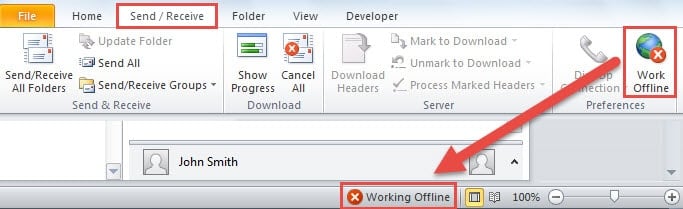
- Sau đó, bạn cần tắt kết nối Internet của Outlook. Trong Outlook 2010 và các phiên bản mới hơn, bạn có thể chuyển sang tab “Gửi/Nhận”. Bạn có thể tìm nút “Làm việc ngoại tuyến” trong nhóm “Tùy chọn”. Nhấp vào nó và Outlook sẽ chuyển sang trạng thái “Ngoại tuyến”. Bạn sẽ thấy “Làm việc ngoại tuyến” hiển thị trên thanh trạng thái.
- Bây giờ hãy chuyển sang ngăn “Lịch”. Bạn có thể nhấn các nút phím “Ctrl + 2” hoặc nhấn trực tiếp vào biểu tượng “Lịch” trong ngăn điều hướng.
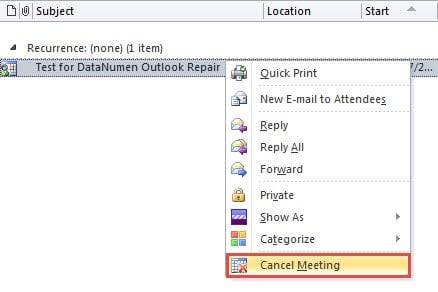
- Sau khi vào Lịch, bạn có thể xác định vị trí và thuyết trình về cuộc họp mà bạn muốn hủy bỏ. Chỉ cần nhấp chuột phải vào nó và chọn tùy chọn “Hủy cuộc họp” từ menu nhấp chuột phải bật lên.

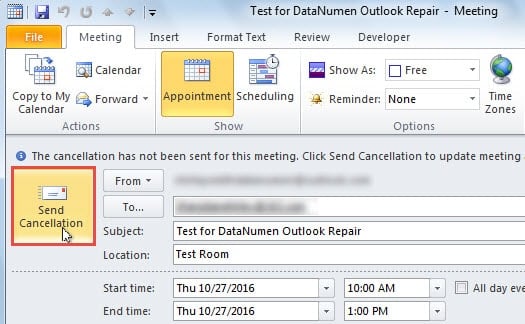
- Sau đó, một cửa sổ thông báo mới cho bạn gửi hủy sẽ hiển thị. Bạn có thể nhấp thẳng vào nút “Gửi Hủy”.

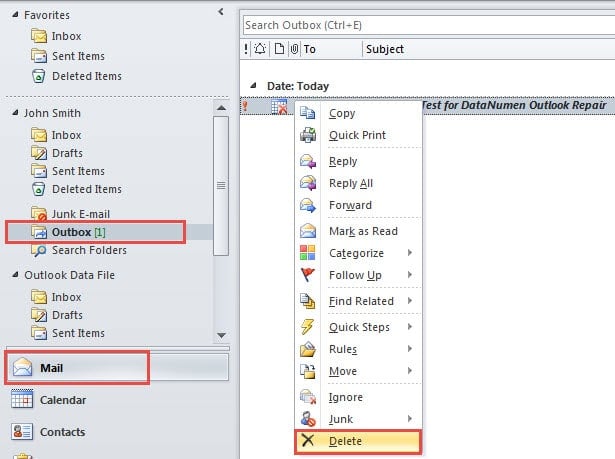
- Tiếp theo, bạn có thể quay lại ngăn “Thư” và truy cập vào thư mục Hộp thư đi trong tài khoản email chính xác. Bạn sẽ phát hiện ra rằng việc hủy cuộc họp đã bị kẹt trong thư mục Hộp thư đi.
- Sau đó, bạn có thể nhấp chuột phải vào hủy cuộc họp và chọn tùy chọn “Xóa” từ menu nhấp chuột phải của nó.

- Và sau đó việc hủy bỏ sẽ chuyển đến thư mục thư “Các mục đã xóa”. Trong thời gian chờ đợi, bạn có thể quay lại ngăn “Lịch” và sẽ thấy rằng cuộc họp ban đầu đã bị xóa khỏi lịch của bạn.
- Cuối cùng, bạn cần kích hoạt lại kết nối Internet của Outlook. Bạn có thể chuyển sang tab “Gửi/Nhận” và nhấp lại vào nút “Làm việc Ngoại tuyến”. Ngay lập tức, Outlook sẽ kết nối Internet thành công.
Chăm sóc tốt cho Outlook của bạn
Người ta tin rằng tất cả người dùng thường xuyên của Outlook đều phải chịu nhiều sự cố khác nhau. Trên thực tế, nếu bạn quan tâm và chăm sóc đầy đủ cho Outlook của mình, khả năng xảy ra sự cố khủng khiếp sẽ giảm đi rất nhiều. Ví dụ: bạn cần phát triển thói quen tốt là luôn đóng tệp Outlook và không dễ dàng tin tưởng vào tất cả các email. Ngoài ra, nó là khuyến khích để giữ một đủ điều kiện PST sửa chữa công cụ trong vùng lân cận, như DataNumen Outlook Repair, có thể giải cứu bạn ngay khi lỗi Outlook xảy ra với bạn.
Giới thiệu tác giả:
Shirley Zhang là một chuyên gia phục hồi dữ liệu trong DataNumen, Inc., công ty hàng đầu thế giới về công nghệ khôi phục dữ liệu, bao gồm phục hồi sql và các sản phẩm phần mềm sửa chữa triển vọng. Để biết thêm thông tin, hãy truy cập www.datanumennăm