
Đây là bài viết hướng dẫn bạn 2 phương pháp bật hoặc tắt add-in trong Word.
Các loại add-in được cài đặt trong Word của bạn hoàn toàn có thể mang lại hiệu quả và năng suất cao hơn. Tuy nhiên, cùng một lúc, quá nhiều add-in sẽ làm chậm quá trình xử lý Word của bạn. Tệ hơn nữa, chúng thậm chí có thể khiến tài liệu Word không thể mở được.
Điều này có thể đủ bực bội. Vì vậy, việc tìm hiểu các mẹo để tự bật hoặc tắt tất cả các phần bổ trợ này là rất cần thiết. Sau đây là hai cách để hoàn thành nhiệm vụ của bạn.
Phương pháp 1: Bật hoặc Tắt phần bổ trợ theo nhu cầu cụ thể của bạn
- Trước hết, hãy mở Kinh Thánh ra.
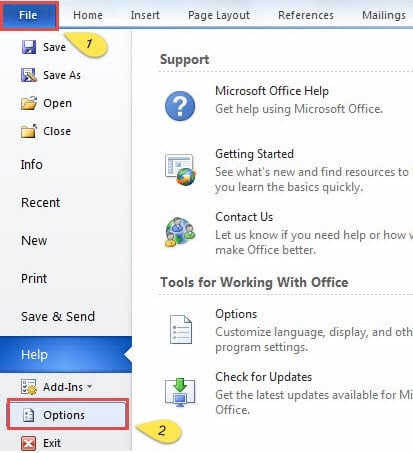
- Nhấp vào "Tệp".
- Sau đó nhấp vào "Tùy chọn" trên menu.
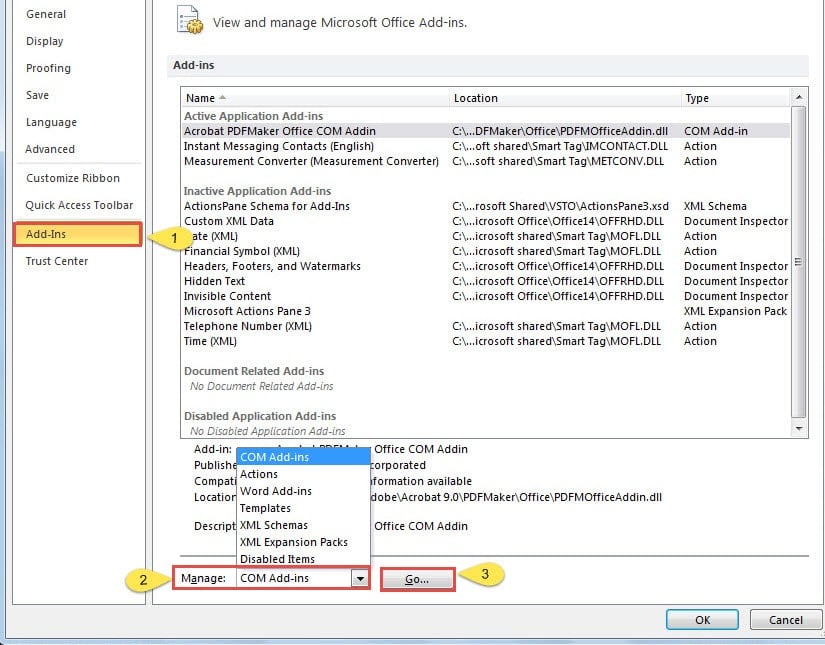
- Trong cửa sổ “Word Options” hiện ra, trước tiên hãy nhấp vào “Add-Ins” ở phía bên trái.
- Điều tiếp theo, chọn “COM Add-Ins” trong danh sách thả xuống của “Quản lý”.
- Nhấp vào nút “Go” ngay bên cạnh “Manage”.

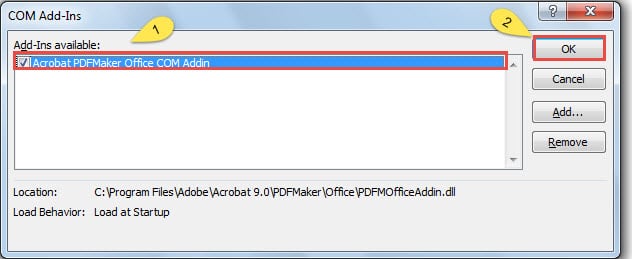
- Bây giờ bạn có thể thấy cửa sổ “COM Add-Ins”. Xem qua một hoặc nhiều tùy chọn trong hộp danh sách “Add-Ins available”. Và kiểm tra những gì bạn cần hoặc dừng những gì bạn không cần.
- Khi hoàn thành việc này, bạn có thể nhấp vào nút “OK” ở bên phải.

- Cuối cùng nhưng không kém phần quan trọng, hãy đóng Word và khởi động lại.
Kết quả là bạn sẽ thấy Word của mình hoạt động nhanh hơn. Chắc chắn, có một cách khác có thể giúp bạn tiết kiệm nhiều công sức bằng cách vô hiệu hóa tất cả các phần bổ trợ cùng một lúc. Mời bạn đọc tiếp phương pháp thứ hai.
Phương pháp 2: Dừng tất cả phần bổ trợ một lần cho tất cả
- Làm theo chính xác ba bước đầu tiên trong phương pháp 1.
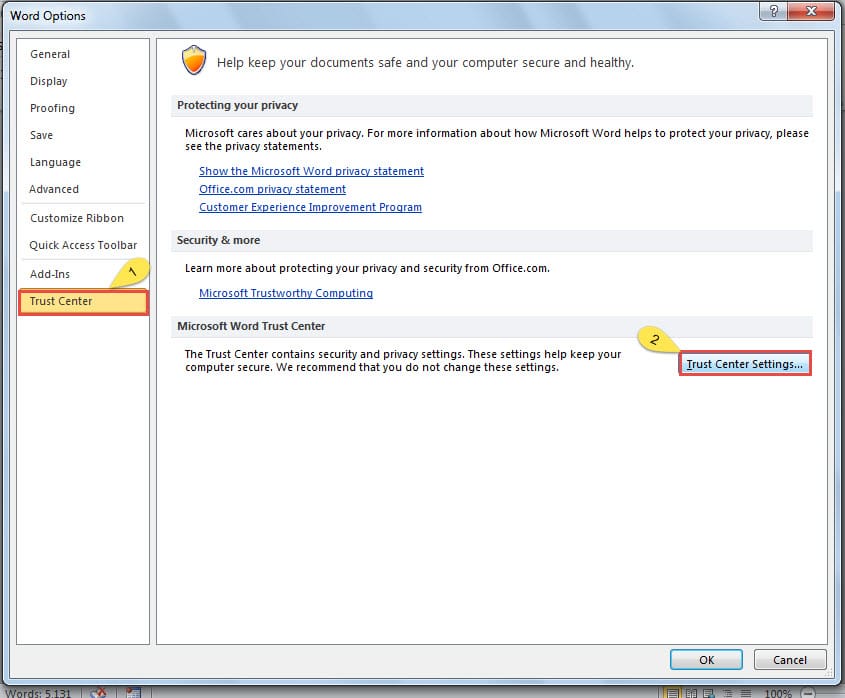
- Chỉ lần này, bạn nên chọn “Trung tâm tin cậy” trong cửa sổ “Tùy chọn Word”.
- Tiếp theo nhấp vào “Cài đặt trung tâm tin cậy”.

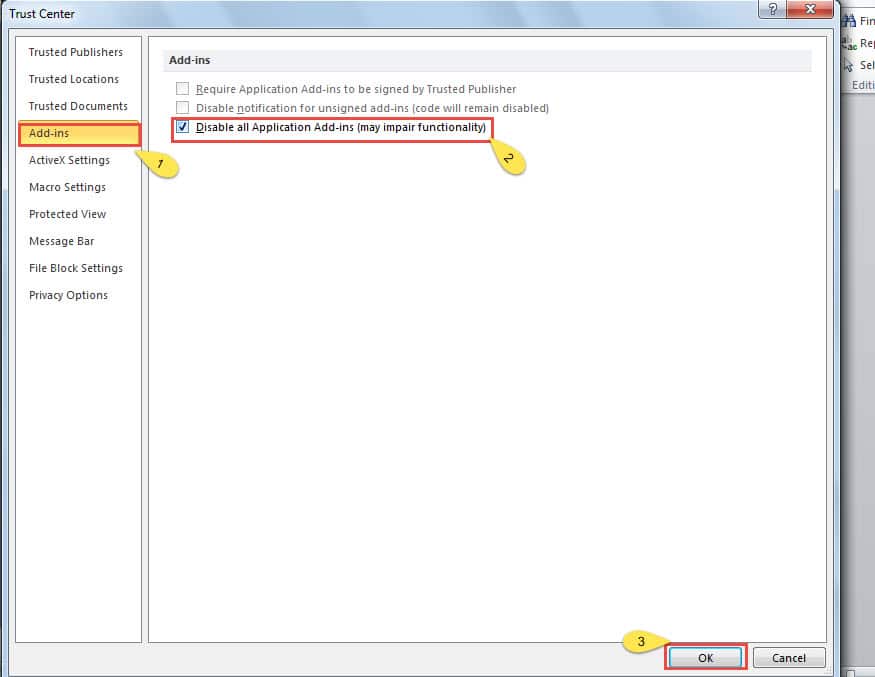
- Trong cửa sổ “Trust Center”, nhấp vào “Add-ins”.
- Trong số tất cả các tùy chọn bên dưới “Phần bổ trợ”, vui lòng chọn “Tắt tất cả Phần bổ trợ ứng dụng”.
- Nhấp vào nút “OK”.

- Bây giờ quay lại cửa sổ “Word Options” và đừng quên nhấp vào “OK”.
- Lặp lại động tác cuối cùng trong phương pháp 1.
2 thủ thuật trên có ý nghĩa rất lớn trong việc tăng tốc Word của bạn. Trong khi đó, bạn sẽ có thể biến mình thành một người hiệu quả hơn để tiết kiệm nhiều thời gian quý báu.
Cách xử lý tài liệu Word bị hỏng
Mặc dù các phần bổ trợ có thể ảnh hưởng rất lớn đến tốc độ của Word, nhưng chúng không phải lúc nào cũng là nguyên nhân khiến bạn không thể mở tệp. Đôi khi đó là do tài liệu của bạn đã bị hỏng. Vì vậy, bạn sẽ cần phục hồi từ.
Nói về việc khôi phục tệp, tận dụng tốt chức năng có sẵn của Word luôn là lựa chọn đầu tiên của bạn. Nếu bạn đủ may mắn, bạn chắc chắn sẽ lấy lại được tài liệu của mình. Tuy nhiên, đôi khi nó có thể không đáp ứng được nhu cầu của bạn. Sau đó, bạn có thể sử dụng một số công cụ của bên thứ ba để khôi phục tệp của mình.
Giới thiệu tác giả:
Vera Chen là một chuyên gia phục hồi dữ liệu trong DataNumen, Inc., công ty hàng đầu thế giới về công nghệ khôi phục dữ liệu, bao gồm phục hồi excel và pdf sửa chữa các sản phẩm phần mềm. Để biết thêm thông tin, hãy truy cập www.datanumennăm