
Các công ty lớn sử dụng phần mềm đắt tiền để quét sơ yếu lý lịch bằng danh sách từ khóa tùy chỉnh của họ nhằm tìm kiếm ứng viên cho tất cả các vị trí tuyển dụng trong công ty. Nếu bạn là một công ty tư vấn nhỏ và vẫn đang quét sơ yếu lý lịch thủ công, đừng lo lắng. Giờ đây, bạn có thể tự xây dựng công cụ quét sơ yếu lý lịch của riêng mình.
Tải xuống Ngay
Nếu bạn muốn bắt đầu sử dụng phần mềm càng sớm càng tốt, bạn có thể:
Tải xuống phần mềm ngay bây giờ
Tải xuống mẫu sơ yếu lý lịch ngay bây giờ
Còn không, nếu bạn muốn DIY, bạn có thể đọc nội dung bên dưới.
Hãy chuẩn bị GUI
Như trong hình, tạo hai sheet và đặt tên sheet đầu tiên là “Menu” và sheet cuối cùng là “Resume”. Đúng như tên gọi, trang tính “Menu” sẽ là GUI cho công cụ của chúng tôi và trang tính “Tiếp tục” sẽ chứa thông tin từ các tệp Tiếp tục được đọc qua công cụ của chúng tôi.
Trên trang tính “Menu”, tạo một trường để chứa đường dẫn đầy đủ của Sơ yếu lý lịch đã chọn. Xin lưu ý rằng sơ yếu lý lịch phải ở định dạng doc hoặc docx. Thêm hai nút. Sau này chúng tôi sẽ thêm macro vào các nút này để làm cho nó hoạt động. Hãy để chúng tôi đặt tên cho nút ở bên phải của trường là “Duyệt”. Hãy để nút ở dưới cùng của trường được đặt tên là “Đọc Sơ yếu lý lịch”. Để làm cho công cụ trực quan tốt, bạn có thể thêm các biểu tượng như tôi đã thêm biểu tượng tài liệu Word. 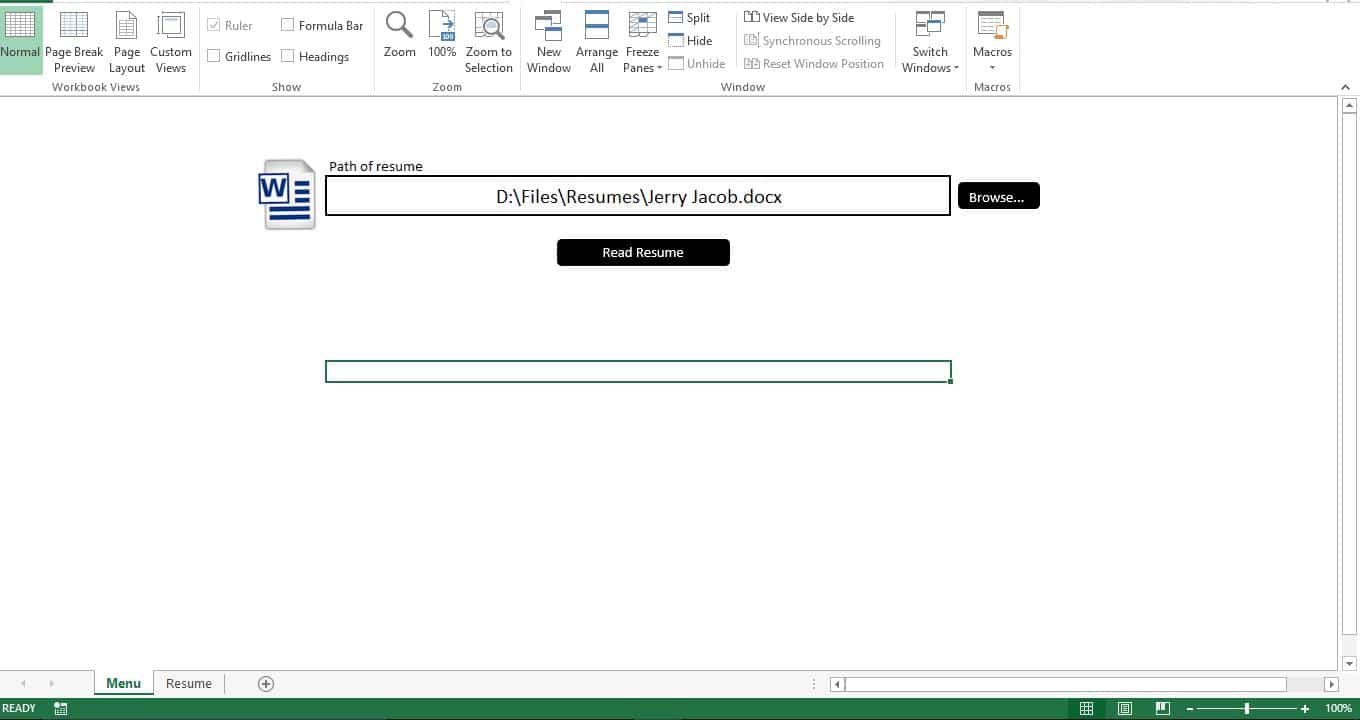
Hãy chuẩn bị cơ sở dữ liệu
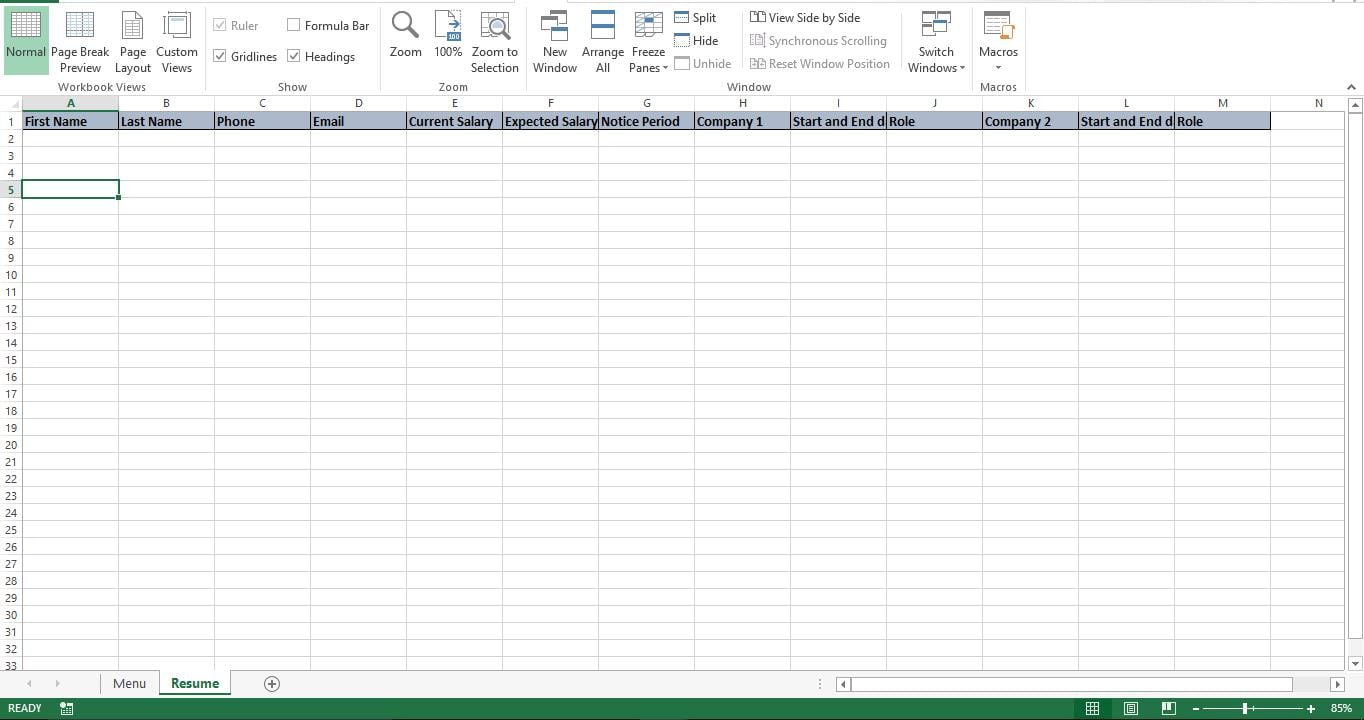
Việc tất cả các công ty đều có mẫu sơ yếu lý lịch trên trang web của họ đã trở nên rất phổ biến và những người tìm việc được yêu cầu sử dụng mẫu này. Vì vậy, chuẩn bị cơ sở dữ liệu là đơn giản. Chỉ cần thêm các tiêu đề cột tương ứng với các trường trong mẫu sơ yếu lý lịch của công ty bạn. Như thể hiện trong các hình ảnh bên dưới, tôi đã tạo một mẫu Sơ yếu lý lịch mẫu và thêm các tiêu đề tương ứng vào trang tính “Sơ yếu lý lịch”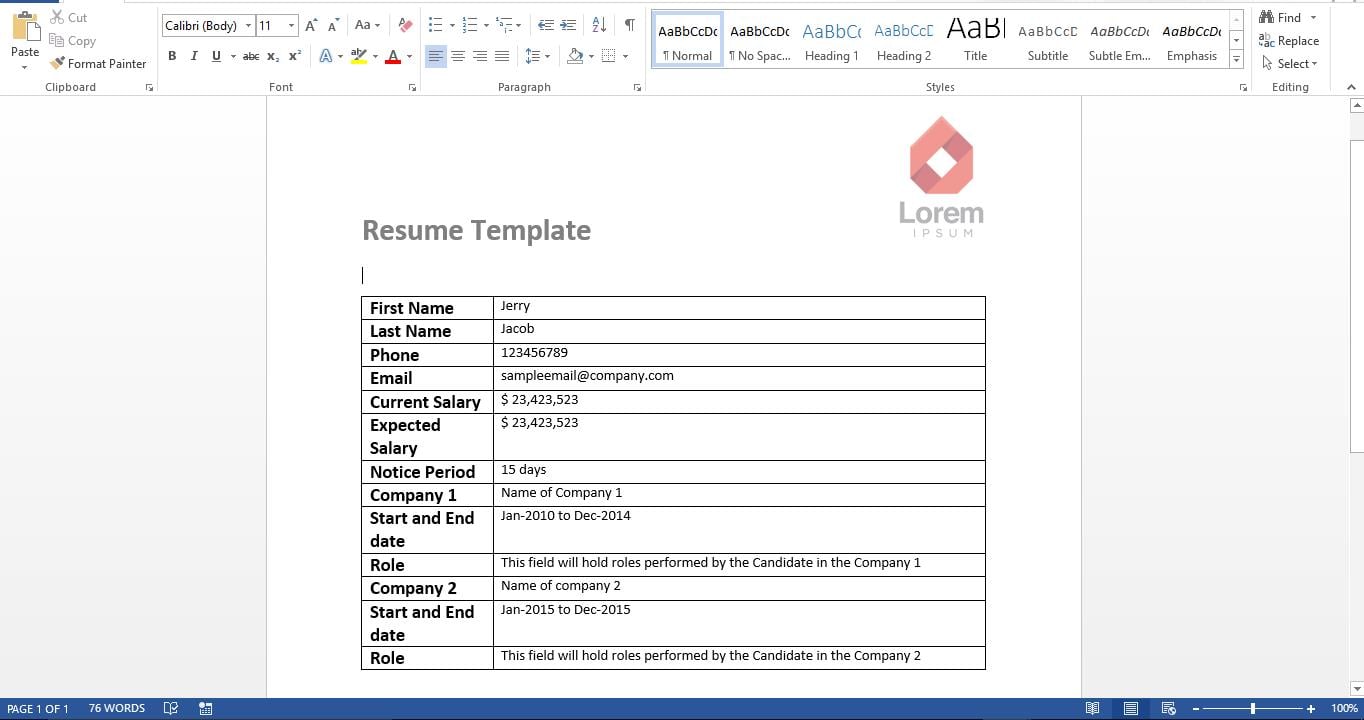
Hãy làm cho nó hoạt động
Sao chép tập lệnh và dán vào Mô-đun mới. Kịch bản có hai phụ. Phụ đầu tiên là cho phép người dùng duyệt và chọn tệp sơ yếu lý lịch. Phần phụ thứ hai là đọc và nhập dữ liệu từ sơ yếu lý lịch đã chọn. Bây giờ hãy tiếp tục và thêm các macro này vào các nút tương ứng trên trang tính “Menu”
Hãy kiểm tra nó
Từ trang tính Menu Menu, nhấn nút duyệt và chọn một tệp. Bây giờ bạn có thể thấy đường dẫn đầy đủ của Sơ yếu lý lịch đã chọn xuất hiện trên trường. Nhấp vào nút “Read Resume” và công cụ sẽ ngay lập tức đọc dữ liệu từ Resume và đưa nó vào trang tính “Resume”
Cách thức học?
Tập lệnh coi sơ yếu lý lịch là một bảng có các hàng và cột. Mỗi hàng và cột được phân tích cú pháp và dữ liệu được chuyển từ word sang Excel.
Sửa đổi nó
Công cụ bạn vừa tạo sẽ đọc một sơ yếu lý lịch. Bạn có thể dễ dàng sửa đổi nó để đọc nhiều sơ yếu lý lịch từ một thư mục. Sửa đổi phụ đầu tiên để cho phép người dùng chọn một thư mục và sửa đổi phụ thứ hai để đọc và chuyển từng tệp từ từ thư mục đã chọn.
Script
Sub pick_word()
'Allowing the user to pick the resume
    Dim wd As Office.FileDialog
    Set wd = Application.FileDialog(msoFileDialogFilePicker)
    With wd
        .AllowMultiSelect = False
        .Title = "Please select the Resume"
        .Filters.Clear
        .Filters.Add "Resume", "*.doc*"
        If .Show = True Then
            Sheets("Menu").Range("G5").Value = .SelectedItems(1) 'show the picked file on the Menu sheet
        End If
    End With
End Sub

Sub ImportWordTable()
'Read the resume
    Dim obj1 As Object
    Dim file1 As Variant
    Dim t1 As Integer
    Dim ir As Long
    Dim ic As Integer
    Set obj1 = GetObject(Sheets("Menu").Range("G5").Value)
    Sheets("Resume").Rows("2:1000").Clear
    Dim c As Long
    c = 0
    With obj1
        With .tables(1)
            For ir = 1 To .Rows.Count
                c = c + 1
                For ic = 2 To .Columns.Count
                    Sheets("Resume").Cells(2, c).Value = WorksheetFunction.Clean(.cell(ir, ic).Range.Text)
                    Next ic
                    Next ir
                End With
            End With
            Set obj1 = Nothing
        End Sub
Trong trường hợp bạn có tệp Excel xlsx bị hỏng tập tin và bạn chưa nhận thấy nó trước đây, bây giờ là lúc sửa nó bằng các công cụ khôi phục như DataNumen Excel Repair.
Giới thiệu tác giả:
Nick Vipond là một chuyên gia phục hồi dữ liệu trong DataNumen, Inc., công ty hàng đầu thế giới về công nghệ khôi phục dữ liệu, bao gồm sửa tài liệu tham nhũng và các sản phẩm phần mềm khôi phục triển vọng. Để biết thêm thông tin, hãy truy cập www.datanumennăm