
Như chúng ta đã biết, trong MS Word, chúng ta có thể chuyển đổi văn bản thành bảng và ngược lại một cách thoải mái. Điều này cũng đúng với Outlook. Bài viết này sẽ thảo luận về cách chuyển đổi giữa văn bản và bảng trong thư Outlook.
Đôi khi, khi tôi cố gắng sao chép bảng thống kê từ một tệp bên ngoài vào thư Outlook, bảng sẽ được hiển thị ở dạng văn bản thay vì ở dạng bảng. Nó có thể làm rối tung dữ liệu. Trong trường hợp này, tôi muốn chuyển đổi văn bản thành bảng mà không cần tạo bảng mới và nhập dữ liệu từng cái một. Dưới đây là các bước công phu.
Chuyển đổi văn bản thành bảng trong tin nhắn Outlook
Nếu bạn có các văn bản sau trong email Outlook, bạn có thể muốn chuyển đổi nó thành bảng, bảng này sẽ hiển thị thống kê theo thứ tự. Bây giờ hãy làm theo các bước được giới thiệu dưới đây.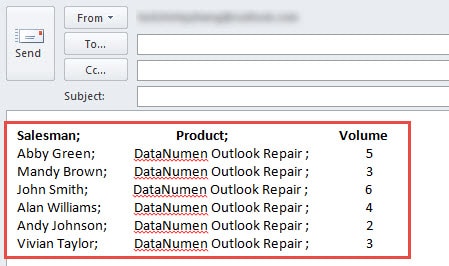
- Lúc đầu, bạn nên chọn văn bản.
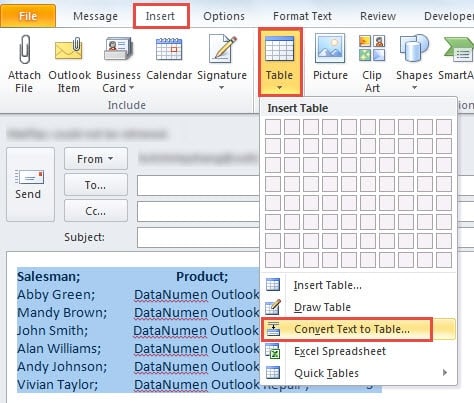
- Sau đó, chuyển từ tab “Tin nhắn” sang tab “Chèn”.
- Tiếp theo, tìm nút “Bảng”, Nhấp vào nút đó và từ danh sách thả xuống của nó, chọn tùy chọn “Chuyển văn bản thành bảng”.

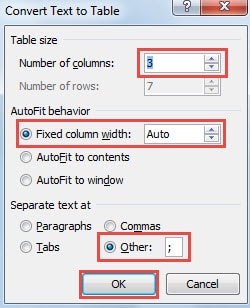
- Sau đó, một hộp thoại mới “Chuyển đổi văn bản thành bảng” sẽ xuất hiện. Bây giờ hãy thực hiện các bước sau:
- Đầu tiên, bên dưới nhãn “Kích thước bảng”, hãy đặt số lượng cột theo văn bản của bạn. Số hàng sẽ tự động thay đổi.
- Thứ hai, chọn “Hành vi AutoFit” theo nhu cầu của bạn.
- Thứ ba, trong “Tách văn bản tại”, bạn có thể chọn tùy chọn làm sẵn. Nếu không có cái nào thích hợp, hãy chọn “Other” và nhập biểu tượng mong muốn của bạn vào ô phía sau.
- Cuối cùng, nhấp vào “OK” để đóng hộp thoại.

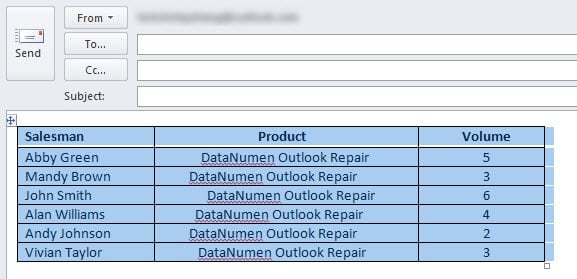
- Sau đó, bạn sẽ trở lại cửa sổ tin nhắn. Bạn sẽ thấy văn bản đã được chuyển thành bảng theo thứ tự.

Chuyển đổi bảng thành văn bản trong tin nhắn Outlook
Nếu bạn muốn chuyển đổi bảng thành văn bản, vui lòng thực hiện các thao tác sau:
- Trước tiên, bạn nên chọn bảng.
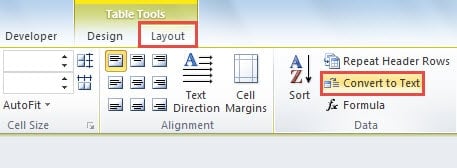
- Dải băng "Công cụ bảng" sẽ hiển thị. Bạn cần chuyển sang tab “Bố cục” từ tab “Thiết kế” ban đầu.
- Sau đó, trong nhóm “Dữ liệu”, bạn có thể tìm và nhấp vào nút “Chuyển đổi thành văn bản”.

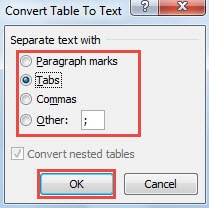
- Tiếp theo, trong hộp thoại nhỏ mới của “Chuyển đổi bảng thành văn bản”, bạn có thể chọn một dấu tạo sẵn để tách văn bản hoặc tùy chỉnh dấu bạn muốn trong trường “Khác”.

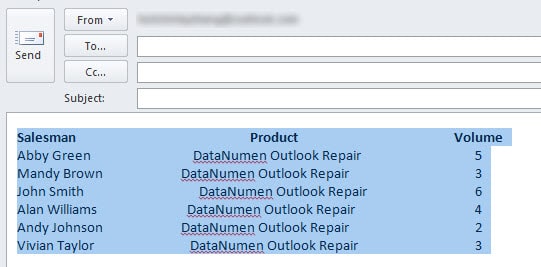
- Cuối cùng bấm “OK”. Bạn sẽ quay lại cửa sổ Tin nhắn và sẽ thấy rằng bảng đã được chuyển thành văn bản thành công.

Sửa lỗi Outlook bằng ScanPST
Lỗi có thể xảy ra với Outlook bất cứ lúc nào. Vì vậy, chúng ta nên học cách tìm và sử dụng ScanPST để khắc phục chúng. Bạn có thể tìm kiếm công cụ này trong thư mục cài đặt của Outlook. Sau khi khởi chạy nó, hãy làm theo các hướng dẫn trên màn hình để chọn, quét và sửa chữa tệp PST bị hỏng. Nhưng nếu ScanPST không thành công sửa chữa PST tập tin, bạn phải dựa vào phần mềm bên thứ ba mạnh hơn như DataNumen Outlook Repair. Nó có thể sửa các lỗi nghiêm trọng và trích xuất dữ liệu Outlook tối đa từ tệp PST bị hỏng nghiêm trọng.
Giới thiệu tác giả:
Shirley Zhang là một chuyên gia phục hồi dữ liệu trong DataNumen, Inc., công ty hàng đầu thế giới về công nghệ khôi phục dữ liệu, bao gồm phục hồi sql và các sản phẩm phần mềm sửa chữa triển vọng. Để biết thêm thông tin, hãy truy cập www.datanumennăm