
Nhiều người dùng đang mong chờ một phương pháp chuyển đổi cuộc họp Outlook thành một cuộc hẹn chung. Bài viết này sẽ giới thiệu một phương pháp nhanh chóng để thực hiện nó một cách nhanh chóng thông qua Outlook VBA.
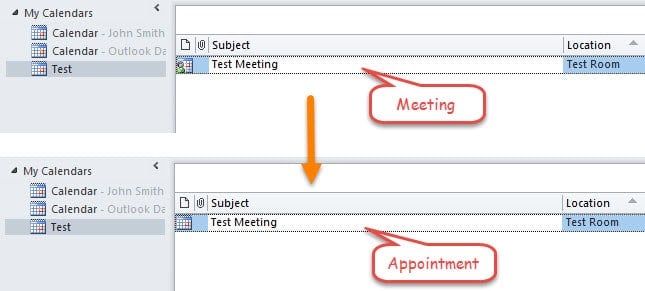
Trên thực tế, một cuộc họp Outlook cũng là một mục cuộc hẹn. Sự khác biệt chính giữa chúng là cuộc họp có người tham dự nhưng cuộc hẹn thì không. Do đó, khá dễ dàng để chuyển đổi một cuộc hẹn thông thường thành một cuộc họp. Chỉ cần mở cuộc hẹn và nhấp vào nút “Mời người tham dự” trong tab “Cuộc hẹn”.
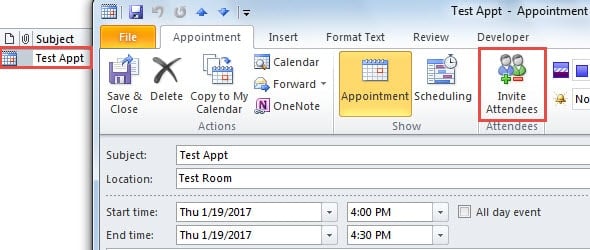
Tuy nhiên, Outlook không hỗ trợ việc chuyển đổi cuộc họp thành cuộc hẹn một cách dễ dàng. Nó không có chức năng tích hợp sẵn để xóa người tham dự. Do đó, thông thường, nếu bạn muốn thực hiện điều này, cách giải quyết là tạo thủ công một cuộc hẹn mới với các chi tiết giống như cuộc họp. Việc này sẽ khá tốn thời gian. May mắn thay, thông qua Outlook VBA, bạn có thể thực hiện điều này một cách dễ dàng. Hãy đọc tiếp để có được mã VBA và các bước hướng dẫn chi tiết.
Chuyển đổi Cuộc họp thành Cuộc hẹn với Outlook VBA
- Trước tiên, hãy vào tab “Nhà phát triển” và nhấn nút “Visual Basic”.
- Sau đó, trong cửa sổ “Microsoft Visual Basic for Applications” mới, bạn cần chèn một mô-đun mới.
- Tiếp theo sao chép và dán các mã VBA sau vào đó.
Sub ConvertMeetingtoAppt()
    Dim olSel As Selection
    Dim obj As Object
    Dim olMeeting As AppointmentItem
    Dim Recips As Recipients
    Dim Recip As Recipient

    Set olSel = Outlook.Application.ActiveExplorer.Selection

    For Each obj In olSel
        If TypeName(obj) = "AppointmentItem" Then
           Set olMeeting = obj
           If olMeeting.MeetingStatus <> olNonMeeting Then
              If MsgBox("Are you sure to convert the selected meeting into an appointment?", vbYesNo + vbQuestion, "Confirm Convert") = vbYes Then
                 Set Recips = olMeeting.Recipients
                 For Each Recip In Recips
                     Recip.Delete
                 Next
                 olMeeting.MeetingStatus = olNonMeeting
                 olMeeting.Save
              End If
           End If
        End If
    Next
End Sub
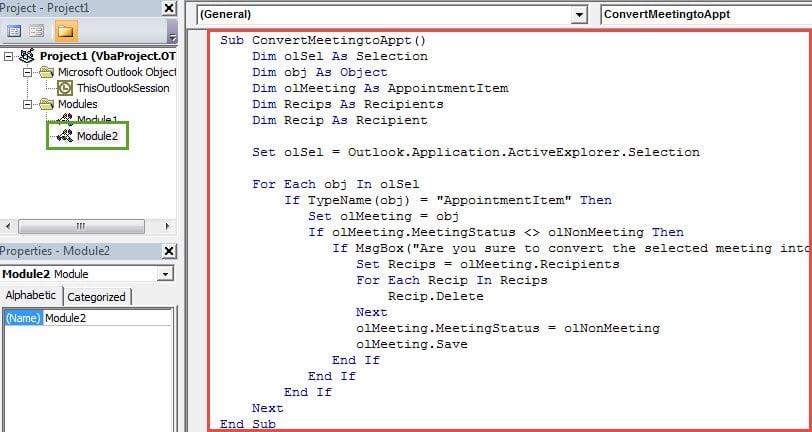
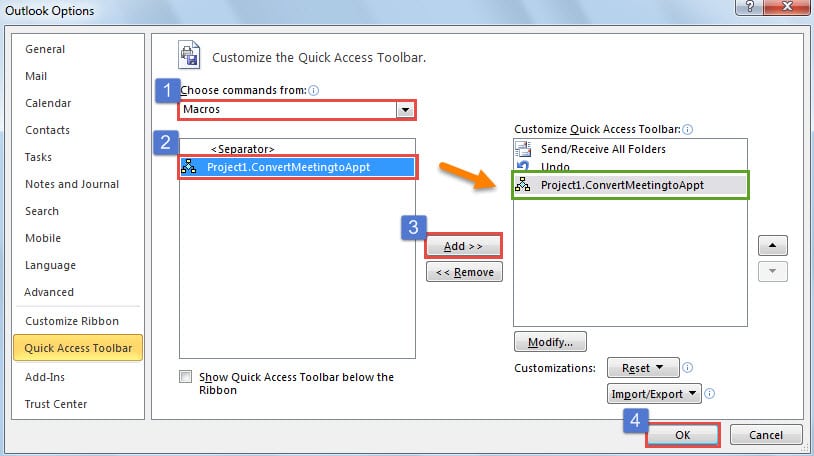
- Sau đó, bạn có thể quay lại cửa sổ chính của Outlook và tiếp tục thêm macro mới vào Thanh công cụ truy cập nhanh.

- Cuối cùng, bạn có thể thử mã này.
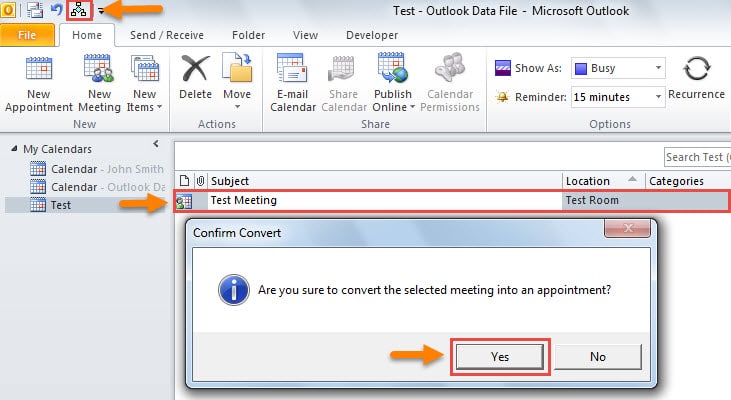
- Trước tiên, hãy mở đúng thư mục Lịch và quảng cáo chiêu hàng trên cuộc họp nguồn.
- Sau đó nhấn nút macro trong Thanh công cụ truy cập nhanh.
- Sau đó, bạn sẽ nhận được một hộp thông báo, hỏi xem bạn có chắc chắn chuyển đổi không.

- Khi bạn chọn “Có”, cuộc họp sẽ được thay đổi thành cuộc hẹn ngay lập tức.

Đừng coi thường sao lưu dữ liệu Outlook
Outlook dễ bị ảnh hưởng bởi nhiều yếu tố khác nhau, bao gồm vi-rút, phần mềm độc hại, mất điện, v.v. Qua đó, để ngăn ngừa Dữ liệu Outlook PST bị hỏng, bạn phải kiên trì tạo bản sao lưu thường xuyên cho dữ liệu Outlook của mình. Nó có ý nghĩa to lớn. Không bao giờ bỏ qua nó. Ngoài ra, bạn nên sở hữu một công cụ sửa chữa mạnh mẽ, sẽ rất hữu ích, chẳng hạn như DataNumen Outlook Repair.
Giới thiệu tác giả:
Shirley Zhang là một chuyên gia phục hồi dữ liệu trong DataNumen, Inc., công ty hàng đầu thế giới về công nghệ khôi phục dữ liệu, bao gồm sửa chữa bị hỏng SQL Server và các sản phẩm phần mềm sửa chữa triển vọng. Để biết thêm thông tin, hãy truy cập www.datanumennăm