
Khi bạn nhấp đúp chuột vào một pdf tệp đính kèm, Photoshop xuất hiện và cố gắng mở tệp pdf tài liệu. Nó sẽ thất bại hoàn toàn. Trong trường hợp này, bạn phải thay đổi chương trình mặc định để mở pdf tập tin đính kèm.
Tôi cũng đã từng gặp vấn đề này. Vào thời điểm đó, tôi đã cố gắng mở tệp đính kèm bảng tính thường được mở bằng ứng dụng Excel, nhưng WordPad lại hiển thị thay vì MS Excel. Cuối cùng, tôi không còn lựa chọn nào khác ngoài việc thay đổi các chương trình mặc định trong Bảng điều khiển Windows.
Thay đổi chương trình mặc định bằng cách mở bằng
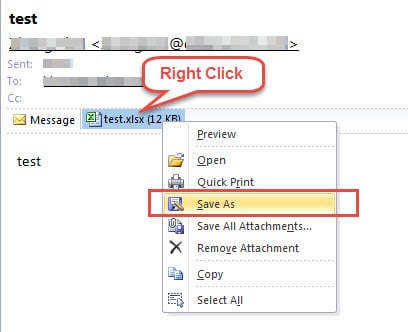
- Trước tiên, bạn cần lưu các tệp đính kèm Outlook vào máy tính cục bộ. Chỉ cần nhấp chuột phải vào tệp đính kèm Outlook và chọn “Lưu thành” từ menu ngữ cảnh. Trong cửa sổ “Lưu tệp đính kèm” mới, bạn có thể chọn vị trí ưa thích để lưu tệp này và đặt tên mới cho nó. Cuối cùng, nhấp vào nút “Lưu”.
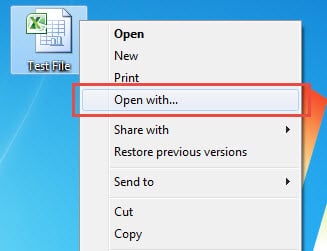
- Sau đó, đóng Outlook và tìm tệp đính kèm ở vị trí đã đặt. Nhấp chuột phải vào nó và chọn “Open with” từ menu chuột phải.

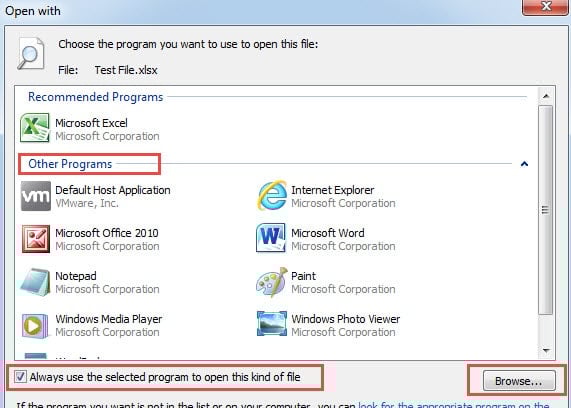
- Tiếp theo, một cửa sổ mới sẽ hiển thị, trong đó bạn có thể chọn một chương trình từ danh sách “Chương trình khác” hoặc nhấp vào nút “Duyệt” ở góc dưới bên phải để chọn chương trình mong muốn.

- Sau khi chọn chương trình, đừng quên chọn tùy chọn “Luôn là chương trình được chọn để mở loại tệp này”. Chọn nó có nghĩa là thay đổi chương trình mặc định.
- Cuối cùng bấm “OK”
Phương pháp trên là phương pháp nhanh nhất. Nhưng điều kiện tiên quyết là trước tiên bạn cần lưu tệp đính kèm Outlook vào đĩa cục bộ. Nếu bạn không muốn lưu nó vào cục bộ, bạn có thể sử dụng phương pháp thứ hai, đó là thay đổi các chương trình mặc định trong Bảng điều khiển.
Thay đổi các chương trình mặc định trong Pa-nen điều khiển
- Trước tiên, hãy đóng ứng dụng Outlook và vào Menu Bắt đầu.
- Sau đó truy cập vào “Bảng điều khiển”. Trong cửa sổ bật lên mới, chọn mục “Chương trình”.
- Trong màn hình tiếp theo, bạn có thể nhấp vào “Chương trình mặc định”.
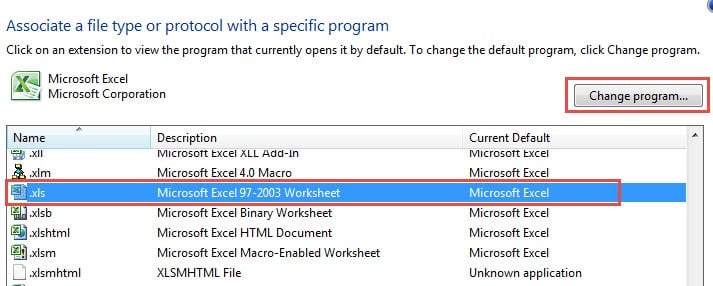
- Tiếp theo, nhấp vào liên kết “Liên kết loại tệp hoặc giao thức với chương trình”. Nó sẽ chuyển sang một cửa sổ khác.

- Sau vài giây, tất cả các liên kết giữa các loại tệp và chương trình sẽ hiển thị. Bạn có thể chọn loại tệp đích, chẳng hạn như “.xls”, rồi nhấp vào nút “Thay đổi chương trình”.
- Cửa sổ tiếp theo vẫn là cửa sổ “Open with”, bạn có thể chọn trực tiếp hoặc dùng “Browse” để chọn.
- Sau khi chọn, nhấp trực tiếp vào “Đóng”.
Ngăn chặn tham nhũng Outlook
Với điều kiện bạn đã áp dụng Outlook trong một thời gian dài, chắc hẳn bạn đã gặp phải nhiều lỗi khác nhau và thậm chí là treo máy. Rõ ràng là Outlook dễ bị hỏng. Vì vậy, bạn nên thực hiện một số biện pháp phòng ngừa cần thiết, chẳng hạn như tạo bản sao lưu thường xuyên, vô hiệu hóa tính năng tự động tải xuống các tệp bên ngoài, chặn email rác, cài đặt phần mềm chống vi-rút mạnh mẽ, v.v. Tất nhiên, nắm giữ một công cụ sửa chữa mạnh mẽ như DataNumen Sửa chữa Outlook cũng là một vấn đề tất yếu.
Giới thiệu tác giả:
Shirley Zhang là một chuyên gia phục hồi dữ liệu trong DataNumen, Inc., công ty hàng đầu thế giới về công nghệ khôi phục dữ liệu, bao gồm phục hồi sql và các sản phẩm phần mềm sửa chữa triển vọng. Để biết thêm thông tin, hãy truy cập www.datanumennăm