
Outlook sẽ không tự động khớp ảnh được chèn với văn bản trong nội dung email. Vì vậy, nếu bạn cho rằng một số ảnh nhúng quá lớn hoặc quá nhỏ, bạn có thể muốn thay đổi kích thước của chúng. Bài viết này sẽ hướng dẫn bạn một phương pháp để thay đổi kích thước chúng hàng loạt.
Trong Outlook, khi bạn chèn ảnh vào nội dung email, nếu nó quá lớn, bạn nhất định phải điều chỉnh tỷ lệ cho đến khi vừa với nội dung. Trong trường hợp này, nếu có nhiều ảnh trong email này, việc thay đổi kích thước từng ảnh một cách thủ công chắc chắn không phải là một ý tưởng hay. Bây giờ, sau đó, chúng tôi sẽ chia sẻ cho bạn một phương pháp nhanh hơn nhiều có thể thay đổi kích thước hàng loạt tất cả ảnh trong email Outlook.
Thay đổi kích thước hàng loạt tất cả hình ảnh trong email
- Ngay từ đầu, bạn cần khởi chạy ứng dụng Outlook của mình.
- Sau đó, trong cửa sổ chính Outlook đang hiển thị, bạn phải nhấn nút phím “Alt + F11”.
- Ngay lập tức, bạn sẽ vào cửa sổ “Microsoft Visual Basic for Application'.
- Bây giờ, bạn phải truy cập vào một mô-đun không được sử dụng hoặc chỉ cần chèn một mô-đun mới.
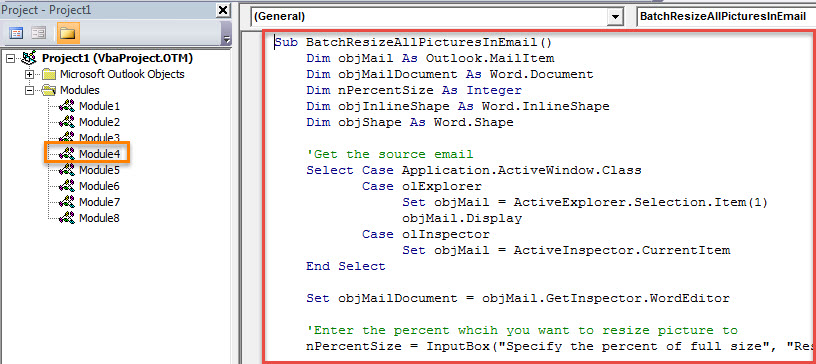
- Tiếp theo, bạn nên sao chép và dán mã VBA sau vào mô-đun này.
Sub BatchResizeAllPicturesInEmail()
    Dim objMail As Outlook.MailItem
    Dim objMailDocument As Word.Document
    Dim nPercentSize As Integer
    Dim objInlineShape As Word.InlineShape
    Dim objShape As Word.Shape

    'Get the source email
    Select Case Application.ActiveWindow.Class
           Case olExplorer
                Set objMail = ActiveExplorer.Selection.Item(1)
                objMail.Display
           Case olInspector
                Set objMail = ActiveInspector.CurrentItem
    End Select

    Set objMailDocument = objMail.GetInspector.WordEditor

    'Enter the percent whcih you want to resize picture to
    nPercentSize = InputBox("Specify the percent of full size", "Resize Picture", 50)

    'Resize all the pictures in this email
    For Each objInlineShape In objMailDocument.InlineShapes
        objInlineShape.ScaleHeight = nPercentSize
        objInlineShape.ScaleWidth = nPercentSize
    Next

    For Each objShape In objMailDocument.Shapes
        objShape.ScaleHeight PercentSize / 100, msoCTrue
        objShape.ScaleWidth PercentSize / 100, msoCTrue
    Next
End Sub
- Sau đó, bạn có thể nhấn biểu tượng “X” ở góc trên bên phải để thoát khỏi cửa sổ này.
- Sau đó, tốt hơn hết bạn nên thêm dự án VBA mới này vào Thanh công cụ truy cập nhanh của cửa sổ Tin nhắn để thuận tiện cho sau này. Bạn có thể đạt được nó trong “Tùy chọn Outlook”.
- Cuối cùng, bạn có thể thử:
- Trước hết, hãy tạo và soạn email như bình thường.
- Sau đó, chèn nhiều hình ảnh vào email này.
- Tiếp theo, nhấp vào nút macro trong Thanh công cụ truy cập nhanh.
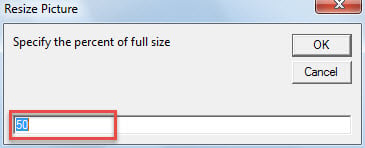
- Ngay lập tức, bạn sẽ được yêu cầu nhập phần trăm kích thước đầy đủ mà bạn muốn thay đổi kích thước hình ảnh.

- Sau khi bạn nhấn “OK”, tất cả các hình ảnh sẽ được thay đổi kích thước.
Sở hữu một công cụ sửa chữa đủ tiêu chuẩn
Vì Outlook dễ bị hỏng nên bạn nên thận trọng sử dụng một công cụ sửa chữa bên ngoài mạnh mẽ và uy tín, như DataNumen Outlook Repair. Thông thường, ngay khi gặp sự cố với Outlook, trước tiên bạn có thể tái diễn công cụ sửa chữa hộp thư đến. Tuy nhiên, nếu nó cũng bị lỗi, tiện ích sửa lỗi bên ngoài sẽ rất hữu ích và có thể cứu dữ liệu của bạn kịp thời.
Giới thiệu tác giả:
Shirley Zhang là một chuyên gia phục hồi dữ liệu trong DataNumen, Inc., công ty hàng đầu thế giới về công nghệ khôi phục dữ liệu, bao gồm phục hồi sql và các sản phẩm phần mềm sửa chữa triển vọng. Để biết thêm thông tin, hãy truy cập www.datanumennăm