
Theo mặc định, Outlook sẽ lưu các email đã gửi trong thư mục “Mục đã gửi”. Nếu không muốn lưu các thư đã gửi cụ thể trong thư mục mặc định, bạn có thể sử dụng phương pháp được giới thiệu trong bài viết này.
Một số người dùng muốn tự động lưu một số email đã gửi vào thư mục được chỉ định thay vì lưu chúng trong thư mục “Mục đã gửi” mặc định. Do đó, nhiều người sử dụng quy tắc Outlook, quy tắc này cung cấp một hành động tương tự - "di chuyển một bản sao vào thư mục đã chỉ định", được hiển thị như ảnh chụp màn hình sau. Tuy nhiên, bằng cách này, trên thực tế, email đã gửi ban đầu vẫn được lưu trong thư mục “Mục đã gửi”. Chỉ một bản sao của email đã gửi được chuyển đến thư mục đã chỉ định. Rõ ràng, tính năng này không thể đáp ứng nhu cầu thực tế.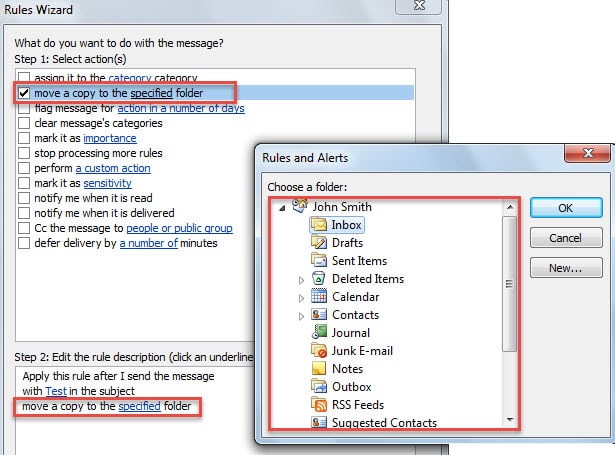
Tất nhiên, người dùng có thể tự chỉ định một thư mục không mặc định để lưu email đã gửi. Chỉ cần chuyển đến tab “Tùy chọn” và nhấp vào “Lưu mục đã gửi vào” > “Thư mục khác”. Nhưng cách tiếp cận này sẽ rắc rối vì người dùng phải chỉ định thư mục theo cách thủ công mỗi lần.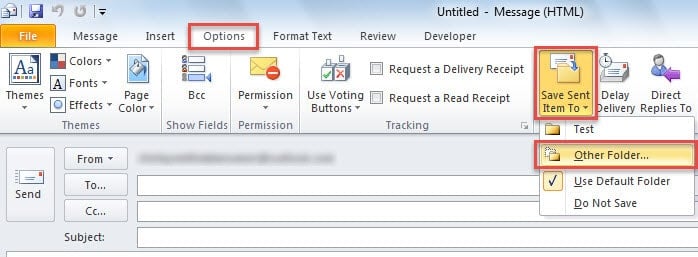
Bây giờ cả hai phương tiện được đề cập ở trên đều không hiệu quả, tại sao không chuyển sang Outlook VBA? Dưới đây là các mã cụ thể và các bước để tự động lưu các email đã gửi cụ thể vào một thư mục cụ thể.
Tự động lưu các email đã gửi cụ thể vào một thư mục cụ thể
- Trước tiên, hãy mở ứng dụng Outlook.
- Sau đó, bạn phải nhấn các nút phím “Alt + F11”, thao tác này sẽ giúp bạn truy cập vào cửa sổ soạn thảo VBA.
- Trong cửa sổ bật lên “Microsoft Visual Basic for Applications”, bạn có thể tìm và nhấp đúp vào dự án “ThisOutlookSession” ở phía bên trái.
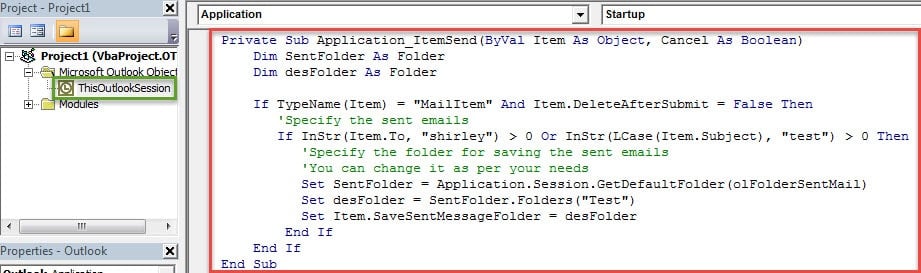
- Tiếp theo, trong cửa sổ dự án “ThisOutlookSession” đang mở, bạn nên sao chép các mã VBA sau vào đó.
Private Sub Application_ItemSend(ByVal Item As Object, Cancel As Boolean)
    Dim SentFolder As Folder
    Dim desFolder As Folder

    If TypeName(Item) = "MailItem" And Item.DeleteAfterSubmit = False Then
       'Specify the sent emails
       If InStr(Item.To, "shirley") > 0 Or InStr(LCase(Item.Subject), "test") > 0 Then
          'Specify the folder for saving the sent emails
          'You can change it as per your needs
          Set SentFolder = Application.Session.GetDefaultFolder(olFolderSentMail)
          Set desFolder = SentFolder.Folders("Test")
          Set Item.SaveSentMessageFolder = desFolder
       End If
    End If
End Sub
- Sau đó, bạn nên ký mã này và điều chỉnh mức macro Outlook của mình xuống mức thấp.
- Cuối cùng, bạn có thể thoát khỏi cửa sổ hiện tại. Từ giờ trở đi, các thư đã gửi cụ thể sẽ tự động được lưu vào thư mục thư đã chỉ định.
Mẹo bổ sung: Hiển thị hộp thoại “Chọn thư mục” khi gửi
Có một số người muốn tự chọn thư mục thư để lưu các email đã gửi. Nhưng luôn vào tab “Tùy chọn” để chọn thư mục sẽ rất lộn xộn. Trong trường hợp này, họ muốn Outlook có thể tự động hiển thị hộp thoại “Chọn thư mục” khi gửi. Để đáp ứng yêu cầu này, đây là một mã VBA khác. Bạn có thể sao chép nó vào dự án “ThisOutlookSession”.
Private Sub Application_ItemSend(ByVal Item As Object, Cancel As Boolean)
    Dim desFolder As Folder

    If TypeName(Item) = "MailItem" And Item.DeleteAfterSubmit = False Then
       'specify the email
       If InStr(Item.To, "shirley") > 0 Or InStr(LCase(Item.Subject), "test") > 0 Then
          'Display the “Select Folder” dialog box
          Set desFolder = Application.Session.PickFolder
          Set Item.SaveSentMessageFolder = desFolder
       End If
    End If
End Sub
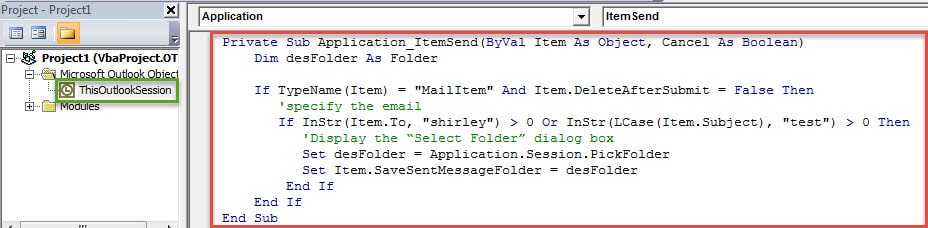
Từ giờ trở đi, mỗi khi bạn hoàn thành một email và nhấp vào nút “Đã gửi”, hộp thoại “Chọn thư mục” sẽ tự động bật lên, giống như hình bên dưới. Tại thời điểm đó, bạn có thể chỉ định thư mục để lưu email đã gửi hiện tại.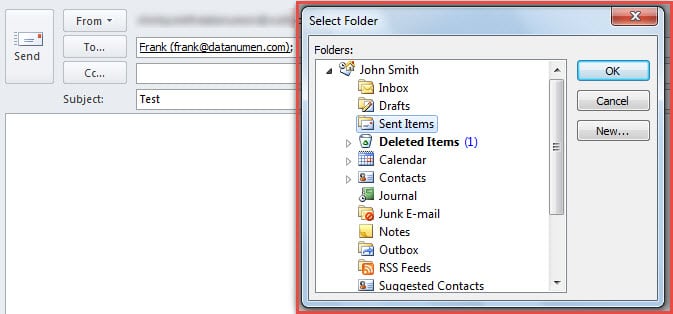
Sửa chữa Outlook
Outlook nhận được rất nhiều lời khen ngợi nhờ nhiều chức năng của nó. Tuy nhiên, chính vì sự phong phú về tính năng mà Outlook cũng khá dễ bị tổn thương. Hơn nữa, thư rác độc hại là một trong những mối đe dọa tiềm tàng lớn nhất đối với dữ liệu trong Outlook. Do đó, với tư cách là người dùng Outlook thường xuyên, tốt hơn hết bạn nên sở hữu một phần mềm bảo mật hàng đầu. Công cụ sửa lỗi thư Outlook PST, Giống như DataNumen Outlook Repair. Qua đó, bạn có thể nhanh chóng giải quyết các lỗi Outlook khác nhau và giữ cho dữ liệu Outlook của mình được bảo vệ tốt.
Giới thiệu tác giả:
Shirley Zhang là một chuyên gia phục hồi dữ liệu trong DataNumen, Inc., công ty hàng đầu thế giới về công nghệ khôi phục dữ liệu, bao gồm sửa chữa hỏng SQL Server mdf và các sản phẩm phần mềm sửa chữa triển vọng. Để biết thêm thông tin, hãy truy cập www.datanumennăm