
Trong bài viết này, chúng tôi muốn giới thiệu cho bạn 3 phương pháp để chỉ trích xuất văn bản trong ô trong khi xử lý từ bảng Word.
Mỗi khi có ý định sao chép văn bản từ bảng Word, bạn có thể dễ dàng chọn toàn bộ ô. Vì vậy, khi chúng ta dán văn bản ô vào một nơi khác, rất có thể đường viền của ô cũng sẽ nằm ở đó. Không cần phải nói nhiều, đường viền ô không được ưa chuộng trong trường hợp như vậy. Vì vậy, cần phải loại bỏ chúng.
Khi đó, ý nghĩ đầu tiên xuất hiện trong đầu chúng ta có thể là làm cho các đường viền của tế bào trở nên vô hình. Tuy nhiên, nó vẫn chưa đủ. Vì đường viền ô chỉ ẩn đi nên chúng thực sự ở ngay đây, điều này có thể làm rối loạn toàn bộ định dạng tài liệu trong tương lai. Vì vậy, tốt hơn là họ nên đi. 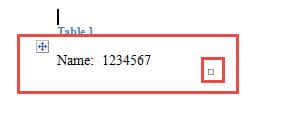
Cách 1: Chọn kỹ
Ai cũng biết rằng việc chọn cẩn thận cho phép bạn chỉ chọn văn bản trong ô thay vì toàn bộ ô. Một mẹo nhỏ là chọn văn bản từ cuối đến đầu. Quan trọng hơn, hãy giữ bình tĩnh và thực hiện một cách kiên nhẫn.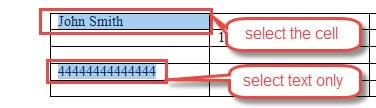
Cách 2: Chuyển bảng gốc thành văn bản
Trước khi bắt đầu sao chép văn bản trong ô, bạn có thể chọn chuyển đổi bảng gốc thành văn bản trước, để giảm nguy cơ vô tình chọn toàn bộ ô.
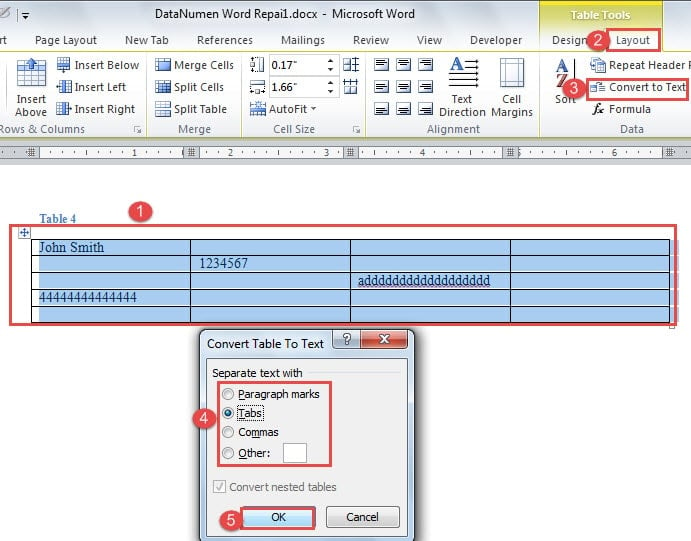
- Trước tiên, hãy nhấp vào dấu cộng ở góc trên bên trái để chọn bảng.
- Tiếp theo, nhấp vào tab “Bố cục” trong “Công cụ bảng”.
- Sau đó nhấp vào “Chuyển đổi thành văn bản” trong nhóm “Dữ liệu”.
- Bây giờ sẽ có hộp thoại “Chuyển đổi bảng thành văn bản”. Chọn một dấu phân cách để phân tách văn bản và nhấp vào “OK” cuối cùng.

Tôi thực sự khuyên bạn nên chọn “Tab” làm dấu phân cách vì nó có thể để lại văn bản ngay tại vị trí đó. Đây là những gì nó trông giống như: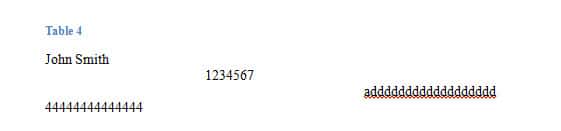
Bạn có thể thoải mái sao chép những thông tin mình cần ngay bây giờ.
Phương pháp 3: Chạy Macro
Trong trường hợp một số người cảm thấy dễ dàng hơn khi chọn toàn bộ tế bào, chúng tôi cũng đưa ra phương pháp chữa trị chứng đau đầu.
Nó có thể có dạng sau: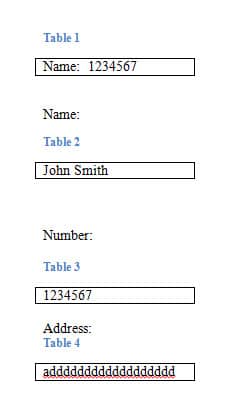
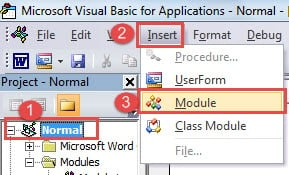
- Để bắt đầu, hãy nhấp vào tab “Nhà phát triển” và sau đó nhấp vào “Visual Basic” để mở trình soạn thảo VBA. Hoặc nhấn “Alt+ F11” để thay thế.

- Sau đó nhấp vào “Bình thường”.
- Tiếp theo, nhấp vào “Chèn”.
- Và chọn “Mô-đun”.

- Tiếp theo nhấp đúp chuột vào nó để mở khu vực chỉnh sửa.
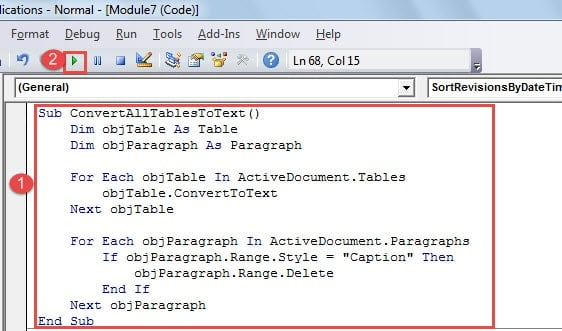
- Dán các mã dưới đây vào đó:

Sub ConvertAllTablesToText()
  Dim objTable As Table
  Dim objParagraph As Paragraph

  For Each objTable In ActiveDocument.Tables
  objTable.ConvertToText
  Next objTable

  For Each objParagraph In ActiveDocument.Paragraphs
  If objParagraph.Range.Style = "Caption" Then
  objParagraph.Range.Delete
  End If
  Next objParagraph
End Sub
- Cuối cùng nhấp vào "Chạy".

Bạn có thể kiểm tra kết quả: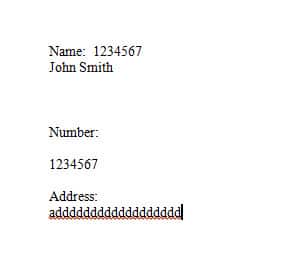
Cứu tập tin bị hỏng
Điện thoại thông minh, máy tính bảng, máy tính xách tay và PC, tất cả các loại máy tính bảng và thiết bị kỹ thuật số đang thâm nhập vào mọi khía cạnh của cuộc sống chúng ta. Một mặt, chúng tôi phải làm việc với họ. Mặt khác, chúng tôi thích giải trí với họ. Do đó, việc bảo mật tệp và thông tin cá nhân có thể gặp nguy hiểm nếu xảy ra vi phạm dữ liệu. May mắn thay, đối với các tập tin bị hỏng, có rất nhiều phục hồi file Word bị hỏng công cụ hơn nữa.
Giới thiệu tác giả:
Vera Chen là một chuyên gia phục hồi dữ liệu trong DataNumen, Inc., công ty hàng đầu thế giới về công nghệ khôi phục dữ liệu, bao gồm Sản phẩm khắc phục sự cố Excel và pdf sửa chữa các sản phẩm phần mềm. Để biết thêm thông tin, hãy truy cập www.datanumennăm