
Các email chứa các ký tự đặc biệt có xu hướng bị chặn dưới dạng thư rác. Do đó, bạn nên tránh các ký tự đặc biệt trong chủ đề của email gửi đi. Bây giờ, trong bài viết này, chúng tôi sẽ hướng dẫn bạn cách để Outlook tự động xóa các ký tự đặc biệt trong tiêu đề email.
Bài viết trước của tôi “Cách nhận cảnh báo khi cố gắng nhập các ký tự đặc biệt trong chủ đề email Outlook” đã giới thiệu cách tránh ký tự đặc biệt khi soạn email. Tuy nhiên, một số người dùng muốn Outlook tự động xóa các ký tự đặc biệt trong chủ đề khi họ nhấp vào nút “Gửi” để gửi email. Tập trung vào yêu cầu này, ở đây chúng tôi sẽ hiển thị một đoạn mã VBA khác. Nó có thể nhận ra điều này một cách dễ dàng.
Tự động xóa các ký tự đặc biệt trong tiêu đề email
- Trước hết, hãy khởi chạy chương trình Outlook.
- Sau đó, truy cập trình soạn thảo VBA theo “Cách chạy mã VBA trong Outlook của bạn".
- Tiếp theo, trong trình chỉnh sửa VBA, hãy bật “Biểu thức chính quy Microsoft VBScript” với tham chiếu đến “Cách thêm tham chiếu thư viện đối tượng trong VBA".
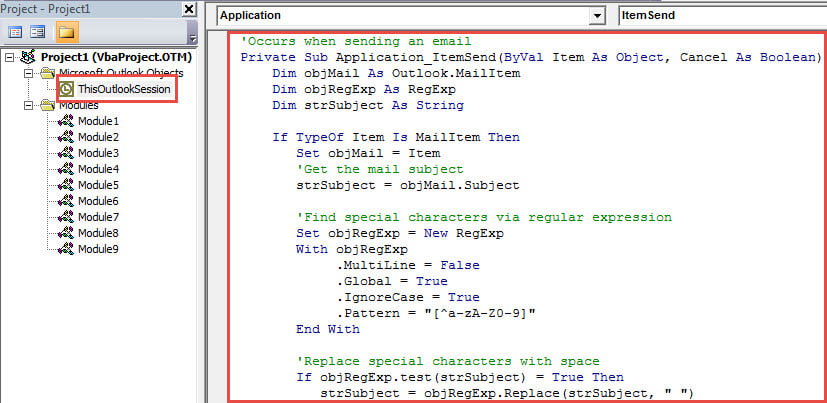
- Sau đó, đặt đoạn mã sau vào dự án “ThisOutlookSession”.
'Occurs when sending an email
Private Sub Application_ItemSend(ByVal Item As Object, Cancel As Boolean)
    Dim objMail As Outlook.MailItem
    Dim objRegExp As RegExp
    Dim strSubject As String

    If TypeOf Item Is MailItem Then
       Set objMail = Item
       'Get the mail subject
       strSubject = objMail.Subject

       'Find special characters via regular expression
       Set objRegExp = New RegExp
       With objRegExp
            .MultiLine = False
            .Global = True
            .IgnoreCase = True
            .Pattern = "[^a-zA-Z0-9]"
       End With

      'Replace special characters with space
      If objRegExp.test(strSubject) = True Then
         strSubject = objRegExp.Replace(strSubject, " ")
         objMail.Subject = strSubject
      End If
    End If
End Sub
- Sau đó, đóng trình soạn thảo VBA.
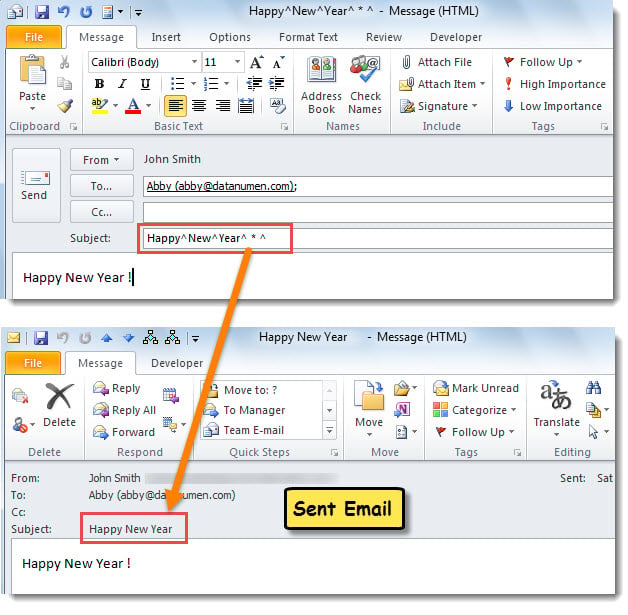
- Kể từ đó, mỗi khi bạn cố gửi email có chủ đề chứa các ký tự đặc biệt, Outlook sẽ tự động xóa chúng, như thể hiện trong ảnh chụp màn hình sau.

Giữ một số bản sao của tệp Outlook của bạn
Làm thế nào để bạn đối phó với Outlook của bạn trong công việc hàng ngày? Trên thực tế, bạn nên giữ một vài bản sao của các tệp Outlook của mình. Nó nhằm mục đích giúp bạn thoát khỏi tình trạng mất dữ liệu Outlook đau đớn. Chỉ cần tưởng tượng kịch bản sau đây. Chẳng hạn, Outlook của bạn đột nhiên gặp sự cố và các tệp đã mở không thể truy cập được. Trong trường hợp này, nếu bạn đã giữ các bản sao khác, bạn không cần phải lo lắng. Tuy nhiên, nếu bạn không có, bạn bắt buộc phải sửa chữa Outlook và khôi phục dữ liệu Outlook bị hỏng đến mức tối đa. Ở giai đoạn này, bạn cần đến sự hỗ trợ của một công cụ mạnh mẽ, chẳng hạn như... DataNumen Outlook Repair.
Giới thiệu tác giả:
Shirley Zhang là một chuyên gia phục hồi dữ liệu trong DataNumen, Inc., công ty hàng đầu thế giới về công nghệ khôi phục dữ liệu, bao gồm phục hồi sql và các sản phẩm phần mềm sửa chữa triển vọng. Để biết thêm thông tin, hãy truy cập www.datanumennăm