
Nếu bạn đã quen với việc xóa các tệp đính kèm của email sau khi gửi chúng đi, bạn có thể sử dụng phương pháp được giới thiệu trong bài viết này, đó là sử dụng Outlook VBA để giúp bạn tự động lấy nó.
Vì tệp đính kèm của email gửi đi thường được lưu trữ trong PC của bạn nên bạn có thể quen với việc xóa tệp đính kèm sau khi gửi email. Điều này sẽ giữ cho tệp PST của bạn ở kích thước nhỏ, điều này không chỉ đảm bảo hiệu suất tốt cho Outlook của bạn mà còn giảm khả năng hỏng PST. Do đó, nếu bạn muốn để Outlook tự động xóa các tệp đính kèm của email gửi đi, bạn có thể sử dụng phương pháp sau là áp dụng mã VBA.
Tự động xóa phần đính kèm của email sau khi gửi nó
- Ngay từ đầu, hãy khởi chạy ứng dụng Outlook của bạn.
- Sau đó nhấn tổ hợp phím “Alt + F11”.
- Tiếp theo bạn sẽ vào trình soạn thảo Outlook VBA.
- Sau đó, bạn nên mở cửa sổ dự án “ThisOutlookSession”.
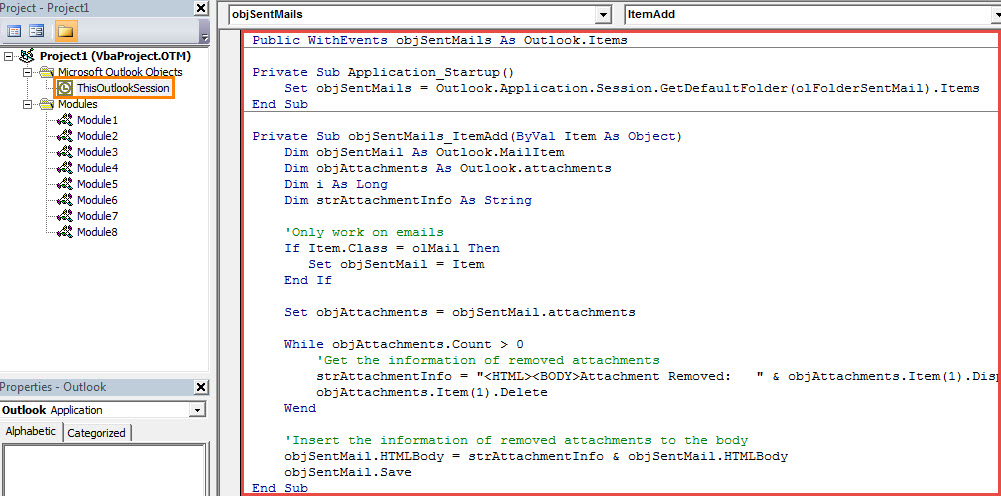
- Sau đó sao chép và dán mã VBA sau vào đó.
Public WithEvents objSentMails As Outlook.Items

Private Sub Application_Startup()
    Set objSentMails = Outlook.Application.Session.GetDefaultFolder(olFolderSentMail).Items
End Sub

Private Sub objSentMails_ItemAdd(ByVal Item As Object)
    Dim objSentMail As Outlook.MailItem
    Dim objAttachments As Outlook.attachments
    Dim i As Long
    Dim strAttachmentInfo As String

    'Only work on emails
    If Item.Class = olMail Then
       Set objSentMail = Item
    End If

    Set objAttachments = objSentMail.attachments

    While objAttachments.Count > 0
          'Get the information of removed attachments
          strAttachmentInfo = "<HTML><BODY>Attachment Removed: " & objAttachments.Item(1).DisplayName & "</HTML></BODY>---------------------------------------------------------" & strAttachmentInfo
          objAttachments.Item(1).Delete
    Wend

    'Insert the information of removed attachments to the body
    objSentMail.HTMLBody = strAttachmentInfo & objSentMail.HTMLBody
    objSentMail.Save
End Sub
- Sau đó, bạn phải ký mã này.
- Đầu tiên, sử dụng Chứng chỉ kỹ thuật số cho Dự án VBA để tạo chứng chỉ.
- Sau đó gán chứng chỉ này cho macro mới. Nhấp vào “Công cụ” > “Chữ ký” và sau đó chỉ cần làm theo hướng dẫn trên màn hình.
- Sau đó, bạn có thể quay lại cửa sổ Outlook chính và nhấn “Bảo mật macro” trong tab “Nhà phát triển”.
- Tiếp theo trong hộp thoại bật lên, thay đổi cài đặt macro để cho phép các macro được ký điện tử.
- Cuối cùng, hãy khởi động lại Outlook để kích hoạt dự án VBA mới.
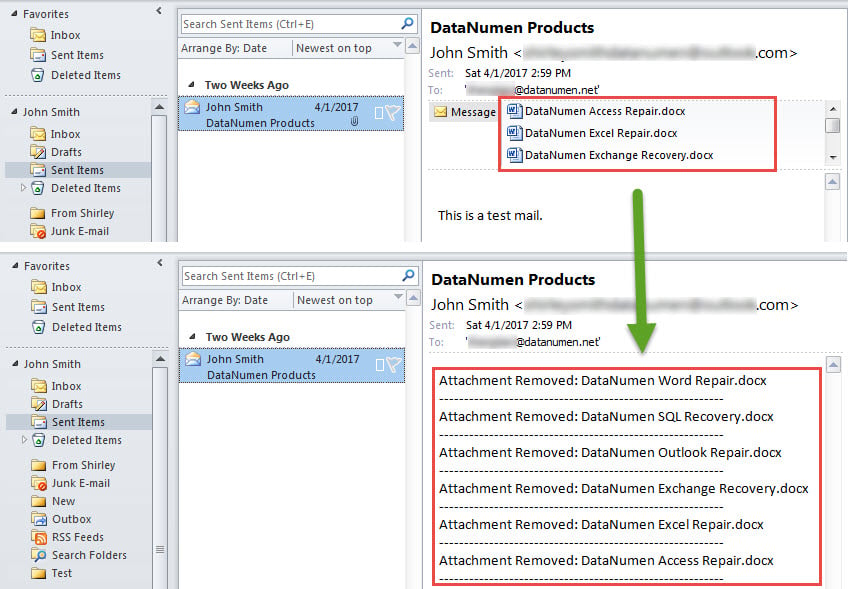
- Từ giờ trở đi, mỗi khi bạn gửi email đi, các tệp đính kèm sẽ tự động bị xóa, như ảnh chụp màn hình sau:

Giải quyết các vấn đề về Outlook kịp thời
Một thực tế không thể nghi ngờ là Outlook dễ bị lỗi. Do đó, nếu muốn bảo vệ dữ liệu Outlook của mình khỏi bị mất hoặc hỏng, bạn phải tốn rất nhiều công sức, bao gồm cả việc sao lưu dữ liệu thường xuyên và duy trì một hệ thống an toàn. sửa chữa Outlook công cụ trong vùng lân cận, chẳng hạn như DataNumen Outlook Repair.
Giới thiệu tác giả:
Shirley Zhang là một chuyên gia phục hồi dữ liệu trong DataNumen, Inc., công ty hàng đầu thế giới về công nghệ khôi phục dữ liệu, bao gồm mdf bị hỏng và các sản phẩm phần mềm sửa chữa triển vọng. Để biết thêm thông tin, hãy truy cập www.datanumennăm