
Bài viết này sẽ giới thiệu 4 cách hữu ích để bạn thụt lề đoạn văn cả bên trái và bên phải trong tài liệu Word của mình.
Thỉnh thoảng chúng tôi xin trích dẫn các đoạn văn hoặc văn bản trong tài liệu Word. Do đó, để làm cho chúng nổi bật, bạn nên đặt cả hai mặt của chúng ở cùng một giá trị thụt lề.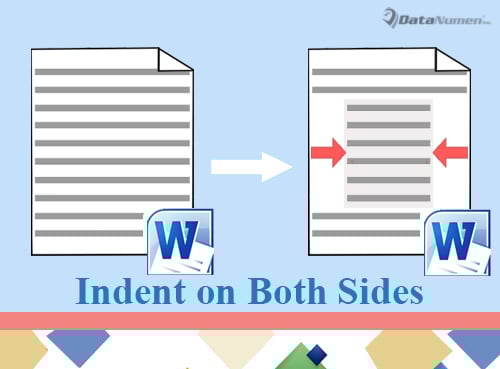
Vì lý do này, đây là 4 phương pháp có sẵn.
Phương pháp 1: Đặt định dạng đoạn văn
- Để bắt đầu, hãy đặt con trỏ của bạn đúng cách. Nếu chỉ có một đoạn văn thì đặt con trỏ vào bất cứ đâu trong đó. Nếu có một khối văn bản thì hãy chọn chúng.
- Tiếp theo nhấp chuột phải và chọn “Đoạn”.
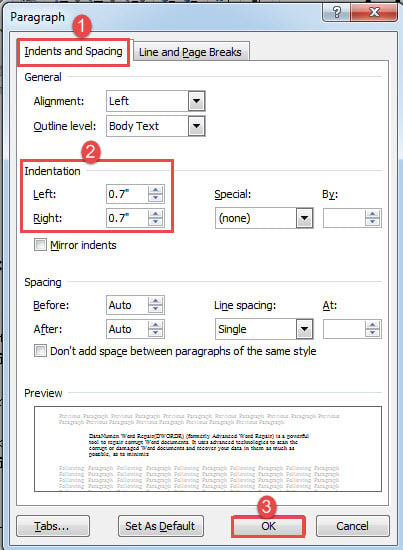
- Trong hộp thoại mở ra, hãy đảm bảo tab “Thụt lề và khoảng cách” được bật. Sau đó đặt cùng một giá trị thụt lề cho bên trái và bên phải.
- Nhấp vào “OK” sau đó.

- Cuối cùng, nhấp vào “Căn chỉnh” trong tab “Trang chủ”.
Kiểm tra hiệu ứng dưới đây: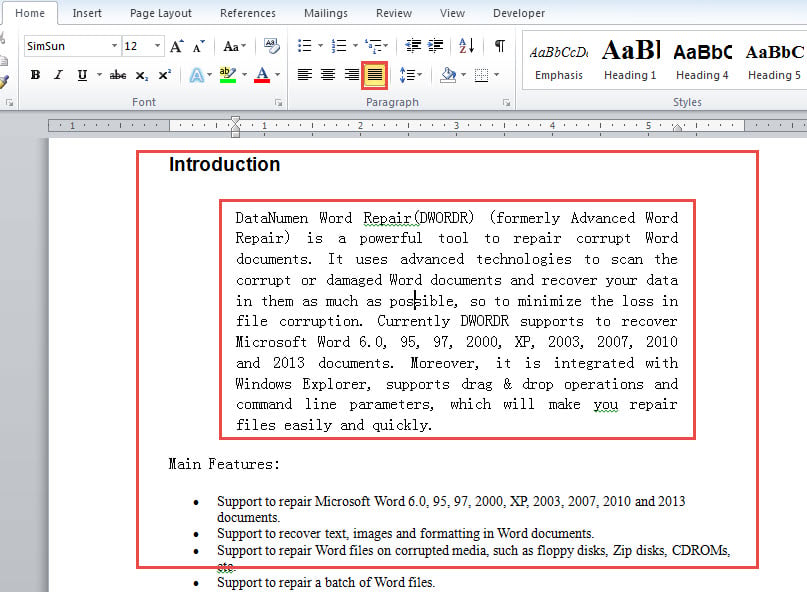
Cách 2: Áp dụng kiểu “Chặn văn bản”
- Trước hết, lặp lại bước 1 trong phương pháp 1 để xác định phạm vi văn bản.
- Tiếp theo, nhấp vào nút mũi tên trong nhóm “Styles” trong tab “Home” để mở cùng một cửa sổ tên.

- Nhấp vào “Tùy chọn” ở góc dưới bên phải của cửa sổ để kích hoạt hộp “Tùy chọn ngăn kiểu”.
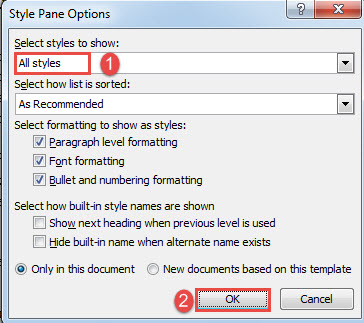
- Chọn “Tất cả kiểu” trong hộp “Chọn kiểu để hiển thị” và nhấp vào “OK”.

- Tiếp theo trên cửa sổ “Styles”, tìm và nhấp vào kiểu “Block Text”.

Xem kết quả như sau: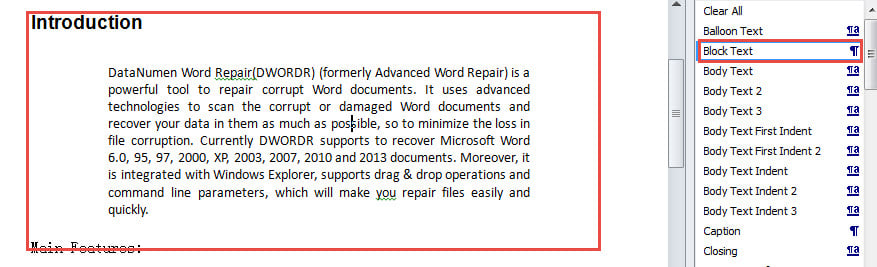
Chắc chắn, bạn có thể chọn sửa đổi kiểu “Chặn văn bản” để thay đổi giá trị thụt lề hoặc định dạng khác.
Phương pháp 3: Sử dụng “Format Painter” để thụt nhanh đoạn văn
Nếu bạn đã thụt lề một đoạn văn hoặc chặn văn bản ở cả bên trái và bên phải, bạn có thể sử dụng “Format Painter” để sao chép nhanh định dạng và áp dụng nó cho các văn bản khác.
- Trước hết, đặt con trỏ bên trong văn bản được định dạng.
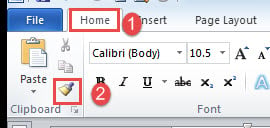
- Sau đó nhấp vào “Format Painter” trong nhóm “Clipboard” trong tab “Trang chủ”.

- Tiếp theo, nhấp chuột và vẽ vùng chọn trên các đoạn văn bản cần nhắm đến.
Cách 4: Sao chép dấu đoạn văn để thụt nhanh đoạn văn
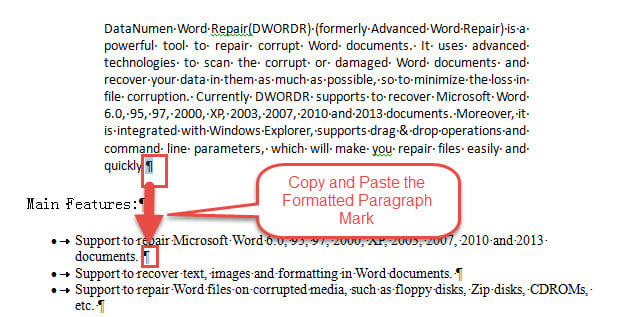
- Lúc đầu, hãy tiết lộ tất cả các dấu vết ẩn trên tài liệu.
- Tiếp theo, sao chép dấu xuống dòng của văn bản đã được định dạng và dán vào cuối đoạn văn cần định dạng.

- Nếu có nhiều đoạn trong một khối, bạn có thể sử dụng chức năng “Tìm và thay thế” để thay thế tất cả trừ dấu đoạn cuối cùng bằng dấu ngắt dòng thủ công. Sau đó, chỉ cần thay thế dấu đoạn cuối cùng còn lại bằng dấu được định dạng. Điều này có thể giúp bạn không phải lặp lại việc sao chép và dán.
Một công việc xuất sắc về sửa chữa tài liệu
Phục hồi tài liệu có liên quan đến nhiều trường hợp. Và nhu cầu ngày càng tăng. Vì vậy, điều quan trọng là phải có được một địa chỉ đáng tin cậy sửa chữa docx dụng cụ. Nói về điều này, bạn nên chọn sản phẩm thực sự đáng tin cậy, vì bất kỳ sản phẩm nào không đủ tiêu chuẩn có thể gây hư hỏng file của bạn nhiều hơn thay vì sửa chữa nó.
Giới thiệu tác giả:
Vera Chen là một chuyên gia phục hồi dữ liệu trong DataNumen, Inc., công ty hàng đầu thế giới về công nghệ khôi phục dữ liệu, bao gồm sửa excel và pdf sửa chữa các sản phẩm phần mềm. Để biết thêm thông tin, hãy truy cập www.datanumennăm