
Đối với những email quan trọng trong Outlook, bạn có thể muốn in chúng ra với ngày, giờ hoặc số trang hiện tại để lưu chúng trong tệp để tham khảo sau này. Bài viết này sẽ chỉ cho bạn các bước công phu.
Trong công việc hàng ngày của mình, tôi thích in một số email Outlook quan trọng, chẳng hạn như các email liên quan đến các nhiệm vụ quan trọng. Để thuận tiện hơn cho việc xem lại sau này, tôi cũng có thói quen chèn ngày in hiện tại cũng như số trang. Với điều kiện bạn có cùng nguyện vọng, hãy đọc tiếp để tìm hiểu các thao tác chi tiết.
Thêm ngày, giờ hoặc số trang vào email Outlook đã in của bạn
- Ngay từ đầu, hãy mở ứng dụng Outlook đúng cách.
- Sau khi vào cửa sổ chính của Outlook, bạn cần chọn email mục tiêu mà bạn muốn thêm thời gian hiện tại và số trang khi in.
- Sau đó vào menu “File” và chuyển sang tab “Print”. Nếu bạn đang sử dụng Outlook 2010 và các phiên bản mới hơn, trong tab này, bạn có thể xem trước nội dung email. Bạn có thể thấy rằng nó không có thời gian hiện tại và số trang.
- Bây giờ bạn sẽ được yêu cầu xác định vị trí và nhấp vào nút “Tùy chọn in”.
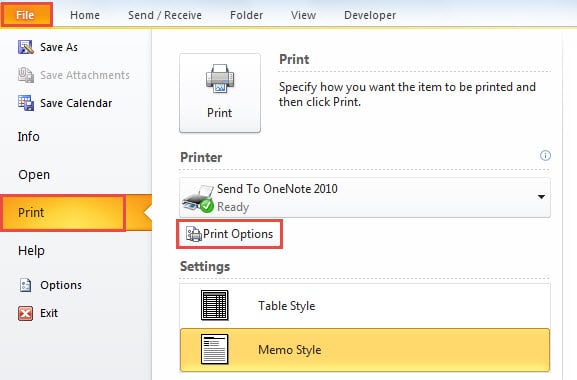
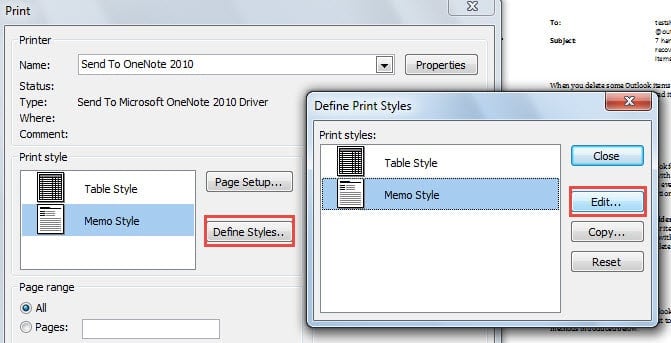
- Trong hộp thoại bật lên của “Print”, bạn phải tìm và nhấn nút “Define Style” trong phần “Print Style”. Và tiếp theo, một hộp thoại nhỏ khác sẽ xuất hiện, trong đó bạn cần nhấp vào nút “Chỉnh sửa”.

- Tiếp theo trong cửa sổ mới của “Page Setup: Memo Style”, trước tiên bạn nên chuyển sang tab “Header/Footer”, sau đó thực hiện các bước sau:
- Để bắt đầu, trong phần “Tiêu đề”, bạn có thể chèn ngày hiện tại. Lưu ý rằng có ba hộp được liệt kê từ trái sang phải. Chúng tương ứng đề cập đến các vị trí khác nhau của tiêu đề trang in, cụ thể là bên trái, giữa và bên phải. Nhấp vào một ô theo sở thích của bạn, rồi nhấn nút “Date Printed”
 .
- Còn việc thêm số trang như bước (1) bạn có thể click vào XNUMX ô ở phần “Footer”. Sau đó, bạn có thể nhấn nút “Trang #”
 , nhập từ “of” và nhấp vào nút “Total Page”
 .

 .
 , nhập từ “of” và nhấp vào nút “Total Page”
 .
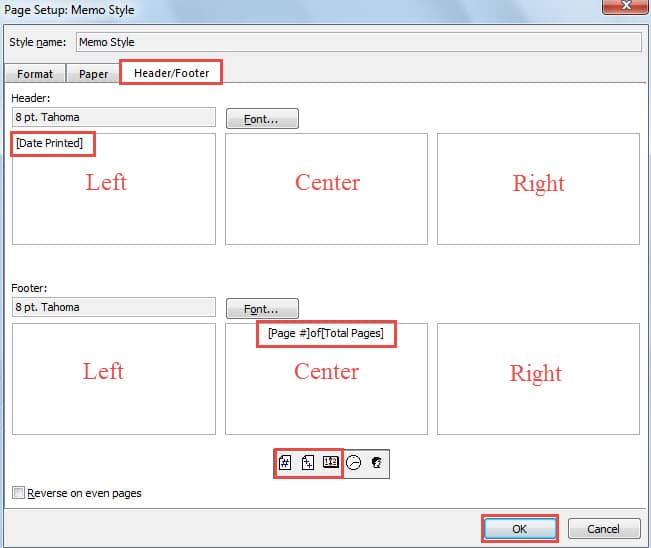
- Sau đó, bạn có thể nhấp vào “OK” và nhấp vào “Close” để thoát khỏi tất cả các hộp thoại.
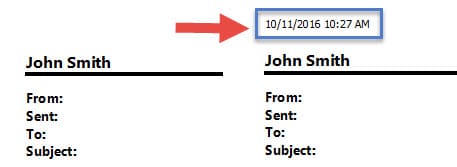
- Sau đó, bạn sẽ trở lại hộp thoại “Print”. Nhấp vào nút “Xem trước” để kiểm tra xem ngày hiện tại và số trang đã được chèn chưa, như ảnh chụp màn hình sau:


- Cuối cùng, bạn có thể in email theo cách bình thường. Chọn máy in và nhấp vào nút “Print”.
Thực hiện các biện pháp phòng ngừa đầy đủ để chặn Outlook tham nhũng
Do Outlook không thể thoát khỏi lỗi, tốt hơn hết chúng ta nên thực hiện đầy đủ các biện pháp phòng ngừa để tránh các sự cố nghiêm trọng của Outlook. Ví dụ: chúng ta nên cài đặt phần mềm chống vi-rút mạnh, chặn thư rác kịp thời cũng như đầu tư vào một chương trình đã được kiểm chứng. PST sửa chữa công cụ, chẳng hạn như DataNumen Outlook Repair, có thể hữu ích để cứu dữ liệu Outlook sắp chết của bạn.
Giới thiệu tác giả:
Shirley Zhang là một chuyên gia phục hồi dữ liệu trong DataNumen, Inc., công ty hàng đầu thế giới về công nghệ khôi phục dữ liệu, bao gồm phục hồi sql và các sản phẩm phần mềm sửa chữa triển vọng. Để biết thêm thông tin, hãy truy cập www.datanumennăm