
Nhiều người đã phàn nàn rất nhiều về lỗi Outlook không thể di chuyển các mục. Trong loạt bài viết này, chúng tôi sẽ nói về 9 giải pháp cho vấn đề này. Phần này chủ yếu tập trung vào một tệp PST bằng 5 phương tiện.
Số lượng lý do có thể gây ra lỗi này khiến bạn không thể di chuyển các mục. 5 giải pháp sau trực tiếp tại lỗi hiển thị trong tệp PST. Tùy thuộc vào các trường hợp cụ thể của bạn, bạn có thể chọn một trong số họ tương ứng.
1. Tách tệp Outlook quá khổ
Trong hầu hết các trường hợp, lỗi Outlook loại này thường liên quan đến kích thước quá lớn. Vì vậy, ngay từ đầu, bạn nên kiểm tra xem tệp PST của mình có bị quá lớn hay không. Nếu là do vấn đề này, bạn nên chia tệp Outlook lớn của mình thành nhiều tệp nhỏ hơn để giảm kích thước. Về cách chia tệp PST lớn, bạn có thể tham khảo bài viết khác trên blog của chúng tôi – “3 phương pháp để tách một tệp Outlook lớn thành các tệp nhỏ”. Nó đã giới thiệu ba cách tiếp cận một cách chi tiết. Bạn có thể chọn bất kỳ một trong số họ.
2. Làm trống thư mục các mục đã xóa
Trên thực tế, việc di chuyển các mục về cơ bản là sao chép mục gốc vào một thư mục mới và sau đó tự động xóa mục gốc. Điều đó có nghĩa là bạn đang đi qua thư mục Các mục đã xóa một cách vô thức khi bạn di chuyển một mục từ thư mục này sang thư mục khác
Trong trường hợp này, bạn cần làm trống thư mục Các mục đã xóa. Nếu nó không tạo hiệu ứng, rất có thể thư mục Các mục đã xóa bị hỏng hoặc chứa một mục bị hỏng. Do đó, bạn sẽ được yêu cầu sửa chữa tệp Outlook của mình.
3. Đặt lại quyền cục bộ cho tệp
Trên thực tế, có một trường hợp hiếm gặp, đó là quyền truy cập cục bộ của bạn vào tập tin bị lỗi. Trong trường hợp này, bạn không còn lựa chọn nào khác ngoài việc liên hệ với quản trị viên hệ thống để thiết lập lại quyền truy cập.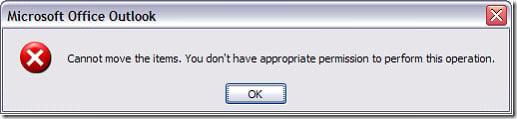
4. Sửa chữa tệp Outlook bị hỏng qua ScanPST.exe
Hơn nữa, chắc chắn rằng lỗi Outlook cũng sẽ dẫn đến lỗi Outlook này. Ngoài ra, cả tệp quá khổ và thư mục Các mục đã xóa bị hỏng cũng sẽ yêu cầu bạn sửa chữa Outlook. Do đó, trong trường hợp Outlook bị hỏng, ban đầu bạn có thể sử dụng công cụ sửa chữa hộp thư đến của Outlook.
Scanpst.exe luôn bị ẩn. Bạn có thể mở Windows Explorer và tìm vị trí cài đặt MS Office. Sau đó, gõ ScanPST vào ô tìm kiếm. Nó sẽ hiện ra trong vài phút. Khởi chạy công cụ và làm theo hướng dẫn để bắt đầu sửa chữa.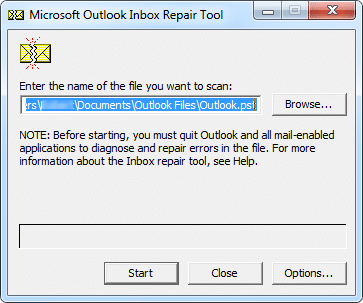
5. Sửa chữa tệp PST bị hỏng thông qua Công cụ sửa chữa bên ngoài
Mặc dù công cụ sửa chữa hộp thư đến Outlook là miễn phí, nhưng nó không hiệu quả trong hầu hết các trường hợp. Khi đó, bạn nên sử dụng một công cụ sửa chữa bên ngoài, chẳng hạn như... DataNumen Outlook Repair. Công cụ này đủ mạnh để sửa chữa các tệp PST trong thời gian nhanh chóng. Bạn có thể trực tiếp tải xuống từ trang web của nó. Hơn nữa, nó đã vượt xa các đồng nghiệp của mình do tỷ lệ thu hồi cao.
Trong phần tiếp theo, chúng ta sẽ xem xét cách xử lý loại lỗi này trong máy chủ Exchange. Nếu bạn không sử dụng tệp PST, bạn có thể chuyển sang Phần II của loạt bài này, phần này sẽ cung cấp 4 biện pháp hữu ích cho bạn.
Giới thiệu tác giả:
Shirley Zhang là một chuyên gia phục hồi dữ liệu trong DataNumen, Inc., công ty hàng đầu thế giới về công nghệ khôi phục dữ liệu, bao gồm phục hồi sql và các sản phẩm phần mềm sửa chữa triển vọng. Để biết thêm thông tin, hãy truy cập www.datanumennăm